



รู้จัก Cloudflare บริการที่จะช่วยให้เว็บไซต์ของคุณเร็วขึ้น ปลอดภัยขึ้น และเสถียรยิ่งขึ้น บทความนี้จะพาคุณไปทำความเข้าใจว่า Cloudflare คืออะไร มีข้อดีอย่างไร และแนะนำวิธีติดตั้งง่ายๆ ด้วยตัวเองให้เสร็จสิ้นภายใน 10 นาที เพื่อยกระดับประสิทธิภาพเว็บไซต์ของคุณ
Cloudflare คืออะไร? ทำความเข้าใจหลักการทำงานพื้นฐาน
Cloudflare คือผู้ให้บริการโครงสร้างพื้นฐานอินเทอร์เน็ตที่ช่วยเพิ่มความเร็วและความปลอดภัยให้เว็บไซต์ โดยทำหน้าที่เป็นตัวกลางระหว่างผู้ใช้งานกับเซิร์ฟเวอร์หลัก บริการเด่นของ Cloudflare ได้แก่ ระบบ CDN ที่กระจายข้อมูลไปยังเซิร์ฟเวอร์ทั่วโลกเพื่อลดเวลาโหลดหน้าเว็บ ระบบป้องกันการโจมตีแบบ DDoS และ Web Application Firewall (WAF) ที่ช่วยปกป้องเว็บไซต์จากแฮกเกอร์ นอกจากนี้ยังมีบริการ DNS ความเร็วสูงอย่าง 1.1.1.1 และโซลูชันด้านความปลอดภัยอื่น ๆ เหมาะสำหรับเว็บไซต์ทุกขนาด ตั้งแต่บล็อกส่วนตัวไปจนถึงธุรกิจออนไลน์ขนาดใหญ่
หากจะให้อธิบายง่ายที่สุด Cloudflare คือบริการที่ทำหน้าที่เป็น “ตัวกลาง” หรือ “ด่านหน้า” ที่คั่นกลางระหว่างคนเข้าเว็บไซต์ กับตัวเซิร์ฟเวอร์จริงๆ ของเรา ถ้าเปรียบเว็บไซต์ของคุณเป็นบ้าน Cloudflare ก็คือ “รปภ. หน้าหมู่บ้าน” ที่คอยสแกนคนเข้าออก และยังเป็น “พนักงานส่งของ” ที่หยิบของจากหน้าบ้านไปส่งให้ถึงมือคนรับได้เร็วขึ้นด้วย

Cloudflare ทำหน้าที่อะไรบ้าง?
CDN (Content Delivery Network): หัวใจหลักของ Cloudflare
ลองจินตนาการว่าเซิร์ฟเวอร์เว็บไซต์ของคุณตั้งอยู่ที่กรุงเทพฯ แต่มีผู้ใช้งานจากสหรัฐอเมริกาพยายามเข้าชมเว็บของคุณ ข้อมูลจะต้องเดินทางข้ามทวีปซึ่งใช้เวลานานและทำให้เว็บโหลดช้า Cloudflare เข้ามาแก้ปัญหานี้ด้วยเทคโนโลยีที่เรียกว่า CDN หรือ Content Delivery Network ซึ่งเป็นหัวใจสำคัญของการบริการครับ
หลักการทำงานของ CDN คือการสร้างสำเนาไฟล์เว็บไซต์ของคุณ (เช่น รูปภาพ, ไฟล์ CSS, JavaScript) และนำไปเก็บไว้ในเครือข่ายเซิร์ฟเวอร์ที่กระจายอยู่ทั่วโลก (เรียกว่า Edge Locations) เมื่อผู้ใช้จากสหรัฐฯ เข้าเว็บของคุณอีกครั้ง Cloudflare จะส่งข้อมูลจากเซิร์ฟเวอร์ที่อยู่ใกล้ที่สุดแทนที่จะส่งจากกรุงเทพฯ ผลลัพธ์คือเว็บไซต์ของคุณจะโหลดเร็วขึ้นอย่างเห็นได้ชัดสำหรับผู้ใช้งาน ไม่ว่าจะอยู่ที่ใดบนโลกก็ตาม นอกจากนี้ยังช่วยลดภาระการทำงานและปริมาณการใช้ข้อมูล (Bandwidth) ของเซิร์ฟเวอร์หลักได้อย่างมหาศาล

Reverse Proxy: ด่านหน้าป้องกันเว็บไซต์ของคุณ
อีกหนึ่งกลไกสำคัญคือการทำงานเป็น Reverse Proxy เปรียบเสมือนด่านหน้าหรือยามรักษาความปลอดภัยให้กับเว็บไซต์ของคุณ แทนที่ผู้ใช้งานจะเชื่อมต่อมายังเซิร์ฟเวอร์ของคุณโดยตรง การจราจรทั้งหมดจะถูกส่งผ่านเครือข่ายของ Cloudflare ก่อน ข้อดีหลักของการทำเช่นนี้คือการซ่อนที่อยู่ IP Address จริงของเซิร์ฟเวอร์หลักของคุณ ทำให้แฮกเกอร์หรือผู้ไม่ประสงค์ดีโจมตีเซิร์ฟเวอร์ของคุณได้ยากขึ้น นอกจากนี้ Cloudflare ยังสามารถตรวจสอบและคัดกรองการจราจรที่น่าสงสัยหรือเป็นอันตราย เช่น การโจมตีแบบ DDoS หรือความพยายามในการแฮกต่างๆ ให้ถูกสกัดกั้นไว้ตั้งแต่ด่านหน้า ก่อนที่มันจะเดินทางมาถึงเซิร์ฟเวอร์ของคุณด้วยซ้ำ นี่คือชั้นการป้องกันที่ทรงพลังอย่างยิ่ง
ข้อดีของ Cloudflare ที่จะช่วยยกระดับเว็บไซต์ของคุณ

เพิ่มความเร็วในการโหลด (Website Performance)
นอกจากการใช้ CDN แล้ว Cloudflare ยังมีฟีเจอร์อีกมากมายที่ช่วยเพิ่มประสิทธิภาพความเร็วเว็บไซต์โดยตรง เช่น Auto Minify ที่จะทำการย่อขนาดไฟล์โค้ด HTML, CSS, และ JavaScript โดยอัตโนมัติ ด้วยการลบช่องว่างและอักขระที่ไม่จำเป็นออกไป ทำให้ขนาดไฟล์เล็กลงและดาวน์โหลดเร็วขึ้น นอกจากนี้ยังมีเทคโนโลยีการบีบอัดข้อมูลที่ทันสมัยอย่าง Brotli ซึ่งช่วยลดขนาดไฟล์ได้ดียิ่งขึ้นไปอีก การปรับปรุงเหล่านี้ไม่เพียงแต่สร้างประสบการณ์ที่ดีให้กับผู้ใช้งาน (User Experience) แต่ยังส่งผลดีต่อการจัดอันดับบน Google (SEO) อีกด้วย เพราะความเร็วในการโหลดเป็นหนึ่งในปัจจัยสำคัญที่ Google ใช้พิจารณา
อ่านบทความ: Page Speed คืออะไร? วิธีทำให้เว็บไวขึ้นใน 8 ขั้นตอน

เสริมเกราะป้องกันความปลอดภัย (Security)
Cloudflare มีชื่อเสียงอย่างมากในด้านความปลอดภัย โดยมีฟีเจอร์ที่สำคัญหลายอย่างแม้ในแผนบริการฟรี อย่างแรกคือ Universal SSL/TLS certificate ที่ช่วยเข้ารหัสข้อมูลระหว่างผู้ใช้กับเว็บไซต์ของคุณ (HTTPS) ทำให้ข้อมูลปลอดภัยและสร้างความน่าเชื่อถือ ถัดมาคือระบบป้องกันการโจมตีแบบ DDoS (Distributed Denial of Service) ที่จะช่วยกรองและดูดซับทราฟฟิกขยะจำนวนมหาศาลไม่ให้เข้ามาล่มเซิร์ฟเวอร์ของคุณได้ และยังมี Web Application Firewall (WAF) ที่ช่วยป้องกันการโจมตีรูปแบบยอดนิยม เช่น SQL Injection หรือ Cross-Site Scripting (XSS) ซึ่งเปรียบเสมือนการมีผู้เชี่ยวชาญด้านความปลอดภัยคอยเฝ้าระวังเว็บไซต์ของคุณตลอด 24 ชั่วโมง

เพิ่มความเสถียรและลดภาระเซิร์ฟเวอร์ (Reliability & Availability)
ด้วยการที่ Cloudflare รับทราฟฟิกส่วนใหญ่ไว้ที่เครือข่ายของตัวเอง ทำให้ภาระงาน (Load) ของเซิร์ฟเวอร์หลักลดลงอย่างมาก ส่งผลให้เซิร์ฟเวอร์ทำงานได้อย่างมีเสถียรภาพมากขึ้น ลดความเสี่ยงที่เว็บจะล่มเมื่อมีผู้ใช้งานเข้ามาพร้อมกันจำนวนมาก นอกจากนี้ Cloudflare ยังมีฟีเจอร์ ‘Always Online’ ที่น่าทึ่ง หากเซิร์ฟเวอร์หลักของคุณเกิดปัญหาขัดข้องชั่วคราว Cloudflare จะยังคงแสดงหน้าเว็บไซต์เวอร์ชันที่ถูกบันทึกไว้ (Cached Version) ให้กับผู้ใช้งานได้ ทำให้เว็บไซต์ของคุณยังคงเข้าถึงได้อยู่เสมอ ซึ่งเป็นการเพิ่ม Uptime และความน่าเชื่อถือให้กับเว็บไซต์ของคุณอย่างมาก

วิธีติดตั้ง Cloudflare ง่ายๆ ภายใน 10 นาที

ขั้นตอนที่ 1: สมัครบัญชีและเพิ่มเว็บไซต์ของคุณ
- อันดับแรกให้ไปที่เว็บไซต์ของ Cloudflare: https://www.cloudflare.com/th-th/
- ทำการสมัครบัญชีใหม่โดยใช้อีเมลหรือสามารถใช้ Gmail Account Login ได้เลย
- เมื่อเข้าสู่หน้าแดชบอร์ดแล้ว ให้คลิกที่ปุ่ม ‘+Add’ มุนขวาบนตามรูป
- จากนั้นกรอกชื่อโดเมนของเว็บไซต์ที่คุณต้องการจะเชื่อมต่อ (เช่น yourdomain.com) โดยไม่ต้องใส่ www หรือ https://
- จากรูปจะเห็นว่ามีเมนู Block AI training bots
- หลังจากเลือกทุกอย่างเรียบร้อยแล้ว จากนั้นกดปุ่ม Continue ระบบของ Cloudflare จะเริ่มทำการสแกนหาการตั้งค่า DNS ปัจจุบันของโดเมนคุณโดยอัตโนมัติ ซึ่งจะใช้เวลาสักครู่
Block AI training bots คืออะไร ควรเลือกแบบไหน
1. Block on all pages (บล็อกทั้งหมด)
บล็อก AI training bots ทุกหน้าเว็บ AI จะไม่สามารถดึงข้อมูลใด ๆ จากเว็บคุณไปเทรนได้เลย
เหมาะกับ:
- เว็บที่มีคอนเทนต์ / บทความ / งานเขียนที่ต้องการปกป้อง
- เว็บบริษัท / เว็บขายของ ที่ไม่อยากให้ข้อมูลสินค้าไปโผล่ใน AI
- เว็บสมาชิก / คอร์สออนไลน์
2. Block only on hostnames with ads
คือ บล็อกเฉพาะหน้าที่มีโฆษณา หน้าอื่นยังอนุญาตให้ AI เข้าถึงได้
เหมาะกับ:
- เว็บที่หารายได้จากโฆษณา
- อยากกัน AI จากหน้าที่มี Ads แต่ไม่ซีเรียสหน้าอื่น
ตัวเลือกนี้ค่อนข้างเฉพาะทาง คนทั่วไปไม่ค่อยใช้
3. Block only on hostnames with ads
คือ อนุญาตให้ AI training bots เข้ามาเก็บข้อมูลได้
เหมาะกับ:
- เว็บที่ต้องการการมองเห็นสูงสุด
- เว็บข่าว / บล็อกที่อยากให้ข้อมูลไปปรากฏใน AI
- ไม่กังวลเรื่องการนำข้อมูลไปเทรน
แล้วควรเลือกอะไรดี?
ถ้าเป็นเว็บทั่วไป เช่น: เว็บบริษัท, เว็บขายของ, เว็บให้บริการ, เว็บที่มีบทความเอง แนะนำเลือก Block on all pages เพราะไม่กระทบ SEO แค่กันบอทที่เอาไปฝึก AI เท่านั้นครับ
ขั้นตอนที่ 2: เลือกแผนบริการและตรวจสอบ DNS Records

หลังจากระบบสแกนเสร็จสิ้น Cloudflare จะให้คุณเลือกแผนบริการ ซึ่งสำหรับผู้เริ่มต้นหรือเว็บไซต์ส่วนใหญ่ แผนบริการฟรี (Free Plan) ก็มีฟีเจอร์ที่ทรงพลังและเพียงพอต่อการใช้งานแล้ว
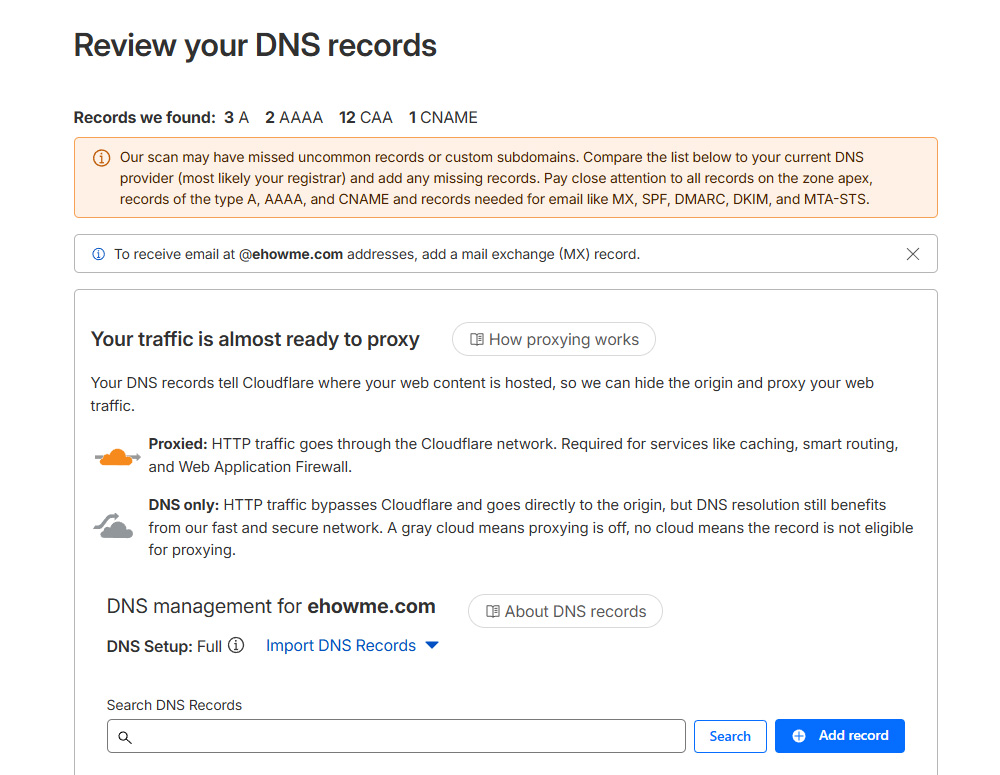
จากนั้นระบบจะแสดงรายการ DNS Records ทั้งหมดที่สแกนพบ เช่น A, CNAME, MX Record เป็นต้น ขั้นตอนนี้สำคัญมาก คุณควรตรวจสอบความถูกต้องของระเบียน DNS ทั้งหมดว่าตรงกับที่มีอยู่เดิมหรือไม่ โดยเฉพาะ A Record ที่ชี้ไปยัง IP Address ของโฮสติ้ง และ MX Record สำหรับอีเมล
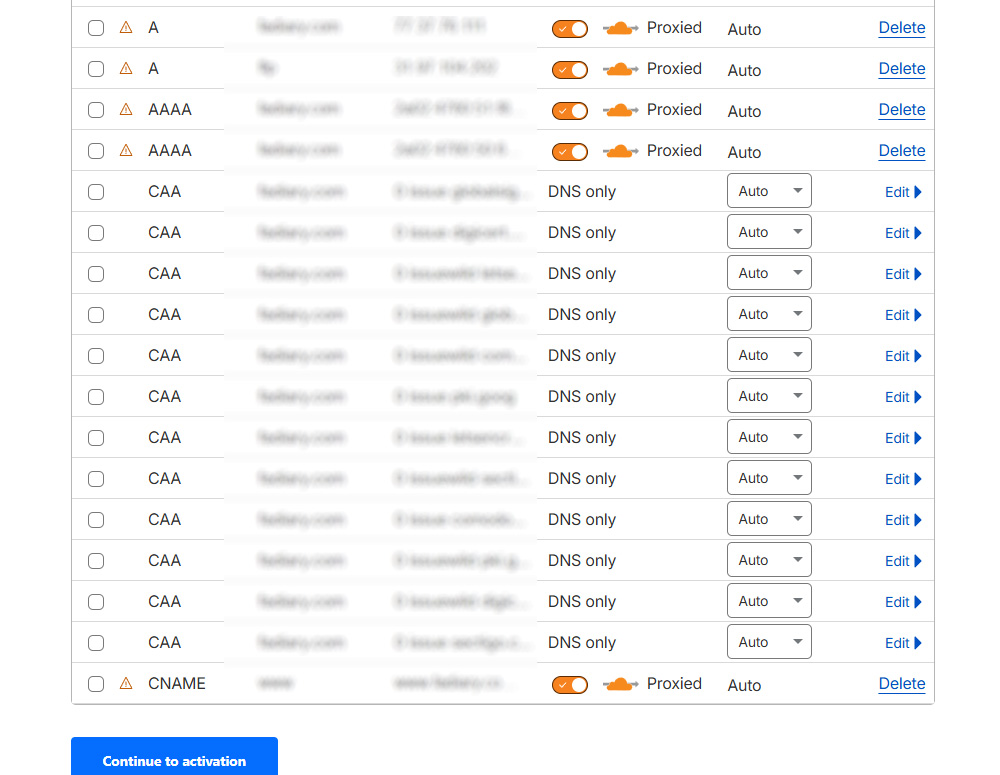
หากทุกอย่างถูกต้องแล้ว ให้สังเกตสัญลักษณ์รูปเมฆสีส้ม ซึ่งหมายถึงทราฟฟิกของระเบียนนั้นๆ จะวิ่งผ่าน Cloudflare ให้กดปุ่ม ‘Continue to activation’ เพื่อไปยังขั้นตอนถัดไป
ขั้นตอนที่ 3: การเปลี่ยน Nameservers ที่ผู้ให้บริการโดเมน

หลังจากที่คุณเพิ่มโดเมนเข้าใน Cloudflare แล้ว ระบบจะแจ้งให้คุณเปลี่ยน Nameserver ไปใช้ของ Cloudflare เพื่อให้ทราฟฟิกทั้งหมดวิ่งผ่านระบบ CDN และ Security ของ Cloudflare โดย Cloudflare จะให้ Nameserver มา 2 ตัว เหมือนในรูป (บางทีอาจจะไม่เหมือนกัน ดังนั้นให้เช็กของตัวเองเป็นหลักนะครับ)
kiki.ns.cloudflare.com
razvan.ns.cloudflare.comให้คุณคัดลอกชื่อ Nameservers ใหม่นี้ไว้ จากนั้นให้เข้าไปที่ผู้ให้บริการโดเมนของคุณ อย่างของผมใช้ Hostatom ก็ให้ Login เข้ามาที่หลังบ้าน แล้วเข้าไปในส่วนของการจัดการโดเมน แล้วไปที่จัดการ Nameserver
ถ้าไม่แน่ใจว่าซื้อโดเมนจากที่ไหน สามารถเช็กได้จาก ICANN Lookup


จากนั้นใส่ค่า Nameserver ใหม่ทั้งสองของ Cloudflare เข้าไปแทนที่ เมื่อบันทึกการเปลี่ยนแปลงแล้ว การอัปเดตนี้อาจใช้เวลาตั้งแต่ไม่กี่นาทีไปจนถึง 24 ชั่วโมง (แต่ส่วนใหญ่จะใช้เวลาประมาณ 5 นาที – 2 ชั่วโมง) เพื่อให้โดเมนชี้มาที่เครือข่ายของ Cloudflare อย่างสมบูรณ์
เมื่อ Cloudflare ตรวจพบว่า Nameserver เปลี่ยนเรียบร้อยแล้ว สถานะโดเมนจะขึ้นว่า Active
ข้อที่ควรรู้หลังจากเปลี่ยน Nameserver
- การเปลี่ยน Nameserver ปกติไม่ทำให้เว็บล่ม
- SEO ไม่ได้รับผลกระทบ
- อีเมลจะยังใช้งานได้ ถ้า DNS record ถูกต้อง
- ถ้าเว็บเข้าไม่ได้หลังเปลี่ยน ส่วนใหญ่เกิดจาก DNS record ยังไม่ครบ
สรุปบทความ Cloudflare คืออะไร
สรุปได้ว่า Cloudflare เป็นเครื่องมือทรงพลังที่เจ้าของเว็บไซต์ไม่ควรมองข้าม ด้วยคุณสมบัติด้านความเร็ว (CDN) และความปลอดภัยที่ครบครัน ทั้งยังติดตั้งง่ายและมีแผนบริการฟรี การนำ Cloudflare มาใช้งานจึงเป็นการลงทุนที่คุ้มค่าเพื่อยกระดับประสิทธิภาพและสร้างความน่าเชื่อถือให้กับเว็บไซต์ของคุณในระยะยาว
ถ้าคุณมีเว็บไซต์ การใช้ Cloudflare จะช่วยให้เว็บคุณ “เร็วขึ้น ปลอดภัยขึ้น และล่มยากขึ้น” โดยแทบไม่ต้องเสียเงินเพิ่มเลยครับ
ข้อมูลอ้างอิง