

Alt text (ข้อความแสดงแทนรูปภาพ) คือข้อความสั้นๆ ที่ใส่ไว้ในแอตทริบิวต์ alt ของแท็ก <img> เพื่อบอกว่ารูปนั้นสื่ออะไร โปรแกรมอ่านหน้าจอจะอ่านข้อความนี้ให้คนที่มองไม่เห็นรูปฟัง เบราว์เซอร์จะแสดงแทนเมื่อรูปโหลดไม่ขึ้น และ Google ใช้มันเป็นหนึ่งในข้อมูลสำคัญเพื่อเข้าใจว่ารูปเป็นเรื่องอะไร
เรื่องนี้ดูเล็ก แต่เป็นจุดที่เว็บธุรกิจหลายเว็บปล่อยว่างไว้ทั้งเว็บ ผมเลยลองไล่นับรูปในบทความทั้งหมดของ eHowMe เองด้วย ว่าเราเขียนครบจริงไหม ผลออกมามีทั้งส่วนที่ทำได้ดีและส่วนที่ยังหลุด เดี๋ยวเล่าให้ฟังช่วงท้ายครับ
Alt text อยู่ตรงไหนในโค้ด และใครเป็นคนอ่าน
ถ้าเปิดดูโค้ด HTML ของหน้าเว็บ รูปทุกรูปจะอยู่ในแท็ก <img> ส่วนที่บอกว่าไฟล์อยู่ไหนคือ src และส่วนที่บอกว่ารูปนี้คืออะไรคือ alt หน้าตาประมาณนี้
<img src="/wp-content/uploads/ehowme-robots-txt-file.jpg"
     alt="ไฟล์ robots.txt ของเว็บ ehowme.com มีคำสั่ง User-agent, Disallow, Allow และ Sitemap">
ตัวอย่างนี้เป็น alt จริงของรูปในบทความเรื่อง robots.txt บนเว็บเรา คนที่เห็นรูปปกติจะไม่เคยเห็นข้อความนี้เลย มันทำงานเงียบๆ อยู่ 3 จุด
- โปรแกรมอ่านหน้าจอ (Screen reader): คนตาบอดหรือสายตาเลือนรางที่ใช้ NVDA, VoiceOver หรือ TalkBack จะได้ยินข้อความใน alt แทนการเห็นรูป
- ตอนรูปโหลดไม่ขึ้น: เน็ตช้า ลิงก์รูปเสีย หรือผู้ใช้ปิดการโหลดรูปไว้ เบราว์เซอร์จะแสดงข้อความ alt ในกรอบรูปแทน
- Google และบอทค้นหา: ใช้ alt ร่วมกับเนื้อหารอบรูปและระบบวิเคราะห์ภาพ เพื่อเข้าใจว่ารูปเกี่ยวกับอะไร ก่อนจะเอาไปแสดงใน Google รูปภาพหรือผลค้นหาที่มีภาพ
ทำไมต้องเสียเวลาเขียน alt text
ข้อแรกคือเรื่องคน มาตรฐาน WCAG ข้อ 1.1.1 Non-text Content ซึ่งเป็นระดับ A (ระดับพื้นฐานที่สุด) กำหนดว่าเนื้อหาที่ไม่ใช่ข้อความทุกชิ้นต้องมีข้อความแสดงแทนที่ทำหน้าที่เทียบเท่ากัน ถ้ารูปในหน้าเป็นตารางราคา ขั้นตอนตั้งค่า หรือแผนที่ร้าน แล้วไม่มี alt คนที่ใช้โปรแกรมอ่านหน้าจอจะไม่ได้ข้อมูลนั้นเลย
ข้อสองคือเรื่อง SEO ในคู่มือ แนวทางปฏิบัติ SEO ของรูปภาพ Google เขียนไว้ตรงๆ ว่าข้อความแสดงแทนคือแอตทริบิวต์ที่สำคัญที่สุดเวลาให้ข้อมูลเพิ่มเติมกับรูป และถ้ารูปนั้นเป็นลิงก์ alt จะทำหน้าที่เป็น anchor text ของลิงก์ด้วย
ผมมองว่า alt text ไม่ใช่ช่องเอาไว้ยัดคีย์เวิร์ด มันคือคำอธิบายรูปสำหรับคนที่มองไม่เห็นรูป ถ้าเขียนให้คนเข้าใจได้ Google ก็เข้าใจได้เหมือนกัน
ข้อสามคือเรื่องที่คนมักลืม รูปภาพในบทความบนเว็บธุรกิจมักไม่ใช่รูปสวยๆ ประกอบเฉยๆ แต่เป็นข้อมูลจริง เช่น ภาพหน้าจอขั้นตอน ตารางแพ็กเกจ แผนภาพ ถ้ารูปพังแล้วไม่มี alt ผู้อ่านจะเห็นแค่กรอบว่างๆ และไม่รู้เลยว่าพลาดอะไรไป
รูปไหนต้องเขียน รูปไหนปล่อยว่างได้
ไม่ใช่ทุกรูปต้องมีคำอธิบายยาวๆ W3C มี แผนผังตัดสินใจเรื่อง alt ที่ใช้ได้ดีมาก ผมสรุปเป็นตารางให้ดูง่ายขึ้นแบบนี้
| ประเภทรูป | ตัวอย่าง | ควรเขียน alt แบบไหน |
|---|---|---|
| รูปที่ให้ข้อมูล | ภาพหน้าจอการตั้งค่า, รูปสินค้า, รูปหน้าร้าน | อธิบายสั้นๆ ว่ารูปสื่ออะไรในบริบทของหน้านั้น |
| รูปที่เป็นลิงก์หรือปุ่ม | ไอคอน LINE ที่กดแล้วไปแชต, โลโก้ที่กดกลับหน้าแรก | บอกปลายทางหรือการกระทำ เช่น “แชตกับเราทาง LINE” ไม่ใช่ “ไอคอนสีเขียว” |
| รูปที่เป็นตัวหนังสือ | แบนเนอร์โปรโมชันที่มีข้อความในรูป | ใส่ข้อความที่อยู่ในรูป (ถ้าข้อความนั้นไม่มีในหน้าอยู่แล้ว) |
| รูปที่ซับซ้อน | กราฟ, แผนภาพหลายขั้นตอน, อินโฟกราฟิก | alt สรุปใจความสั้นๆ แล้วอธิบายรายละเอียดเต็มในเนื้อหาข้างๆ |
| รูปตกแต่ง | เส้นคั่น, ลายพื้นหลัง, ไอคอนที่มีข้อความกำกับข้างๆ อยู่แล้ว | ใส่ alt="" (ว่าง) ให้โปรแกรมอ่านหน้าจอข้ามไป |
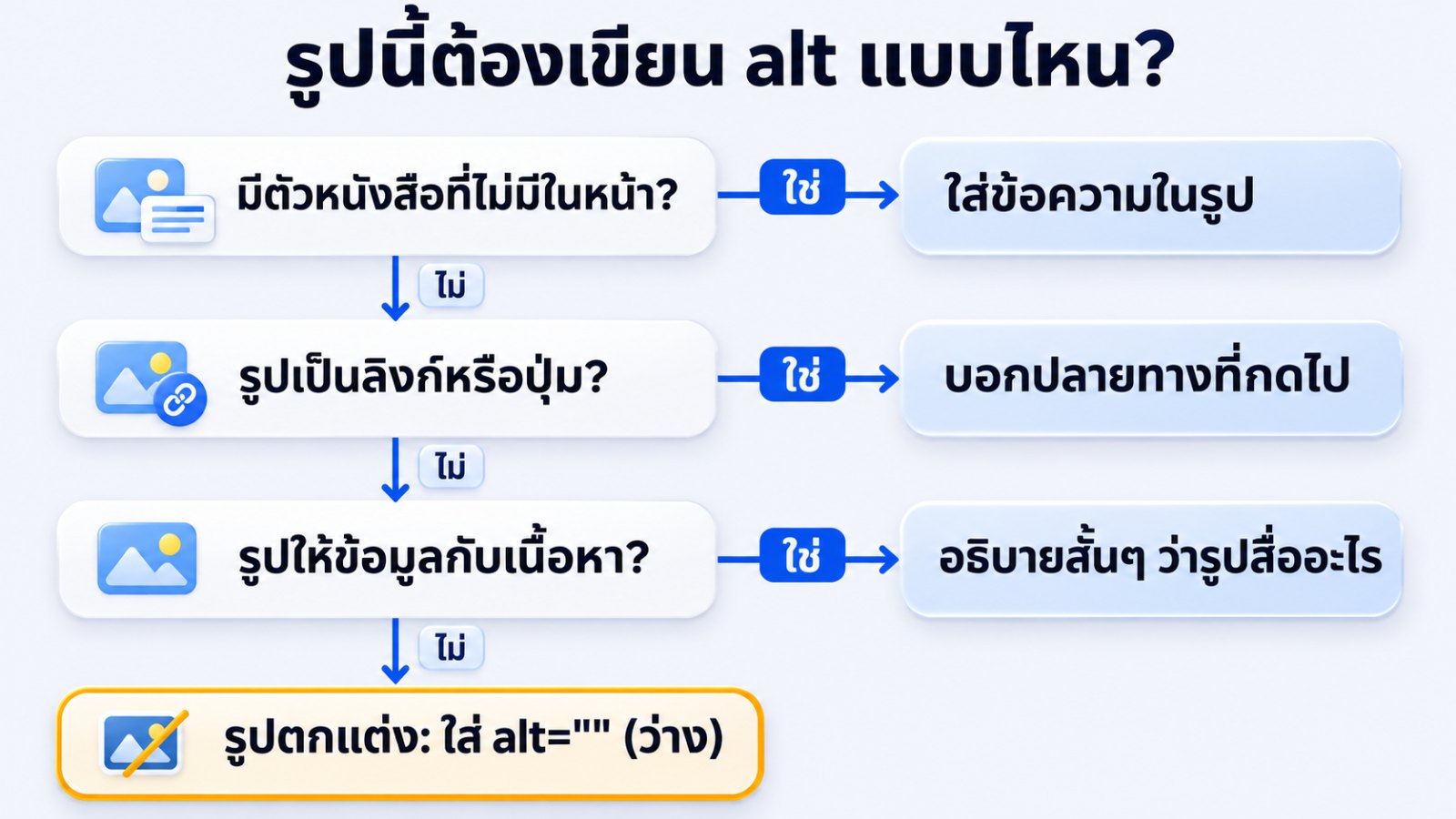
จุดที่ต้องระวังคือ “ว่าง” กับ “ไม่มี” ไม่เหมือนกัน alt="" คือการบอกว่ารูปนี้ตกแต่งเฉยๆ ข้ามได้ แต่ถ้าไม่ใส่แอตทริบิวต์ alt เลย โปรแกรมอ่านหน้าจอบางตัวจะอ่านชื่อไฟล์แทน คนฟังก็จะได้ยินอะไรอย่าง “IMG ขีดล่าง 2 จุด png” ซึ่งไม่ช่วยใครเลย
อีกเรื่องเล็กๆ จาก คำแนะนำของ W3C คือ ถ้าตั้งใจปล่อยว่าง ห้ามมีช่องว่างระหว่างเครื่องหมายคำพูด เพราะโปรแกรมอ่านหน้าจอบางตัวจะยังประกาศว่ามีรูปอยู่
เขียน alt text ให้ดี ทำยังไง
วิธีคิดที่ง่ายที่สุด (W3C ก็แนะนำแบบนี้) คือ นึกภาพว่ากำลังโทรเล่าหน้าเว็บนี้ให้เพื่อนฟัง พอถึงรูปนี้จะพูดว่าอะไร ประโยคนั้นแหละคือ alt ที่ดี ส่วนรายละเอียดย่อยมีประมาณนี้
- บอกว่ารูปสื่ออะไร ไม่ใช่แค่ว่ามีอะไรในรูป รูปเดียวกันอาจต้องเขียนคนละแบบ ถ้าอยู่ในบทความต่างเรื่องกัน
- เอาเรื่องสำคัญขึ้นก่อน คนฟังโปรแกรมอ่านหน้าจอจะได้ใจความตั้งแต่คำแรก
- สั้นพอดีๆ ประมาณ 1 ประโยค ถ้าต้องอธิบายยาวกว่านั้น ให้ย้ายไปเขียนในเนื้อหาหรือคำบรรยายใต้รูปแทน
- ไม่ต้องขึ้นต้นว่า “รูปภาพของ…” โปรแกรมอ่านหน้าจอบอกอยู่แล้วว่าเป็นรูป ยกเว้นกรณีที่ประเภทของภาพสำคัญจริงๆ เช่น “ภาพหน้าจอ” หรือ “ภาพวาดสีน้ำ”
- ใส่คีย์เวิร์ดได้ ถ้ามันเป็นส่วนหนึ่งของคำอธิบายจริงๆ แต่อย่าเรียงคีย์เวิร์ดต่อกันเป็นพรืด Google ระบุว่าการทำแบบนั้นทำให้เว็บดูเป็นสแปม
- ถ้ามีข้อความในรูป ให้ใส่ข้อความนั้นด้วย โดยเฉพาะตัวเลขราคา ชื่อปุ่ม หรือชื่อเมนูที่ผู้อ่านต้องใช้
เทียบกันชัดๆ แบบไม่ดี พอใช้ และดี
สมมติเป็นรูปหน้าร้านทำเล็บบน Google Maps ในบทความสอนปักหมุดร้าน
| ระดับ | alt text | ปัญหา |
|---|---|---|
| ไม่ดี | (ไม่มี alt) | คนฟังไม่รู้ว่ารูปคืออะไร บางโปรแกรมอ่านชื่อไฟล์แทน |
| ไม่ดี | ร้านทำเล็บ ร้านทำเล็บใกล้ฉัน ทำเล็บเจล ต่อเล็บ ราคาถูก พะเยา | ยัดคีย์เวิร์ด อ่านแล้วไม่ได้ข้อมูลอะไร |
| พอใช้ | ร้านทำเล็บ | ถูกแต่กว้างเกินไป ไม่บอกว่ารูปนี้ช่วยเนื้อหาตรงไหน |
| ดี | หมุดร้านทำเล็บบน Google Maps แสดงชื่อร้าน คะแนนรีวิว และปุ่มขอเส้นทาง | บอกว่ารูปแสดงอะไร และตรงกับสิ่งที่บทความกำลังสอน |
ตัวอย่างจากบทความจริงบนเว็บเรา
บทความเรื่อง Canonical Tag ที่เพิ่งลงไป มีรูปแผนภาพหนึ่งรูปที่ใช้ alt แบบนี้
alt="แผนภาพขั้นตอนที่ Google จัดกลุ่ม URL ซ้ำ ใช้สัญญาณ 301 Redirect rel canonical และ Sitemap แล้วเลือกหน้า Canonical ขึ้นผลการค้นหา"อันนี้เป็นรูปประเภท “ซับซ้อน” alt เลยสรุปใจความทั้งภาพไว้ในประโยคเดียว ส่วนรายละเอียดแต่ละขั้นอธิบายต่อในเนื้อหาข้างๆ อยู่แล้ว ถ้าเป็นภาพหน้าจอธรรมดา alt จะสั้นกว่านี้มาก เช่น “ไฟล์ robots.txt ของเว็บ ehowme.com มีคำสั่ง User-agent, Disallow, Allow และ Sitemap” ตามตัวอย่างข้างบน
Alt text, Caption, Title และชื่อไฟล์ ต่างกันยังไง
หลายคนสับสน เพราะใน WordPress มีช่องให้กรอกเกี่ยวกับรูปหลายช่อง แต่ละช่องทำหน้าที่ต่างกัน
| ช่อง | ใครเห็น | ใช้ทำอะไร |
|---|---|---|
| Alt text | โปรแกรมอ่านหน้าจอ, บอท, คนที่รูปโหลดไม่ขึ้น | แทนรูปเมื่อมองไม่เห็นรูป สำคัญที่สุดทั้งด้าน accessibility และ SEO |
| Caption (คำบรรยาย) | ทุกคน แสดงใต้รูป | ให้ข้อมูลเพิ่ม เช่น ที่มา วันที่เก็บข้อมูล หรือจุดที่อยากให้สังเกต |
| Title (ชื่อเรื่อง) | ส่วนใหญ่เห็นแค่ในหลังบ้าน | ใช้ค้นหาไฟล์ใน Media Library ไม่ได้ช่วยแทน alt |
| ชื่อไฟล์ | อยู่ใน URL ของรูป | Google ใช้เดาเรื่องของรูปได้นิดหน่อย ควรเป็นคำอังกฤษที่สื่อความหมาย |
เรื่องชื่อไฟล์ Google ยกตัวอย่างไว้ว่า my-new-black-kitten.jpg ดีกว่า IMG00023.JPG ที่เว็บเราตั้งเป็นกฎไว้เลยว่าชื่อไฟล์รูปต้องเป็นคำอังกฤษคั่นด้วยขีด อธิบายเนื้อหารูป และห้ามใช้ชื่อทั่วไปอย่าง image1.jpg ส่วนขนาดไฟล์ก็สำคัญไม่แพ้กัน เพราะรูปมักเป็นส่วนที่หนักที่สุดของหน้า ถ้ารูปใหญ่เกินจะกระทบ Core Web Vitals โดยตรง
ใส่ alt text ใน WordPress ตรงไหน
ใน WordPress มี 2 ที่ให้ใส่ alt และสองที่นี้ไม่ได้ผูกกันแบบที่หลายคนคิด
1. ใน Image block ของบทความ
คลิกรูปในหน้าแก้ไขเรื่อง แล้วดูแถบตั้งค่าด้านขวา จะมีช่อง Alternative text พิมพ์คำอธิบายลงไปได้เลย ช่องนี้มีผลกับรูปในหน้านั้นหน้าเดียว
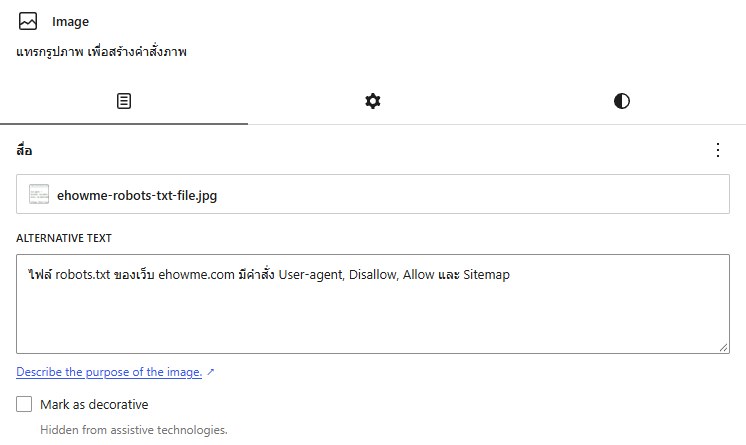
ใน WordPress รุ่นใหม่ ตรงนี้ยังมีตัวเลือก Mark as decorative สำหรับรูปตกแต่งด้วย ตาม เอกสาร Image block ของ WordPress ให้ใช้เฉพาะรูปที่ไม่ได้เพิ่มข้อมูลหรือฟังก์ชันอะไร เพื่อให้โปรแกรมอ่านหน้าจอข้ามไป
2. ใน Media Library (คลังสื่อ)
เข้าเมนู สื่อ > คลังสื่อ คลิกรูป (หรือเปิดหน้าแก้ไขสื่อ) จะเห็นช่องชื่อ ข้อความสำรอง ซึ่งก็คือ alt นั่นเอง ช่องนี้คือ “ค่าเริ่มต้น” ที่จะติดไปด้วยตอนเอารูปนี้ไปแทรกในหน้าใหม่
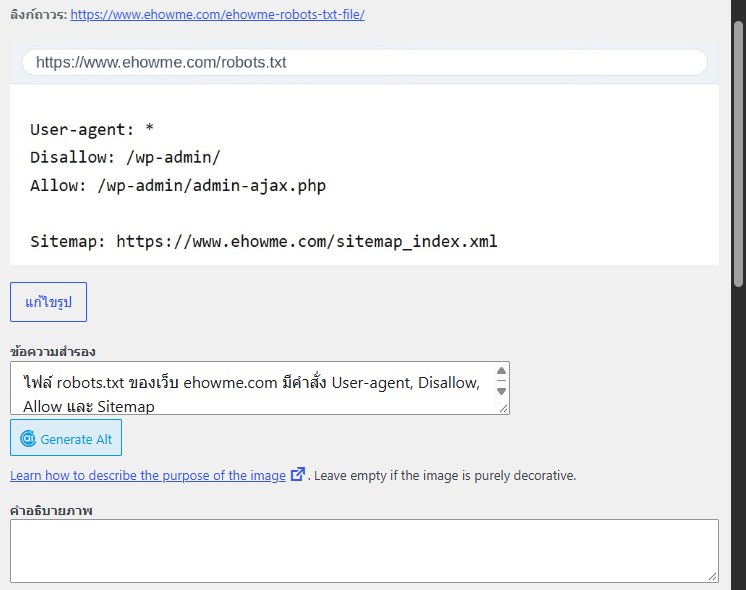
แก้ alt ในคลังสื่อทีหลัง รูปที่แทรกไปในบทความเก่าแล้วจะไม่เปลี่ยนตาม ต้องเข้าไปแก้ใน block ของแต่ละบทความเอง
จุดนี้สับสนกันบ่อย ถ้าไปไล่กรอก alt ในคลังสื่อครบทุกรูป หน้าบทความที่แทรกรูปไปแล้วก็ยังไม่มี alt เหมือนเดิม เพราะ block ในบทความเก็บค่า alt ของตัวเองไว้ตั้งแต่ตอนแทรกรูป
ถ้าเว็บสร้างด้วย Elementor จะอยู่คนละที่ Image widget จะดึง alt จากช่องในคลังสื่อ เลยควรกรอกในคลังสื่อตั้งแต่ตอนอัปโหลดรูป ส่วนรูปที่ตั้งเป็นพื้นหลัง (background image) ใส่ alt ไม่ได้ และ Google ก็ไม่จัดทำดัชนีรูปที่ใส่ผ่าน CSS ด้วย รูปที่มีข้อมูลสำคัญจึงควรใช้เป็นรูปปกติ
ผมลองนับ alt text ทั้งเว็บ eHowMe เจออะไรบ้าง
ก่อนเขียนบทความนี้ ผมดึงเนื้อหาบทความที่เผยแพร่อยู่ทั้งหมด 105 บทความ ผ่าน REST API ของ WordPress แล้วนับแท็ก <img> ทุกตัว (เช็กวันที่ 25 พ.ย. 2026) ได้ผลแบบนี้
| รายการ | ผล |
|---|---|
| รูปในบทความทั้งหมด | 381 รูป |
| รูปที่ไม่มีแอตทริบิวต์ alt เลย | 0 รูป |
| รูปที่ alt ว่าง | 5 รูป ใน 3 บทความเก่า |
| รูปในบทความตั้งแต่ 13 ต.ค. 2026 | 200 รูป alt ครบทุกรูป |
| ความยาว alt (ค่ากลาง) | 75 ตัวอักษร (80% อยู่ระหว่าง 36–121 ตัวอักษร) |
| รูปในคลังสื่อที่ช่อง alt ว่าง | 420 จาก 1,110 รูป |
5 รูปที่ alt ว่าง ไม่ใช่รูปตกแต่ง แต่เป็นภาพหน้าจอขั้นตอนตั้งค่า Cloudflare 2 รูป ภาพหน้าจอติดตั้ง WordPress ใน Plesk 1 รูป และภาพในบทความ n8n อีก 2 รูป ซึ่งเป็นรูปที่ให้ข้อมูลทั้งหมด แปลว่าควรมี alt แต่หลุดไปตอนเขียนช่วงแรก และหนึ่งในนั้นยังใช้ชื่อไฟล์ cover-image-2.png-2.png ซึ่งไม่สื่ออะไรเลย
ส่วนเลข 420 รูปในคลังสื่อ ดูน่าตกใจ แต่ไม่ได้แปลว่าหน้าเว็บมีรูปไม่มี alt 420 รูป ส่วนหนึ่งอาจเป็นไฟล์ที่ใช้ในหน้า Elementor หรือไฟล์เก่าที่ไม่ได้ใช้แล้ว และอย่างที่บอกไปว่า alt ในบทความเก็บแยกจากคลังสื่อ ตัวเลขที่ควรดูจริงๆ คือ alt บนหน้าเว็บที่คนเห็น ไม่ใช่ในหลังบ้านอย่างเดียว
เช็กหน้าเว็บตัวเองแบบเร็วๆ
ถ้าอยากรู้ว่าหน้าไหนมีรูปที่ไม่มี alt เปิดหน้านั้นใน Chrome กด F12 ไปที่แท็บ Console แล้ววางโค้ดนี้
[...document.images].filter(i => !i.getAttribute('alt')?.trim()).map(i => i.src)มันจะแสดงรายชื่อไฟล์รูปที่ alt ว่างหรือไม่มี alt ในหน้านั้น จากนั้นค่อยดูทีละรูปว่าเป็นรูปตกแต่ง (ว่างได้) หรือรูปที่ให้ข้อมูล (ต้องเขียน) ถ้าเป็นเว็บที่มีหลายร้อยหน้า ใช้เครื่องมือ crawl อย่างที่ใช้ทำ SEO On-Page จะเร็วกว่า
สิ่งที่หลายคนมักพลาด
- ใส่ alt เหมือนกันทุกรูป เช่น ใส่ชื่อบทความซ้ำในทุกรูป คนฟังจะได้ยินประโยคเดิมวนไป และไม่รู้ว่าแต่ละรูปต่างกันยังไง
- ใช้ชื่อไฟล์เป็น alt อย่าง “screenshot-2025-04-03” ปลั๊กอินหรือธีมบางตัวเติมให้อัตโนมัติ ควรตรวจซ้ำ
- ให้ AI สร้าง alt แล้วไม่อ่าน AI อธิบายสิ่งที่เห็นได้ แต่ไม่รู้ว่ารูปนั้นอยู่ในบทความเพื่อบอกอะไร ควรแก้ให้ตรงบริบททุกครั้ง
- รูปโลโก้หรือไอคอนที่เป็นลิงก์ไม่มี alt ปุ่มนั้นจะไม่มีชื่อสำหรับโปรแกรมอ่านหน้าจอ คนฟังไม่รู้ว่ากดแล้วไปไหน
- ใส่ข้อมูลสำคัญไว้ในรูปอย่างเดียว เช่น ราคาแพ็กเกจที่เป็นภาพ ควรมีตัวหนังสือในหน้าด้วย เพราะ alt ยาวๆ ไม่เหมาะกับข้อมูลเยอะ และเรื่องนี้ก็ช่วยเรื่อง การออกแบบเว็บไซต์ ให้อ่านง่ายด้วย
ถ้าเว็บมีรูปเยอะมาก การใส่รูปลงใน Sitemap ช่วยให้ Google เจอรูปได้ครบขึ้น แต่ alt ยังเป็นสิ่งที่บอก Google ว่ารูปนั้นคืออะไร สองอย่างนี้ทำงานคนละหน้าที่กัน
คำถามที่พบบ่อยเกี่ยวกับ alt text
Alt text คืออะไร ภาษาไทยเรียกว่าอะไร
Alt text หรือ alternative text ภาษาไทยเรียกว่า ข้อความแสดงแทน คือข้อความในแอตทริบิวต์ alt ของแท็ก img ที่อธิบายว่ารูปสื่ออะไร ใช้แทนรูปเมื่อคนมองไม่เห็นรูปหรือรูปโหลดไม่ขึ้น
Alt text ช่วย SEO จริงไหม
ช่วยครับ Google ระบุว่าข้อความแสดงแทนคือแอตทริบิวต์ที่สำคัญที่สุดสำหรับให้ข้อมูลรูปภาพ ใช้ร่วมกับเนื้อหารอบรูปเพื่อเข้าใจว่ารูปเกี่ยวกับอะไร แต่ต้องเขียนให้สื่อความหมาย ไม่ใช่ยัดคีย์เวิร์ด
Alt text ควรยาวกี่ตัวอักษร
ไม่มีตัวเลขตายตัว หลักคือสั้นที่สุดที่ยังสื่อความหมายได้ ประมาณ 1 ประโยค บทความบนเว็บ eHowMe มีค่ากลางอยู่ที่ราว 75 ตัวอักษร ถ้าต้องอธิบายยาวกว่านั้นให้เขียนในเนื้อหาหรือคำบรรยายใต้รูปแทน
รูปทุกรูปต้องมี alt text ไหม
แท็ก img ทุกตัวควรมีแอตทริบิวต์ alt แต่รูปตกแต่งที่ไม่ได้ให้ข้อมูล เช่น เส้นคั่นหรือลายพื้นหลัง ให้ใส่ alt ว่าง (alt=””) เพื่อให้โปรแกรมอ่านหน้าจอข้ามไป ส่วนรูปที่ให้ข้อมูลหรือเป็นลิงก์ต้องเขียนคำอธิบาย
แก้ alt text ในคลังสื่อ WordPress แล้วทำไมบทความไม่เปลี่ยน
เพราะ alt ใน Image block ของบทความเก็บแยกไว้ตั้งแต่ตอนแทรกรูป ช่อง alt ในคลังสื่อเป็นแค่ค่าเริ่มต้นเวลาแทรกรูปครั้งใหม่ ถ้าจะแก้รูปในบทความเก่าต้องเข้าไปแก้ใน block ของบทความนั้นโดยตรง
สรุปสั้นๆ ก่อนไปแก้เว็บ
Alt text คือคำอธิบายรูปสำหรับคนที่มองไม่เห็นรูป เขียนให้สั้น ตรงบริบท บอกว่ารูปสื่ออะไร รูปตกแต่งปล่อยว่างได้ และใน WordPress อย่าลืมว่าแก้ในคลังสื่อแล้วบทความเก่าไม่เปลี่ยนตาม ถ้าเริ่มทำตั้งแต่ตอนอัปโหลดรูปเป็นนิสัย จะไม่ต้องกลับมาไล่แก้ทีละร้อยรูปแบบที่หลายเว็บต้องทำ