

เรียนรู้วิธีสร้างระบบ Auto Post บน WordPress โดยใช้ n8n workflow แบบไม่ต้องเขียนโค้ด เหมาะสำหรับผู้เริ่มต้นที่ต้องการประหยัดเวลาและเพิ่มประสิทธิภาพการทำงาน
ทำความเข้าใจ Auto Post WordPress และ n8n เบื้องต้น

ทำไมต้อง Auto Post WordPress และบทบาทของ n8n
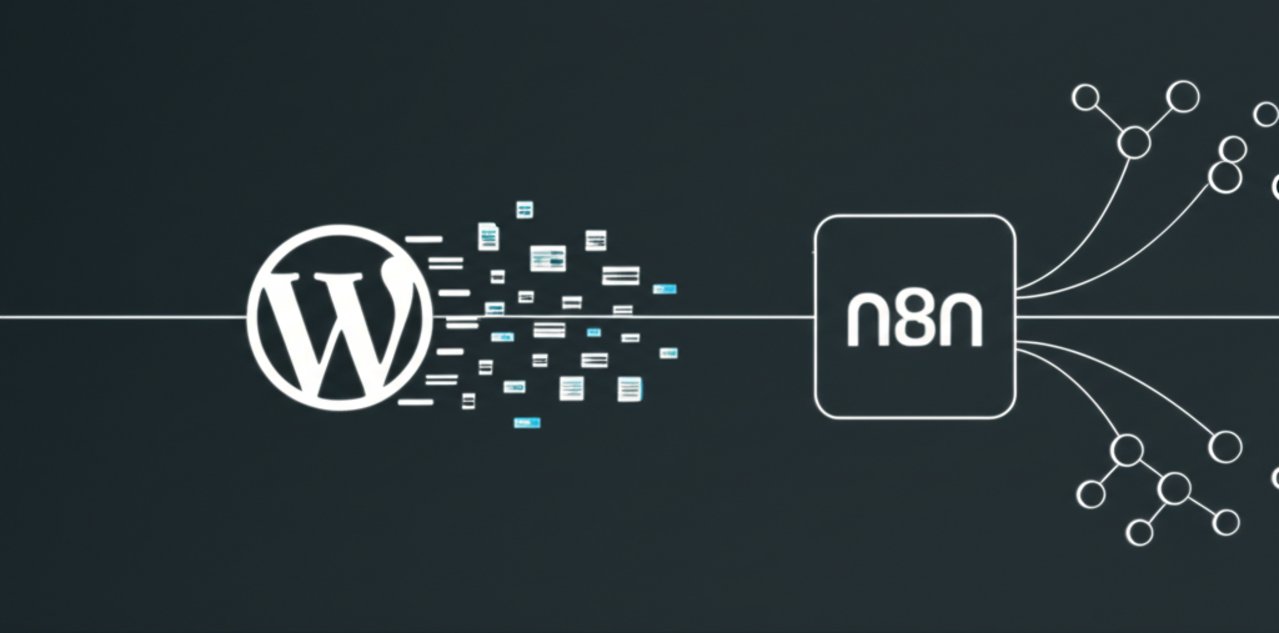
การทำ Auto Post WordPress คือการใช้ระบบอัตโนมัติเพื่อสร้างและเผยแพร่เนื้อหาลงบนเว็บไซต์ WordPress โดยไม่ต้องดำเนินการด้วยตนเอง ซึ่งช่วยประหยัดเวลาและทรัพยากรได้อย่างมหาศาล โดยเฉพาะสำหรับบล็อกเกอร์ ผู้ดูแลเว็บไซต์ หรือธุรกิจที่ต้องการอัปเดตเนื้อหาอย่างสม่ำเสมอ n8n เข้ามามีบทบาทสำคัญในจุดนี้ในฐานะเครื่องมือ Automation workflow แบบ Open Source ที่ทรงพลังและยืดหยุ่นสูง ช่วยให้ผู้ใช้งานสามารถเชื่อมต่อแอปพลิเคชันและบริการต่างๆ นับร้อยเข้าด้วยกัน รวมถึง WordPress ได้อย่างราบรื่น ผู้ใช้สามารถออกแบบ “workflow” หรือชุดคำสั่งอัตโนมัติที่ซับซ้อนได้ด้วยอินเทอร์เฟซแบบกราฟิกที่เข้าใจง่าย ทำให้การสร้างระบบ Auto Post ไม่ใช่เรื่องยากอีกต่อไป แม้แต่มือใหม่ก็สามารถเรียนรู้และนำไปใช้งานได้
ส่วนประกอบสำคัญในการสร้าง Workflow อัตโนมัติ
การสร้าง Auto Post workflow ด้วย n8n ต้องอาศัยส่วนประกอบหลักหลายอย่างเพื่อให้ระบบทำงานได้อย่างสมบูรณ์ โดยสิ่งแรกคือ n8n Server ซึ่งเป็นแกนหลักในการประมวลผล workflow สามารถติดตั้งบนเซิร์ฟเวอร์ส่วนตัว หรือใช้งานผ่านบริการคลาวด์ได้ ถัดมาคือการเชื่อมต่อกับ WordPress API ซึ่งเป็นช่องทางให้ n8n สามารถสื่อสารและส่งข้อมูลไปยังเว็บไซต์ WordPress เพื่อสร้าง จัดการ หรือแก้ไขโพสต์ได้ และส่วนสำคัญไม่แพ้กันคือแหล่งข้อมูล (Data Source) ที่จะนำมาสร้างเป็นบทความ เช่น RSS Feed จากเว็บไซต์ข่าว, เนื้อหาที่สร้างจาก AI, หรือแม้แต่ข้อมูลจากสเปรดชีต สุดท้ายคือ Triggers ที่ใช้สำหรับสั่งให้ workflow เริ่มทำงาน เช่น การตั้งเวลา (Cron Job) หรือการรับข้อมูลผ่าน Webhook เมื่อมีการเปลี่ยนแปลงจากภายนอก การทำความเข้าใจส่วนประกอบเหล่านี้จะช่วยให้เราสามารถวางแผนและสร้าง workflow ที่มีประสิทธิภาพ

การเตรียมพร้อมและการตั้งค่า n8n สำหรับ WordPress
การติดตั้งและเริ่มต้นใช้งาน n8n Server
ก่อนที่จะเริ่มสร้าง workflow สิ่งแรกที่ต้องทำคือการติดตั้ง n8n Server การติดตั้งมีหลายวิธีที่นิยม เช่น การใช้ Docker ซึ่งเป็นวิธีที่ง่ายและรวดเร็วที่สุด โดยคุณสามารถรันคำสั่ง Docker เพียงไม่กี่บรรทัดบนเซิร์ฟเวอร์ Linux หรือแม้แต่บนเครื่องคอมพิวเตอร์ส่วนตัวของคุณได้ นอกจาก Docker แล้ว n8n ยังสามารถติดตั้งผ่าน npm ได้อีกด้วย หรือหากไม่ต้องการดูแลเซิร์ฟเวอร์ด้วยตนเอง ก็มีบริการ n8n Cloud ที่พร้อมใช้งาน หลังจากติดตั้งเสร็จสิ้น คุณจะสามารถเข้าถึง User Interface (UI) ของ n8n ผ่านเว็บเบราว์เซอร์ ซึ่งเป็นหน้าจอหลักที่คุณจะใช้ในการออกแบบและจัดการ workflow ต่างๆ การเริ่มต้นใช้งาน n8n Server ที่ถูกต้องเป็นรากฐานสำคัญในการสร้างระบบอัตโนมัติที่มีประสิทธิภาพและเสถียรภาพ
อ่านบทความ : วิธีติดตั้ง n8n docker แบบ Step-by-Step สำหรับมือใหม่
การเชื่อมต่อ n8n กับ WordPress API เพื่อการจัดการโพสต์
หัวใจของการทำ Auto Post คือการที่ n8n สามารถสื่อสารกับ WordPress ได้อย่างปลอดภัยและมีประสิทธิภาพ การเชื่อมต่อนี้ทำได้ผ่าน WordPress REST API ซึ่งเปิดใช้งานโดยค่าเริ่มต้นบน WordPress เวอร์ชันใหม่ๆ เพื่อให้ n8n สามารถสร้าง แก้ไข หรือลบโพสต์ได้ คุณจะต้องเพิ่ม Node ‘WordPress’ เข้าไปใน workflow ของ n8n และตั้งค่าการเชื่อมต่อ ในส่วนของการยืนยันตัวตน (Authentication) แนะนำให้ใช้ “Application Passwords” ซึ่งเป็นวิธีที่ปลอดภัยกว่าการใช้ชื่อผู้ใช้และรหัสผ่านปกติ คุณสามารถสร้าง Application Passwords ได้จากหน้าโปรไฟล์ผู้ใช้งานใน WordPress โดยกำหนดสิทธิ์ที่จำเป็นให้เหมาะสมกับการทำงานของ workflow เช่น สิทธิ์ในการสร้างโพสต์ การตั้งค่านี้จะช่วยให้ n8n สามารถเข้าถึงและจัดการเนื้อหาบน WordPress ของคุณได้อย่างมั่นใจและปลอดภัย

สร้าง Workflow อัตโนมัติสำหรับ Auto Post WordPress
ออกแบบ n8n Workflow สร้างและเผยแพร่บทความอัตโนมัติ
การออกแบบ workflow สำหรับ Auto Post WordPress เริ่มต้นด้วยการเลือก Trigger ที่จะสั่งให้ workflow ทำงาน เช่น Cron node เพื่อตั้งเวลาโพสต์ทุกวันหรือทุกสัปดาห์ ถัดมาคือการดึงเนื้อหา อาจใช้ HTTP Request node เพื่อดึงข้อมูลจาก RSS feed หรือใช้ AI Content Generator node (หากมี) เพื่อสร้างเนื้อหาใหม่ จากนั้นใช้ Function node หรือ Split In Batches node เพื่อปรับแต่งและแยกข้อมูลให้พร้อมสำหรับการโพสต์ ขั้นตอนสำคัญถัดไปคือการใช้ WordPress node เพื่อสร้างโพสต์ใหม่ โดยคุณจะต้องแมปข้อมูลที่ได้มาเข้ากับฟิลด์ต่างๆ ของโพสต์ เช่น ชื่อเรื่อง (Title), เนื้อหา (Content), หมวดหมู่ (Categories), และแท็ก (Tags) สุดท้าย อาจมีการเพิ่ม Send Email node เพื่อแจ้งเตือนเมื่อโพสต์สำเร็จหรือเกิดข้อผิดพลาด การออกแบบที่ชัดเจนจะช่วยให้ workflow ทำงานได้อย่างราบรื่นและเป็นไปตามที่ต้องการ
การตั้งเวลาและตรวจสอบ Workflow เพื่อประสิทธิภาพสูงสุด
หลังจากสร้าง workflow เสร็จสิ้น การตั้งเวลาและการตรวจสอบเป็นสิ่งสำคัญเพื่อให้ระบบทำงานได้อย่างต่อเนื่องและมีประสิทธิภาพ คุณสามารถใช้ Cron node เป็น Trigger เพื่อกำหนดเวลาให้ workflow ทำงานตามช่วงเวลาที่ต้องการ เช่น ทุกชั่วโมง ทุกวัน หรือทุกสัปดาห์ สิ่งสำคัญอีกประการคือการตรวจสอบ Log และ Execution History ใน n8n ซึ่งจะแสดงสถานะการทำงานของ workflow ว่าสำเร็จหรือไม่ หากเกิดข้อผิดพลาด คุณสามารถดูรายละเอียดเพื่อระบุและแก้ไขปัญหาได้ การตั้งค่าแจ้งเตือน เช่น การส่งอีเมลหรือข้อความผ่านแพลตฟอร์มแชทเมื่อ workflow ล้มเหลว ก็เป็นสิ่งที่มีประโยชน์อย่างยิ่ง เพื่อให้คุณทราบและเข้าแก้ไขได้อย่างรวดเร็ว การบำรุงรักษาและตรวจสอบเป็นประจำจะช่วยให้ระบบ Auto Post WordPress ของคุณทำงานได้อย่างราบรื่นและมีเสถียรภาพในระยะยาว
การสร้าง Auto Post WordPress ด้วย n8n workflow มอบโอกาสให้คุณประหยัดเวลาและเพิ่มประสิทธิภาพการเผยแพร่เนื้อหาได้อย่างยั่งยืน แม้คุณจะเป็นมือใหม่ก็สามารถเริ่มต้นสร้างระบบอัตโนมัติที่ซับซ้อนได้ง่ายดาย ทำให้การจัดการเว็บไซต์ของคุณเป็นเรื่องง่ายและมีพลังยิ่งขึ้น
แหล่งข้อมูลอ้างอิง