


สร้างเว็บไซต์ด้วย Canva ทำได้จริงและเริ่มได้ฟรี เหมาะกับเว็บหน้าเดียว แลนดิ้งเพจ พอร์ตโฟลิโอ หน้ากิจกรรม หรือลิงก์ในไบโอที่อยากขึ้นออนไลน์ภายในวันเดียว แต่ถ้าธุรกิจต้องการบล็อก ระบบขายของ หรือหวังผลจาก SEO ระยะยาว ข้อจำกัดของ Canva จะเริ่มเห็นชัด และเครื่องมืออย่าง WordPress มักคุ้มกว่า
คำถามนี้ผมเจอบ่อยจากเจ้าของธุรกิจที่ใช้ Canva ทำโพสต์อยู่แล้ว เลยอยากรู้ว่า “สร้างเว็บไซต์ Canva ไปเลยได้ไหม จะได้ไม่ต้องจ้างใคร” คำตอบสั้นๆ คือได้ แต่ต้องรู้ก่อนว่าเว็บแบบไหนที่ Canva ทำได้ดี และตรงไหนที่ทำแล้วจะติดเพดาน บทความนี้ผมสรุปจากศูนย์ช่วยเหลือของ Canva เอง พร้อมมุมมองจากงานทำเว็บ WordPress ที่ทำอยู่ทุกวัน
Canva Websites คืออะไร
Canva Websites คือเครื่องมือสร้างเว็บไซต์ที่อยู่ในโปรแกรม Canva ตัวเดียวกับที่หลายคนใช้ทำโพสต์ Facebook หรือสไลด์นำเสนอ วิธีทำงานคือออกแบบหน้าเว็บด้วยการลากวางเหมือนทำงานกราฟิก แล้วกด “เผยแพร่เว็บไซต์” ระบบจะแปลงดีไซน์นั้นเป็นหน้าเว็บที่เปิดได้จริงบนอินเทอร์เน็ต ไม่ต้องเขียนโค้ด ไม่ต้องเช่าโฮสติ้งแยก
ตาม หน้าภาพรวม Canva Websites ในศูนย์ช่วยเหลือ เว็บที่ Canva วางตัวไว้คือเว็บหน้าเดียว เช่น แลนดิ้งเพจ หน้ากิจกรรม จดหมายข่าว พอร์ตโฟลิโอ ศูนย์รวมข้อมูลสำหรับห้องเรียน และเว็บรวมลิงก์ในโปรไฟล์ ส่วนเว็บหลายหน้าก็ทำได้ โดยแต่ละหน้าจะมีที่อยู่ URL ของตัวเอง
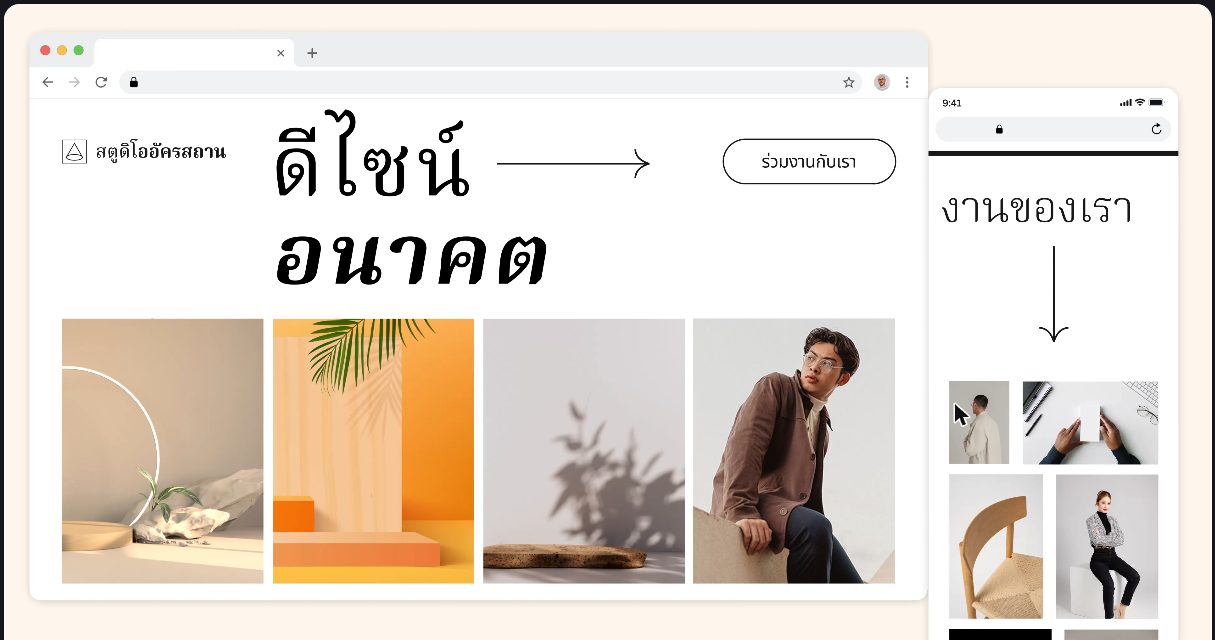
ข้อดีที่เห็นชัดที่สุดคือ “ความคุ้นมือ” คนที่ใช้ Canva เป็นแล้วแทบไม่ต้องเรียนอะไรใหม่ เลือกเทมเพลต เปลี่ยนข้อความ ใส่รูป แล้วเผยแพร่ได้เลย
สร้างเว็บไซต์ Canva ฟรีได้แค่ไหน ต้องจ่ายตอนไหน
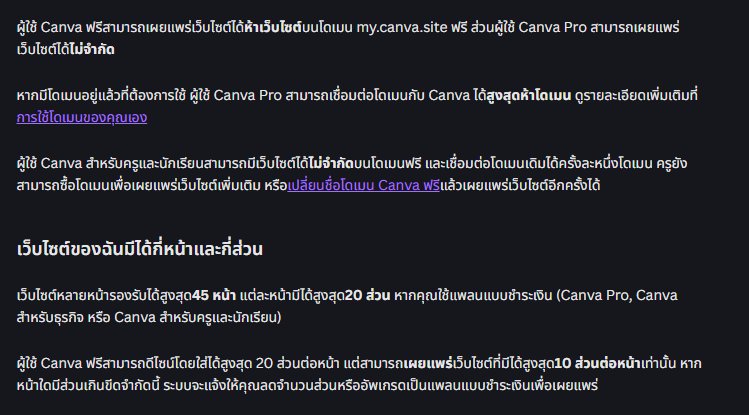
ผู้ใช้ Canva ฟรีเผยแพร่เว็บได้ แต่มีเพดานหลายจุด ผมสรุปจากศูนย์ช่วยเหลือของ Canva (ข้อมูล ณ พฤศจิกายน 2026) ไว้ในตารางนี้
| เรื่อง | Canva ฟรี | Canva Pro / แพลนชำระเงิน |
|---|---|---|
| จำนวนเว็บที่เผยแพร่ได้ | 5 เว็บ บนโดเมนฟรี my.canva.site | ไม่จำกัด |
| ใช้โดเมนของตัวเอง | ไม่ได้ | ได้ เชื่อมโดเมนที่ซื้อจากที่อื่นได้สูงสุด 5 โดเมนพร้อมกัน |
| จำนวนส่วน (section) ต่อหน้าที่เผยแพร่ได้ | สูงสุด 10 ส่วน (ออกแบบได้ 20 แต่เผยแพร่ได้ 10) | สูงสุด 20 ส่วน |
| จำนวนหน้าในเว็บหลายหน้า | ไม่ได้ระบุแยก | สูงสุด 45 หน้า |
| สถิติผู้เข้าชม (Website Insights) | ไม่มี | มี |
| ค่าใช้จ่าย | 0 บาท | Canva Pro เริ่ม 230 บาท/เดือน (ราคารายเดือนบนหน้าราคา) |
ข้อมูลจำนวนเว็บ หน้า และส่วน มาจากหน้าภาพรวมที่ลิงก์ไว้ด้านบน ส่วนราคาดูจาก หน้าราคาของ Canva ประเทศไทย ซึ่งอาจเปลี่ยนได้ตามโปรโมชันและรอบบิล ก่อนสมัครควรเช็กอีกครั้ง
“10 ส่วน” ที่ว่าคืออะไร
คำว่า “ส่วน” ในหน้าภาษาไทยของ Canva แปลมาจาก section หมายถึงบล็อกเนื้อหาหนึ่งก้อนที่เรียงต่อกันลงมาเวลาเลื่อนหน้าเว็บ แต่ละ section มักเล่าเรื่องเดียว เช่น แถบหัวเว็บที่มีภาพใหญ่กับปุ่มทัก LINE นับเป็น 1 section ส่วนรีวิวลูกค้านับเป็นอีก 1 section
เพดานนี้นับจากจำนวน section ไม่ได้นับจำนวนรูป ข้อความ หรือปุ่มที่อยู่ข้างใน ลองนึกภาพแลนดิ้งเพจขายบริการทั่วไปที่เรียงแบบนี้
- หัวเว็บ (hero) พาดหัวและปุ่มติดต่อ
- ปัญหาที่ลูกค้าเจอ
- บริการหรือสินค้า
- จุดเด่นที่ต่างจากเจ้าอื่น
- ผลงานหรือตัวอย่าง
- รีวิวลูกค้า
- ราคาหรือแพ็กเกจ
- ขั้นตอนการทำงาน
- คำถามที่พบบ่อย
- ช่องทางติดต่อและแผนที่
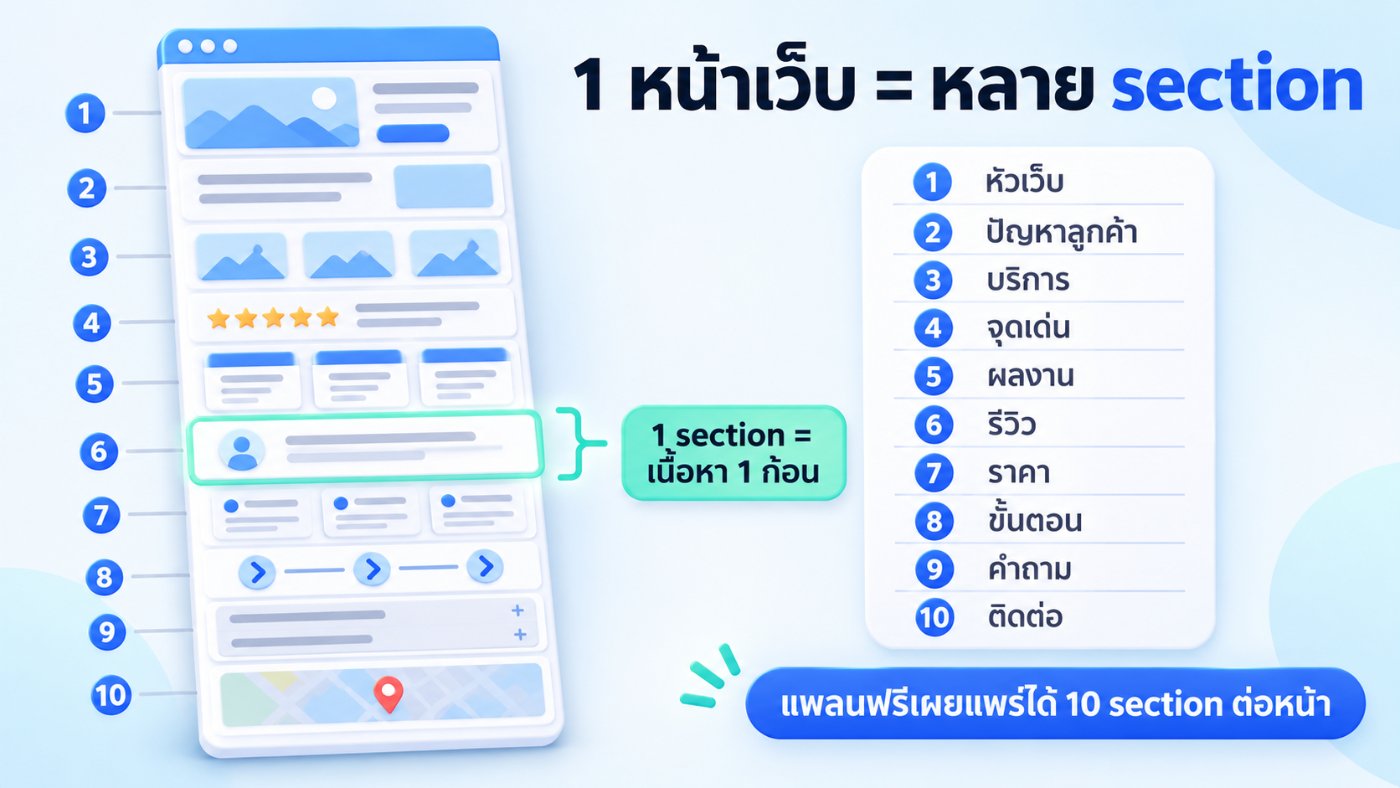
แค่นี้ก็ครบ 10 section พอดี ถ้าอยากเพิ่มโปรโมชันหรือแนะนำทีมงานอีกส่วน ในแพลนฟรีต้องรวมบางส่วนเข้าด้วยกัน เช่น วางรีวิวไว้ใต้ผลงานใน section เดียวกัน หรือแยกเนื้อหาไปอีกหน้า ถ้าดีไซน์เกิน 10 section แล้วกดเผยแพร่ ระบบจะให้ลดจำนวนส่วนหรืออัปเกรดก่อน
ขั้นตอนสร้างเว็บใน Canva แบบย่อ
- เปิด Canva แล้วค้นหาคำว่า “เว็บไซต์” เพื่อเลือกเทมเพลต หรือเริ่มจากหน้าว่าง
- แก้ข้อความ รูป สี และฟอนต์ให้เป็นของธุรกิจ ถ้าเป็นเว็บหลายหน้า ให้เพิ่มหน้าและเปิดเมนูนำทาง
- ใส่ลิงก์ปุ่มที่สำคัญ เช่น LINE โทร แผนที่ หรือฟอร์มภายนอก
- กด “เผยแพร่เว็บไซต์” แล้วเลือกโดเมน จะใช้โดเมนฟรี my.canva.site ซื้อโดเมนใหม่ใน Canva หรือเชื่อมโดเมนที่มีอยู่แล้วก็ได้
- เข้า “การตั้งค่า” เพื่อใส่ favicon ชื่อเว็บไซต์ ชื่อหน้า คำอธิบายหน้า และเส้นทาง URL ของแต่ละหน้า
- ตรวจหน้าตาบนมือถือ แล้วกดเผยแพร่
ในขั้นที่ 5 Canva แนะนำให้เขียนคำอธิบายหน้า 150-160 ตัวอักษร และอย่าใช้ชื่อหรือคำอธิบายซ้ำกันหลายหน้า ตามที่อธิบายไว้ใน หน้าการตั้งค่าเว็บไซต์ หลักนี้ตรงกับการเขียน meta description ของเว็บทั่วไป
ถ้ายังไม่มีชื่อเว็บของตัวเอง แนะนำให้อ่านเรื่องโดเมนคืออะไรและวิธีเลือกโดเมนก่อน เพราะโดเมนเป็นของที่ย้ายตามเราได้ แม้วันหนึ่งจะเลิกใช้ Canva
ข้อจำกัดที่ควรรู้ก่อนเลือก Canva
โดเมนฟรีไม่เหมาะกับธุรกิจที่หวังลูกค้าจาก Google
เว็บบน my.canva.site ใช้งานได้ แต่ Canva เขียนไว้เองว่าถ้าเผยแพร่บนโดเมนฟรีจะใช้ Google Search Console ไม่ได้ และอาจถูกจัดทำดัชนีช้ากว่าโดเมนของตัวเอง Canva จึงแนะนำให้ใช้โดเมนที่กำหนดเองถ้า SEO สำคัญ
ถ้าตั้งใจให้คนค้นเจอใน Google ต้องคิดเรื่องโดเมนของตัวเองตั้งแต่วันแรก ไม่ใช่ค่อยย้ายทีหลัง
ไม่ได้ออกแบบมาเป็นระบบบล็อก
Canva ทำหน้าเว็บจากงานดีไซน์ ไม่ใช่ระบบจัดการเนื้อหาที่มีหมวดหมู่ แท็ก หน้ารวมบทความ หรือระบบค้นหาในเว็บ ถ้าอยากเขียนบทความเพิ่มทุกสัปดาห์ การทำเป็นหน้าๆ ใน Canva จะเริ่มเหนื่อย และจำนวนหน้ายังมีเพดาน 45 หน้าในแพลนชำระเงิน ต่างจากเครื่องมือที่เป็น CMS อย่าง WordPress ที่เพิ่มบทความได้เรื่อยๆ
ขายของออนไลน์ต้องพึ่งลิงก์ออกไปข้างนอก
เท่าที่ผมอ่านในศูนย์ช่วยเหลือของ Canva ส่วนของเว็บไซต์ ไม่พบระบบตะกร้าสินค้า ชำระเงิน หรือจัดการสต็อกในตัว ถ้าจะขายของ ทางที่ทำได้คือวางปุ่มลิงก์ไป LINE, Shopee, Lazada หรือหน้าชำระเงินของบริการอื่น ซึ่งพอใช้ได้กับร้านเล็ก แต่ถ้ามีสินค้าหลายสิบรายการและต้องตามออเดอร์ทุกวัน จะไม่สะดวก
ปรับแต่งเชิงเทคนิคได้น้อย
ฝั่ง SEO ที่ Canva ทำให้อัตโนมัติมีพอสมควร เช่น สร้าง sitemap ที่ /sitemap.xml ให้เอง พาคนที่พิมพ์ www. ไปยังโดเมนหลัก และให้ตั้งชื่อหน้า คำอธิบาย URL ได้ แต่ถ้าต้องการใส่ schema markup เอง ทำ redirect หน้าเก่า หรือติดตั้งเครื่องมือวัดผลหลายตัวแบบที่ทำบน WordPress ได้ ต้องยอมรับว่าเครื่องมือนี้ไม่ได้เปิดให้ทำทุกอย่าง (เรื่อง sitemap ถ้าอยากเข้าใจลึกขึ้น อ่านต่อได้ที่บทความ Sitemap คืออะไร)
เว็บผูกอยู่กับบัญชี Canva
เว็บที่สร้างใน Canva จะอยู่บนระบบของ Canva ถ้าวันหนึ่งอยากย้ายไปที่อื่น ต้องทำหน้าเว็บใหม่ ส่วนที่ย้ายได้คือโดเมน (ถ้าเป็นโดเมนของเราเอง) และรูปหรือข้อความที่เราเก็บไว้ ข้อนี้ผมไม่ได้มองว่าเป็นข้อเสียร้ายแรงสำหรับเว็บหน้าเดียว แต่สำหรับเว็บหลักของบริษัทที่จะใช้ยาวหลายปี ควรคิดไว้ก่อน
SEO ของเว็บ Canva ทำอะไรได้บ้าง
ถ้าเลือก Canva แล้ว ยังอยากให้เว็บมีโอกาสติด Google ให้ทำตามนี้ ซึ่งส่วนใหญ่มาจากคำแนะนำของ Canva เอง
- ใช้โดเมนของตัวเอง และเผยแพร่ที่โดเมนหลักโดยไม่มีเส้นทางย่อย
- ตั้งชื่อหน้าและคำอธิบายหน้าทุกหน้า ให้มีคีย์เวิร์ดที่ลูกค้าค้นจริง และไม่ซ้ำกัน
- ใส่ข้อความอธิบายภาพ (alt text) ให้รูปที่สำคัญ
- อย่าใส่เนื้อหาหนักเกินในหน้าเดียว Canva เตือนเองว่าเนื้อหามากทำให้โหลดช้าและกระทบอันดับ
- เปิด “การแสดงผลในเครื่องมือค้นหา” และไม่ล็อกรหัสผ่านหน้าที่อยากให้คนค้นเจอ
- ยืนยันโดเมนใน Google Search Console แล้วดูว่าหน้าเว็บถูกจัดทำดัชนีหรือยัง
ข้อสังเกตจากผม: Canva ตั้งชื่อเรื่องในผลการค้นหาจากชื่อดีไซน์ ถ้าตั้งชื่อดีไซน์ไว้ว่า “Untitled design” หรือ “เว็บไซต์ใหม่ 3” แล้วลืมแก้ ชื่อนั้นอาจไปโผล่ใน Google ได้ เป็นจุดเล็กที่ควรเช็กก่อนกดเผยแพร่
Canva กับ WordPress ต่างกันตรงไหน
ผมทำเว็บด้วย WordPress เป็นหลัก เลยขอเทียบแบบตรงไปตรงมาในมุมของคนใช้งาน ไม่ได้บอกว่าตัวไหนดีกว่าในทุกกรณี
| เรื่อง | Canva Websites | WordPress |
|---|---|---|
| ความยากตอนเริ่ม | ง่ายมาก ถ้าใช้ Canva เป็นอยู่แล้ว | ต้องเรียนรู้หลังบ้านพอสมควร |
| เวลาขึ้นเว็บแรก | ไม่กี่ชั่วโมงสำหรับหน้าเดียว | เป็นวันถึงหลายสัปดาห์ แล้วแต่ขนาดเว็บ |
| บล็อกและบทความ | ทำเป็นหน้าๆ ไม่มีระบบบทความ | มีระบบบทความ หมวดหมู่ แท็กในตัว |
| ขายของออนไลน์ | ลิงก์ออกไปช่องทางอื่น | ทำร้านค้าในเว็บได้ด้วย WooCommerce |
| SEO เชิงลึก | ตั้งค่าพื้นฐานได้ | ปรับได้ละเอียดด้วยปลั๊กอิน SEO |
| ค่าใช้จ่ายหลัก | ฟรี หรือค่า Canva Pro + ค่าโดเมน | ค่าโดเมน + โฮสติ้ง + ค่าทำ/ดูแล |
| ย้ายระบบ | ต้องทำหน้าเว็บใหม่ | ย้ายโฮสต์ได้โดยไฟล์และฐานข้อมูลยังอยู่ |
ถ้าอยากเห็นภาพเทียบค่าใช้จ่ายระยะยาวระหว่างเว็บสำเร็จรูปกับ WordPress ผมเคยคิดตัวเลขไว้ในบทความเว็บสำเร็จรูป vs WordPress เทียบค่าใช้จ่าย 3 ปี ลองเอาไปเทียบกับค่า Canva Pro ดูได้
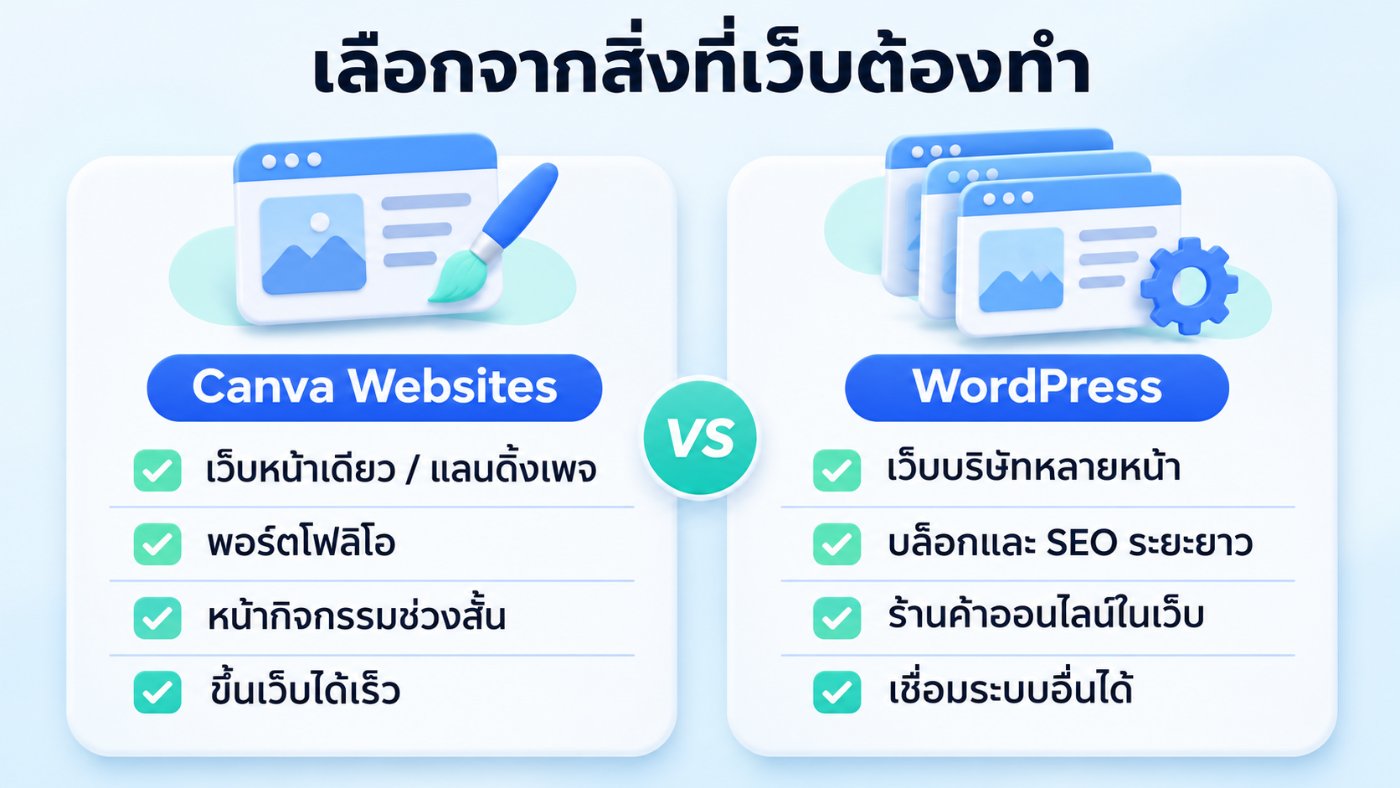
Canva เก่งเรื่อง “หน้าตา” WordPress เก่งเรื่อง “ระบบ” เลือกจากสิ่งที่เว็บต้องทำ ไม่ใช่จากเครื่องมือที่คุ้นมือ
แบบไหนเหมาะกับ Canva แบบไหนควรไปทางอื่น
เหมาะกับ Canva
- หน้าแนะนำตัว พอร์ตโฟลิโอ หรือเรซูเม่ออนไลน์
- หน้ากิจกรรม งานแต่ง สัมมนา ที่ใช้ช่วงสั้นๆ
- แลนดิ้งเพจโปรโมชันหน้าเดียว ที่ปุ่มหลักคือทัก LINE หรือโทร
- ร้านเล็กที่อยากมีหน้าเว็บไว้แปะลิงก์ในโซเชียล
- ทดลองไอเดียก่อนลงทุนทำเว็บจริง
สำหรับงานแลนดิ้งเพจ ลองอ่านเรื่อง Landing Page คืออะไรและควรมีอะไรบ้างประกอบ จะช่วยวางลำดับเนื้อหาให้ไม่เกินเพดาน 10 ส่วนของแพลนฟรีได้ง่ายขึ้น
ควรพิจารณาทางอื่น
- เว็บบริษัทที่ต้องมีหลายหน้าและจะใช้ยาวหลายปี
- ธุรกิจที่อยากได้ลูกค้าจาก Google ผ่านบทความหรือ SEO
- ร้านค้าที่ต้องรับออเดอร์ ตัดสต็อก และชำระเงินในเว็บ
- เว็บที่ต้องเชื่อมระบบอื่น เช่น ระบบจอง CRM หรือการวัดผลโฆษณาแบบละเอียด
ใช้ Canva คู่กับเว็บหลักได้ไหม
ได้ และเป็นทางที่ผมคิดว่าคุ้มสำหรับหลายธุรกิจ Canva ให้เชื่อมโดเมนย่อยได้ เช่นเว็บหลักอยู่ที่ example.com แล้วใช้ promo.example.com เป็นแลนดิ้งเพจโปรโมชันที่ทำใน Canva ตามขั้นตอนใน หน้าใช้โดเมนของคุณเองเพื่อเผยแพร่เว็บไซต์ วิธีนี้เว็บหลักไม่กระทบ และทีมการตลาดแก้หน้าโปรโมชันเองได้ทันที
อีกแบบคือใช้ Canva ร่างหน้าตาเว็บก่อน แล้วค่อยนำไปสร้างจริงบน WordPress เพราะการเห็นภาพก่อนช่วยให้คุยกับคนทำเว็บง่ายขึ้นมาก ถ้ากำลังชั่งใจว่าจะทำเองต่อหรือจ้างทำ มีบทความทำเว็บเองหรือจ้างบริษัททำเว็บ ต่างกันยังไงที่ช่วยไล่ดูทีละข้อได้
เริ่มด้วย Canva ไม่ผิด แค่ควรรู้ตั้งแต่วันแรกว่าวันที่เว็บต้องโตขึ้น จะย้ายไปทางไหน
คำถามที่พบบ่อย
สร้างเว็บไซต์ Canva ฟรีได้จริงไหม
ได้จริง ผู้ใช้ Canva ฟรีเผยแพร่เว็บได้ 5 เว็บบนโดเมน my.canva.site แต่แต่ละหน้าเผยแพร่ได้สูงสุด 10 ส่วน และใช้โดเมนของตัวเองไม่ได้ ถ้าต้องการโดเมนของธุรกิจหรือเว็บไม่จำกัด ต้องใช้ Canva Pro หรือแพลนชำระเงินอื่น
เว็บที่ทำจาก Canva ติด Google ได้ไหม
ได้ ถ้าเปิดการแสดงผลในเครื่องมือค้นหาและไม่ได้ล็อกรหัสผ่าน Canva สร้าง sitemap ให้อัตโนมัติและให้ตั้งชื่อหน้า คำอธิบาย URL ได้ แต่ถ้าใช้โดเมนฟรีจะใช้ Google Search Console ไม่ได้และอาจถูกจัดทำดัชนีช้ากว่า จึงควรใช้โดเมนของตัวเองถ้า SEO สำคัญ
ใช้โดเมนของตัวเองกับเว็บ Canva ต้องทำยังไง
ใช้ได้ในแพลน Pro ขึ้นไป จะซื้อโดเมนใหม่ใน Canva หรือเชื่อมโดเมนที่ซื้อจากที่อื่นก็ได้ ถ้าผู้ให้บริการโดเมนไม่รองรับการเชื่อมอัตโนมัติ ต้องเพิ่มระเบียน DNS เอง แล้วรอการยืนยันซึ่งอาจใช้เวลาถึง 72 ชั่วโมง
Canva ทำเว็บขายของออนไลน์ได้ไหม
เท่าที่ดูจากศูนย์ช่วยเหลือของ Canva ส่วนเว็บไซต์ ไม่พบระบบตะกร้าสินค้าหรือชำระเงินในตัว ทางที่ใช้กันคือวางปุ่มลิงก์ไป LINE หรือร้านบนมาร์เก็ตเพลส ถ้าต้องรับออเดอร์และตัดสต็อกในเว็บ ระบบอย่าง WordPress กับ WooCommerce จะเหมาะกว่า
ย้ายเว็บจาก Canva ไป WordPress ได้ไหม
ย้ายแบบกดปุ่มเดียวไม่ได้ ต้องสร้างหน้าเว็บใหม่บน WordPress โดยใช้ข้อความและรูปเดิม ส่วนโดเมนของตัวเองย้ายตามได้ด้วยการชี้ DNS ไปยังโฮสติ้งใหม่ ถ้าเปลี่ยน URL ของหน้าใดไป ควรตั้ง redirect เพื่อไม่ให้เสียคนที่เข้าจากลิงก์เดิม
สรุป
สร้างเว็บไซต์ด้วย Canva เหมาะกับเว็บหน้าเดียวหรือเว็บเล็กที่อยากได้เร็วและสวย เริ่มฟรีได้บนโดเมน my.canva.site และอัปเกรดเป็น Pro เมื่ออยากใช้โดเมนของตัวเอง แต่ถ้าเว็บต้องเป็นช่องทางหาลูกค้าหลักจาก Google มีบทความ มีร้านค้า หรือต้องใช้ยาวหลายปี ผมแนะนำให้มองเครื่องมือที่เป็นระบบจัดการเนื้อหาเต็มรูปแบบ ถ้าอยากได้เว็บแบบนั้นโดยไม่ต้องลงมือเอง ดูรายละเอียดบริการรับทำเว็บไซต์ WordPressของ eHowMe ได้