


สายทำเว็บด้วย Elementor น่าจะเคยปวดหัวกับปัญหานี้… กดเปิดหน้า Edit with Elementor แล้วเจอ “หน้าจอโหลดค้าง (Spinning Loader)” หมุนวนไปไม่สิ้นสุด, ปรับแต่งหน้าเว็บเสร็จแล้วแต่กด Save ไม่ผ่าน, หรือหนักสุดคือเจอข้อความ “Fatal error: Allowed memory size of xxx bytes exhausted” จนเว็บกลายเป็นหน้าจอขาวโพลน
ถ้าคุณกำลังเจอกับอาการเหล่านี้อยู่ บอกเลยว่าอาการแบบนี้กว่า 90% เกิดจาก PHP Memory Limit ของเว็บไม่เพียงพอ
ต้องอธิบายแบบนี้ครับว่า Elementor เป็น Page Builder ที่ทรงพลังมาก แต่ก็แลกมากับการกินทรัพยากร (Memory) ที่สูงมากเช่นกัน ในขณะที่ค่าเริ่มต้นของ WordPress มักจะให้แรมมาแค่ 32 MB ถึง 40 MB ซึ่งทางทีมผู้พัฒนา Elementor ได้ระบุสเปกที่ต้องการไว้ชัดเจนเลยว่า ต้องการ WP Memory Limit ขั้นต่ำที่ 256 MB (ในกรณีที่คุณใช้แค่ Elementor และ Elementor Pro เพียวๆ) แต่เพื่อให้ระบบทำงานได้เสถียร แนะนำให้ตั้งไว้ที่ 512 MB และถ้าอยากได้ประสิทธิภาพความลื่นไหลระดับสูงสุด (Best performance) โดยเฉพาะเว็บที่มีปลั๊กอินอื่นๆ ด้วย ควรตั้งเผื่อไว้ที่ 768 MB ไปเลยครับ
อ้างอิง: Elementor System Requirements
ข่าวดีคือ ปัญหานี้แก้ได้ด้วยตัวเองแบบง่ายๆ ครับ! ในบทความนี้ เราจะมาสอนวิธีตั้งค่าและอัปเกรด PHP Memory Limit สำหรับชาว Elementor โดยเฉพาะ อธิบายแบบสเต็ปบายสเต็ป ทำตามได้ทันที เพื่อให้คุณกลับมาลากวางสร้างเว็บได้ลื่นไหล เซฟงานได้ปรู๊ดปร๊าด ไม่มีสะดุดอีกต่อไป
พร้อมแล้ว เปิดหลังบ้านเว็บของคุณขึ้นมา แล้วมาดูวิธีทำกันเลยครับ!
วิธีตั้งค่า PHP Memory Limit ในไฟล์ wp-config.php
มาถึงขั้นตอนสำคัญกันแล้วครับ! วิธีที่ง่าย ได้ผลชัวร์ที่สุด และเป็นมาตรฐานที่คนทำเว็บใช้กัน คือการเข้าไปเพิ่มโค้ดสั้นๆ แค่ 1 บรรทัดในไฟล์ที่ชื่อว่า wp-config.php ครับ (จะทำผ่าน FTP หรือผ่าน File Manager ของทาง Host โดยตรงก็ได้) ในกรณีนี้ผมจะทำผ่าน File Manager ของ hosting โดยใช้ CPanel ของ Plesk นะครับ
💡 คำแนะนำก่อนเริ่ม: เพื่อความปลอดภัยและอุ่นใจ แนะนำให้ทำการแบ็กอัป (Backup) เว็บไซต์ หรือก๊อปปี้ไฟล์ wp-config.php เก็บไว้ในเครื่องก่อนลงมือแก้ไขนะครับ เผื่อพลาดจะได้กู้คืนได้ทันที
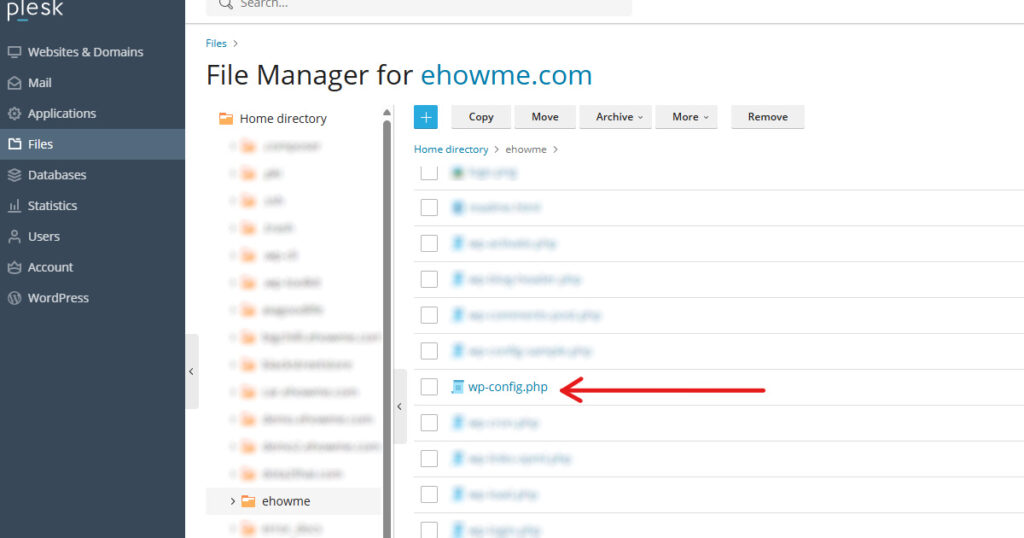
1. เข้าสู่ระบบจัดการไฟล์ของเว็บไซต์ (File Manager / FTP)
เริ่มจากล็อกอินเข้าสู่ระบบโฮสติ้งของคุณ (เช่น cPanel, DirectAdmin หรือแผงควบคุมที่โฮสต์ของคุณใช้) จากนั้นคลิกเข้าไปที่เมนู File Manager (หรือถ้าใครถนัดใช้โปรแกรม FTP อย่าง FileZilla ก็สามารถใช้ได้เลยครับ)
2. ค้นหาไฟล์ wp-config.php
เมื่อเข้ามาใน File Manager แล้ว ให้เข้าไปที่โฟลเดอร์หลักของเว็บไซต์ (ส่วนใหญ่จะชื่อว่า public_html หรือชื่อโดเมนของคุณ) เลื่อนหาไฟล์ที่ชื่อว่า wp-config.php
3. เปิดแก้ไขไฟล์
คลิกขวาที่ไฟล์ wp-config.php แล้วเลือกคำสั่ง Edit (หรือ Text Editor) เพื่อเปิดหน้าต่างแก้ไขโค้ดขึ้นมา
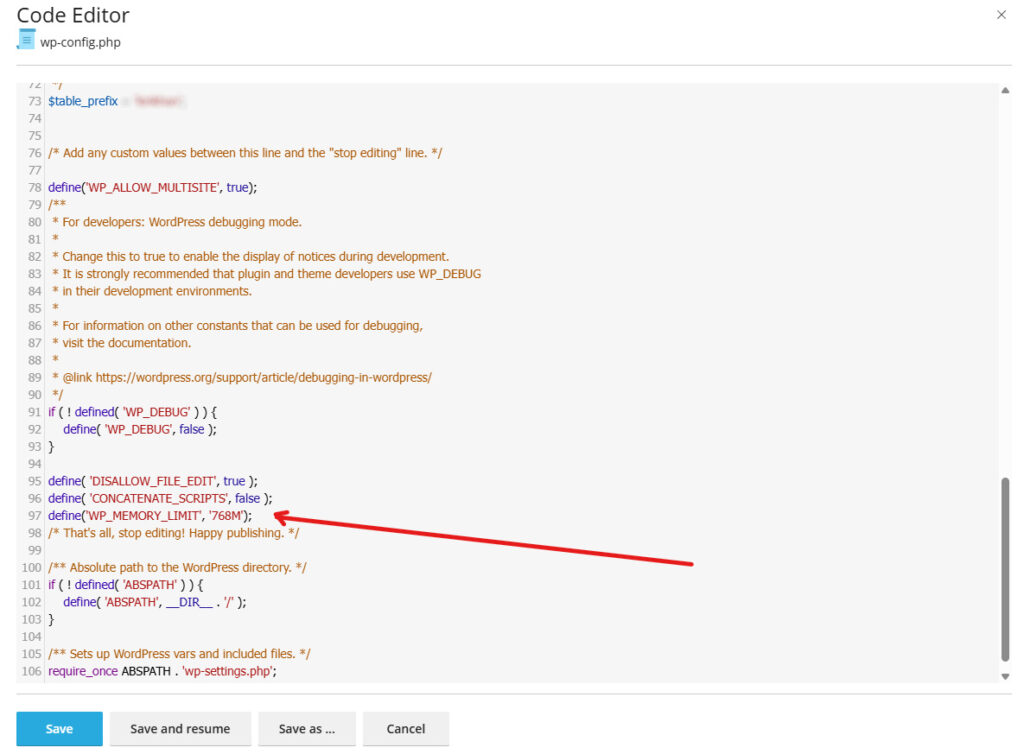
4. เพิ่มโค้ดอัปเกรด Memory Limit
ให้คุณเลื่อนหาบรรทัดที่มีข้อความภาษาอังกฤษเขียนว่า: /* That's all, stop editing! Happy publishing. */ (มักจะอยู่ค่อนไปทางด้านล่างของไฟล์)
เมื่อเจอแล้ว ให้กด Enter เพื่อเว้นบรรทัด แล้วก๊อปปี้โค้ด ด้านล่างนี้ไปวางไว้ “ด้านบน” ของข้อความนั้นครับ:
define('WP_MEMORY_LIMIT', '768M');เท่านี้เว็บไซต์ของคุณก็จะได้รับการปลดล็อกพลังแรม ให้พร้อมลุยกับ Elementor แบบเต็มสูบ เซฟงานผ่านฉลุยไม่มีสะดุดแล้วครับ และเมื่อระบบหลังบ้านของคุณเสถียรดีแล้ว สเต็ปต่อไปที่เราอยากแนะนำก็คือการปรับแต่งหน้าบ้านให้โหลดไวขึ้น ซึ่งคุณสามารถเข้าไปดูเทคนิคดีๆ ต่อได้เลยที่บทความ Page Speed คืออะไร? วิธีทำให้เว็บไวขึ้นใน 8 ขั้นตอน
วิธีเช็คค่า Memory Limit ปัจจุบัน
หลังจากที่คุณกด Save ไฟล์ wp-config.php เรียบร้อยแล้ว ขั้นตอนสุดท้ายคือการเข้าไปตรวจสอบดูว่า WordPress ของคุณได้รับแรมก้อนใหม่ที่เราเพิ่งสั่งเพิ่มไปเรียบร้อยแล้วหรือยัง เราแนะนำ 2 วิธีง่ายๆ ดังนี้
วิธีที่ 1: เช็คผ่าน “ข้อมูลระบบ” ของ Elementor (แนะนำ)
เนื่องจากบทความนี้เน้นชาว Elementor วิธีนี้จึงตรงจุดที่สุด เพราะคุณจะได้เห็นเลยว่าตัว Page Builder มองเห็นแรมเท่าไหร่
- ไปที่หลังบ้าน WordPress ของคุณ
- ที่แถบเมนูด้านซ้าย เอาเมาส์ชี้ที่เมนู Elementor แล้วคลิกเลือก ข้อมูลระบบ (System Info)
- ดูในส่วนของหัวข้อ WordPress Environment ให้เลื่อนหาบรรทัดที่เขียนว่า Memory Limit
ผลลัพธ์: ถ้าคุณทำตามขั้นตอนแก้โค้ดสำเร็จ ตัวเลขตรงนี้จะต้องเปลี่ยนเป็น 512M หรือ 768M (ตามที่คุณตั้งไว้) ครับ ถ้าเป็นตัวเลขนี้แล้ว ยินดีด้วยครับ! คุณกลับไปใช้งาน Elementor ได้ลื่นๆ เลย
วิธีที่ 2: เช็คผ่าน System Info หรือ Site Health ของ WordPress
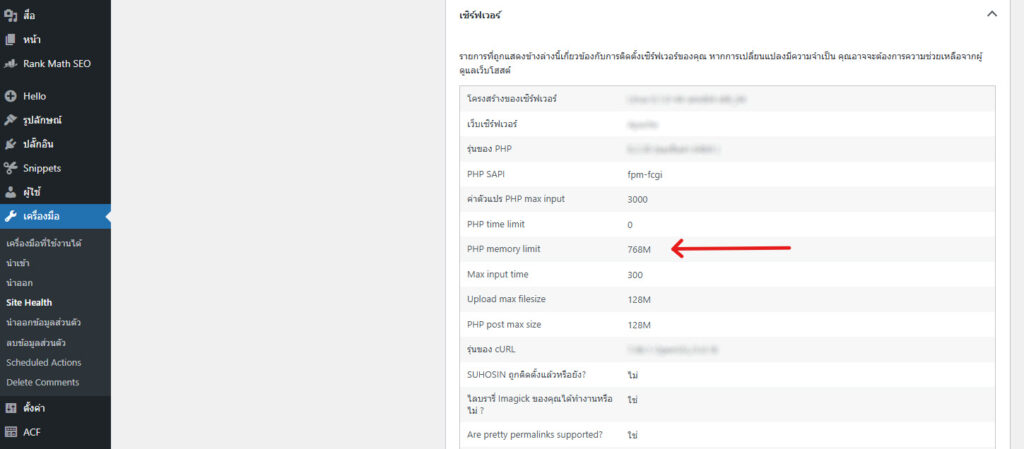
วิธีนี้เป็นมาตรฐานของ WordPress เอง สำหรับคนที่ไม่ได้ใช้ Elementor ก็ดูวิธีนี้ได้ครับ
- เข้าไปที่หลังบ้าน admin ของ WordPress
- ไปที่เมนู เครื่องมือ (Tools) > เลือก สุขภาพไซต์ (Site Health)
- คลิกที่แท็บ ข้อมูล (Info) ด้านบน
- คลิกขยายหัวข้อ เซิร์ฟเวอร์ (Server)
- เลื่อนหาบรรทัดที่เขียนว่า ขีดจำกัดหน่วยความจำ PHP (PHP memory limit)
ถ้าค่าแรมไม่เปลี่ยน ทำอย่างไร?
หากคุณทำตามขั้นตอนการแก้โค้ดในไฟล์ wp-config.php อย่างถูกต้องแล้ว แต่เมื่อมาเช็คในหน้า System Info หรือ Site Health แล้ว ค่าแรมยังคงเป็นตัวเลขเดิม (เช่น 64M หรือ 128M) ไม่ยอมเปลี่ยนเป็น 768M ตามที่ตั้งไว้
สาเหตุหลักมักเกิดจาก ผู้ให้บริการโฮสติ้ง (Hosting) ของคุณทำการล็อกค่า RAM เอาไว้ในระดับเซิร์ฟเวอร์ ครับ ทำให้เราไม่สามารถเขียนโค้ดเพื่อสั่งเพิ่มแรมเองจากหลังบ้านได้
วิธีแก้: ไม่ต้องตกใจครับ ให้คุณ ติดต่อฝ่าย Support ของโฮสติ้ง ทาง Chat หรือส่งตั๋ว (Ticket) แจ้งเขาว่า “ต้องการขอเพิ่ม PHP Memory Limit เป็น 768M สำหรับเว็บไซต์นี้” เจ้าหน้าที่จะทำการปรับแก้ให้คุณระดับเซิร์ฟเวอร์ทันทีครับ