


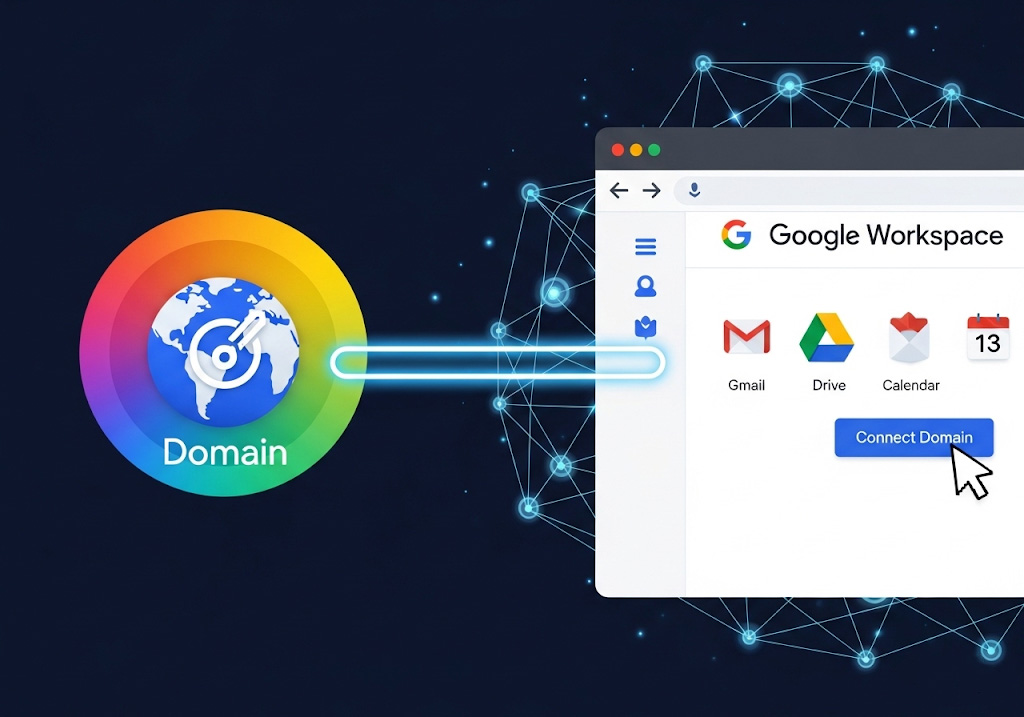
การใช้อีเมลภายใต้โดเมนของตนเอง เช่น [email protected] ผ่าน Google Workspace (Gmail) ช่วยเพิ่มความเป็นมืออาชีพและความน่าเชื่อถือให้กับธุรกิจได้มากขึ้น แต่หลายคนอาจสับสนในขั้นตอนการตั้งค่า DNS เพื่อให้ระบบทำงานได้อย่างถูกต้อง บทความนี้จึงเป็น คู่มือเชื่อมต่อโดเมนกับ Google Workspace แบบ Step-by-Step ตั้งแต่การยืนยันโดเมนจนถึงการตั้งค่า MX, SPF, DKIM และ DMARC
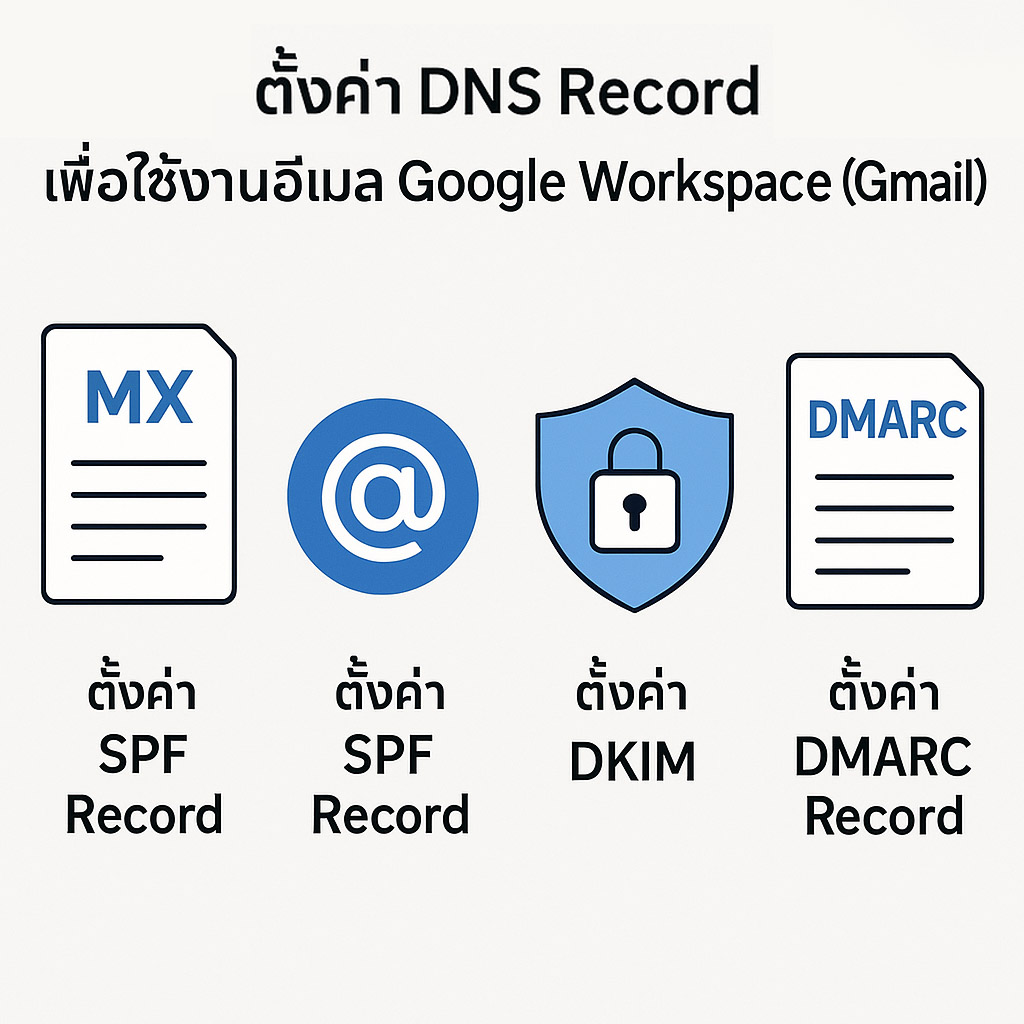
ขั้นตอนที่ 1: เพิ่มและยืนยันโดเมนใน Google Workspace
- ไปที่ Google Workspace Admin Console
- ไปที่เมนู Domains แล้วเลือก Add a domain
- กรอกชื่อโดเมนที่ต้องการใช้งาน เช่น example.com
- Google จะให้ค่า TXT Record สำหรับนำไปใส่ใน DNS
- เพิ่ม TXT Record ลงใน DNS ของผู้ให้บริการโดเมน จากนั้นกด Verify
หลังจากนี้โดเมนของคุณจะถูกผูกกับ Google Workspace พร้อมเข้าสู่ขั้นตอนการตั้งค่าอีเมล
ขั้นตอนที่ 2: ตั้งค่า MX Record ให้ Gmail
การตั้งค่า MX Record คือหัวใจสำคัญของ คู่มือเชื่อมต่อโดเมนกับ Google Workspace เพราะเป็นการบอกให้ระบบอีเมลของโลกส่งเมลทั้งหมดมายังเซิร์ฟเวอร์ของ Google
เพื่อให้เมลส่งเข้ามาที่ Google Mailbox คุณต้องเปลี่ยน MX Records ของโดเมนเป็นค่าของ Google Workspace:
Priority | Mail Server
1        | ASPMX.L.GOOGLE.COM.
5        | ALT1.ASPMX.L.GOOGLE.COM.
5        | ALT2.ASPMX.L.GOOGLE.COM.
10       | ALT3.ASPMX.L.GOOGLE.COM.
10 | ALT4.ASPMX.L.GOOGLE.COM.สำคัญ: ลบ MX Record เก่าของผู้ให้บริการออกก่อน (เช่นของเดิมจาก hosting) แล้วใช้เฉพาะ Google เท่านั้น
ขั้นตอนที่ 3: เพิ่ม SPF Record
เพื่อยืนยันว่าอีเมลที่ส่งออกมาจากโดเมนของคุณถูกต้องจริง ควรเพิ่ม SPF Record เป็น TXT ดังนี้:
v=spf1 include:_spf.google.com ~allขั้นตอนที่ 4: ตั้งค่า DKIM
- ไปที่ Admin Console > Apps > Google Workspace > Gmail > Authenticate Email
- Google จะสร้างค่า DKIM Key ให้ (TXT Record)
- นำค่า DKIM นี้ไปเพิ่มใน DNS ของโดเมน
เมื่อเปิดใช้งาน DKIM แล้ว อีเมลจากคุณจะได้รับการยืนยันว่าไม่ถูกแก้ไขระหว่างทาง
ขั้นตอนที่ 5: เพิ่ม DMARC Record
เพื่อเพิ่มความปลอดภัย ควรใช้ DMARC Record โดยใส่ค่า TXT เช่น:
v=DMARC1; p=quarantine; rua=mailto:[email protected]ขั้นตอนที่ 6: ตรวจสอบการทำงาน
- ใช้เครื่องมือ MXToolbox เพื่อตรวจสอบ MX, SPF, DKIM, DMARC
- ลองส่งอีเมลจาก Gmail ภายใต้โดเมนของคุณไปยังเมลภายนอก เช่น Outlook, Yahoo
- ทดสอบรับเมลจากภายนอกกลับมาที่
[email protected]
สรุปวิธีเชื่อมต่อโดเมนกับ Google Workspace
คู่มือเชื่อมต่อโดเมนกับ Google Workspace นี้ครอบคลุมทุกขั้นตอนที่จำเป็น ตั้งแต่การยืนยันโดเมน ไปจนถึงการตั้งค่า DNS ที่เกี่ยวข้อง เช่น MX, SPF, DKIM และ DMARC เมื่อคุณทำครบแล้ว ธุรกิจของคุณก็จะสามารถใช้งาน Gmail ภายใต้โดเมนตัวเองได้อย่างปลอดภัยและน่าเชื่อถือ
การเชื่อมต่อโดเมนกับ Google Workspace อาจดูยุ่งยากในตอนแรก แต่หากทำตามขั้นตอนอย่างถูกต้อง คุณจะได้ระบบอีเมลที่ทรงพลัง ใช้งานง่าย และเสริมภาพลักษณ์ให้ธุรกิจอย่างมืออาชีพ