

WordPress User Role คือบทบาทที่กำหนดว่าผู้ใช้แต่ละคนทำอะไรในหลังบ้านได้บ้าง WordPress มีบทบาทพื้นฐาน 5 แบบ คือ ผู้ดูแล ผู้ตรวจทาน ผู้เขียน ผู้มีส่วนร่วม และผู้รับข่าวสาร ถ้าใช้ WooCommerce จะมี Shop Manager กับ Customer เพิ่มมา และถ้าอยากแบ่งละเอียดกว่านั้น เช่น ให้ฝ่ายบัญชีเห็นแค่ออเดอร์ ก็สร้างบทบาทใหม่ด้วยปลั๊กอินได้
เมื่อไม่นานมานี้มีลูกค้าทักมาถามเรื่องนี้พอดี
user ที่เข้าใช้งานเราสามารถสร้างแบบ sub account ให้ทีมต่างๆ เข้าถึงแต่ละส่วนของเว็บไม่เหมือนกันได้ไหม เช่น บัญชีเข้าได้ส่วนของออเดอร์ Mkt เข้าได้แค่ส่วนบทความ
คำตอบสั้นๆ คือ “ได้” และเป็นเรื่องที่ควรทำด้วย เพราะหลายเว็บที่ผมเจอยังใช้บัญชีผู้ดูแลบัญชีเดียวแชร์รหัสกันทั้งบริษัท บทความนี้จะอธิบายว่าบทบาทแต่ละแบบทำอะไรได้ วิธีเพิ่มผู้ใช้ใหม่ และวิธีจัดสิทธิ์ให้ทีมบัญชีกับทีมการตลาดแบบที่ลูกค้าถามมา
User Role กับ Capability ต่างกันยังไง
สองคำนี้มาคู่กันเสมอ Capability คือสิทธิ์ทีละเรื่อง เช่น เขียนเรื่องได้ (edit_posts) เผยแพร่เรื่องได้ (publish_posts) อัปโหลดไฟล์ได้ (upload_files) หรือติดตั้งปลั๊กอินได้ (install_plugins) ส่วน Role คือชุดของ capability หลายๆ ตัวที่จัดรวมไว้แล้ว ตั้งชื่อให้เรียกง่าย
เวลาเรากำหนดบทบาทให้ผู้ใช้ จริงๆ แล้วคือการบอก WordPress ว่าคนนี้ได้สิทธิ์ชุดไหน ตามเอกสาร Roles and Capabilities ของ WordPress บทบาทไม่ได้มีลำดับว่าใครใหญ่กว่าใคร แต่ละบทบาทแค่บอกหน้าที่ที่คนนั้นต้องทำบนเว็บ ซึ่งเป็นมุมคิดที่ดีเวลาแจกสิทธิ์ให้ทีม
บทบาทผู้ใช้ใน WordPress มีอะไรบ้าง
ถ้าหลังบ้านตั้งเป็นภาษาไทย ชื่อบทบาทจะแสดงเป็นภาษาไทย ซึ่งบางคำแปลแล้วงงพอสมควร เช่น Editor แปลว่า “ผู้ตรวจทาน” ผมเลยใส่ทั้งชื่ออังกฤษและไทยไว้ในตารางด้านล่าง
| บทบาท (ชื่อในหลังบ้านภาษาไทย) | ทำอะไรได้ | เหมาะกับ |
|---|---|---|
| Administrator (ผู้ดูแล) | ทำได้ทุกอย่างบนเว็บ ติดตั้งปลั๊กอิน เปลี่ยนธีม ตั้งค่า เพิ่มหรือลบผู้ใช้ | เจ้าของเว็บ หรือคนที่ดูแลระบบจริงๆ ไม่ควรเกิน 1–2 คน |
| Editor (ผู้ตรวจทาน) | เขียน แก้ และเผยแพร่เรื่องของทุกคน แก้หน้า (Pages) ได้ จัดการหมวดหมู่และความเห็น อัปโหลดไฟล์ได้ | หัวหน้าทีมคอนเทนต์ที่ต้องดูแลบทความทั้งเว็บ |
| Author (ผู้เขียน) | เขียนและเผยแพร่เรื่องของตัวเอง อัปโหลดรูปได้ แก้เรื่องของคนอื่นไม่ได้ | นักเขียนหรือทีมการตลาดที่โพสต์บทความเอง |
| Contributor (ผู้มีส่วนร่วม) | เขียนและแก้เรื่องของตัวเองได้ แต่เผยแพร่เองไม่ได้ และอัปโหลดไฟล์ไม่ได้ | นักเขียนภายนอก ฟรีแลนซ์ หรือคนที่ต้องมีคนตรวจก่อนโพสต์ |
| Subscriber (ผู้รับข่าวสาร) | แก้ได้แค่โปรไฟล์ของตัวเอง | สมาชิกเว็บ คนที่ต้องล็อกอินเพื่ออ่านเนื้อหา |
นอกจากนี้ยังมี Super Admin ซึ่งใช้เฉพาะเว็บแบบ Multisite (หลายเว็บในระบบเดียว) ส่วนเว็บทั่วไปที่มีเว็บเดียว ผู้ดูแลก็คือคนที่มีสิทธิ์สูงสุดอยู่แล้ว
จุดที่หลายคนพลาดคือให้ทีมการตลาดเป็น Editor เพราะคิดว่า “เขียนบทความได้ก็พอ” แต่ Editor แก้หน้าเว็บ (Pages) ได้ทุกหน้าด้วย รวมถึงหน้าแรกและหน้าบริการ ถ้าต้องการให้แตะแค่บทความ Author จะตรงกว่า
วิธีเพิ่ม User ใหม่ใน WordPress
การสร้างผู้ใช้ใหม่ทำได้จากหลังบ้านเลย ไม่ต้องลงปลั๊กอิน แต่คนที่ทำต้องเป็นผู้ดูแล
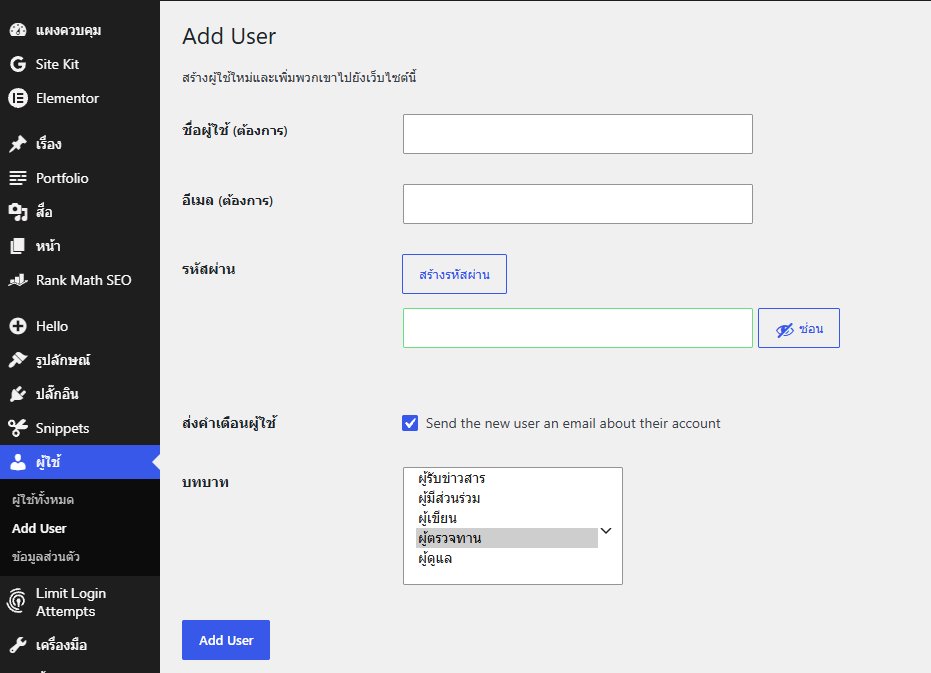
- เข้าหลังบ้าน ไปที่เมนู ผู้ใช้ → Add User (ภาษาไทยบางรุ่นจะเขียนว่า “เพิ่มผู้ใช้ใหม่”)
- ใส่ ชื่อผู้ใช้ สำหรับล็อกอิน ตั้งแล้วเปลี่ยนภายหลังไม่ได้ จึงควรตั้งให้สื่อถึงคนหรือหน้าที่ เช่น ชื่อจริงของพนักงาน
- ใส่ อีเมล ของคนนั้นโดยตรง ไม่ใช้อีเมลกลางของบริษัท เพราะใช้รีเซ็ตรหัสผ่านและรับแจ้งเตือน
- กด สร้างรหัสผ่าน ให้ระบบสุ่มรหัสที่ปลอดภัย หรือเลือกส่งอีเมลแจ้งให้ผู้ใช้ตั้งรหัสเอง
- เลือก บทบาท ให้ตรงกับงานของคนนั้น แล้วกด Add User
ถ้าภายหลังต้องเปลี่ยนบทบาท เข้าไปที่ ผู้ใช้ → ผู้ใช้ทั้งหมด แล้วแก้ทีละคน หรือติ๊กหลายคนแล้วใช้ตัวเลือก “เปลี่ยนบทบาทเป็น” ด้านบนตารางก็ได้
ร้านค้า WooCommerce มีบทบาทเพิ่มอีก 2 แบบ
เว็บที่ขายของด้วย WooCommerce จะได้บทบาทเพิ่มมาสองแบบ ตามเอกสารของ WooCommerce
- Customer คือลูกค้าที่สมัครสมาชิกตอนสั่งซื้อ ดูประวัติคำสั่งซื้อและแก้ที่อยู่ของตัวเองได้
- Shop Manager จัดการสินค้า คำสั่งซื้อ (รวมถึงคืนเงิน) คูปอง ดูรายงาน และตั้งค่า WooCommerce ได้
ตรงนี้มีรายละเอียดที่ต้องรู้ เอกสารของ WooCommerce ระบุว่า Shop Manager ได้สิทธิ์ระดับ Editor ของ WordPress มาด้วย แปลว่าแก้บทความและหน้าเว็บได้ด้วย ถ้าเอาบทบาทนี้ให้ฝ่ายบัญชีที่ต้องการแค่ดูออเดอร์ ก็จะได้สิทธิ์เกินกว่างานไปมาก ทั้งแก้ราคาสินค้า สร้างคูปอง และแก้หน้าเว็บ
บทบาทสำเร็จรูปสะดวก แต่ไม่ได้ถูกออกแบบมาตามผังองค์กรของเรา บางครั้งต้องสร้างบทบาทใหม่ให้พอดีกับงานจริง
แบ่งสิทธิ์ให้ทีมบัญชีกับทีมการตลาด ทำยังไง
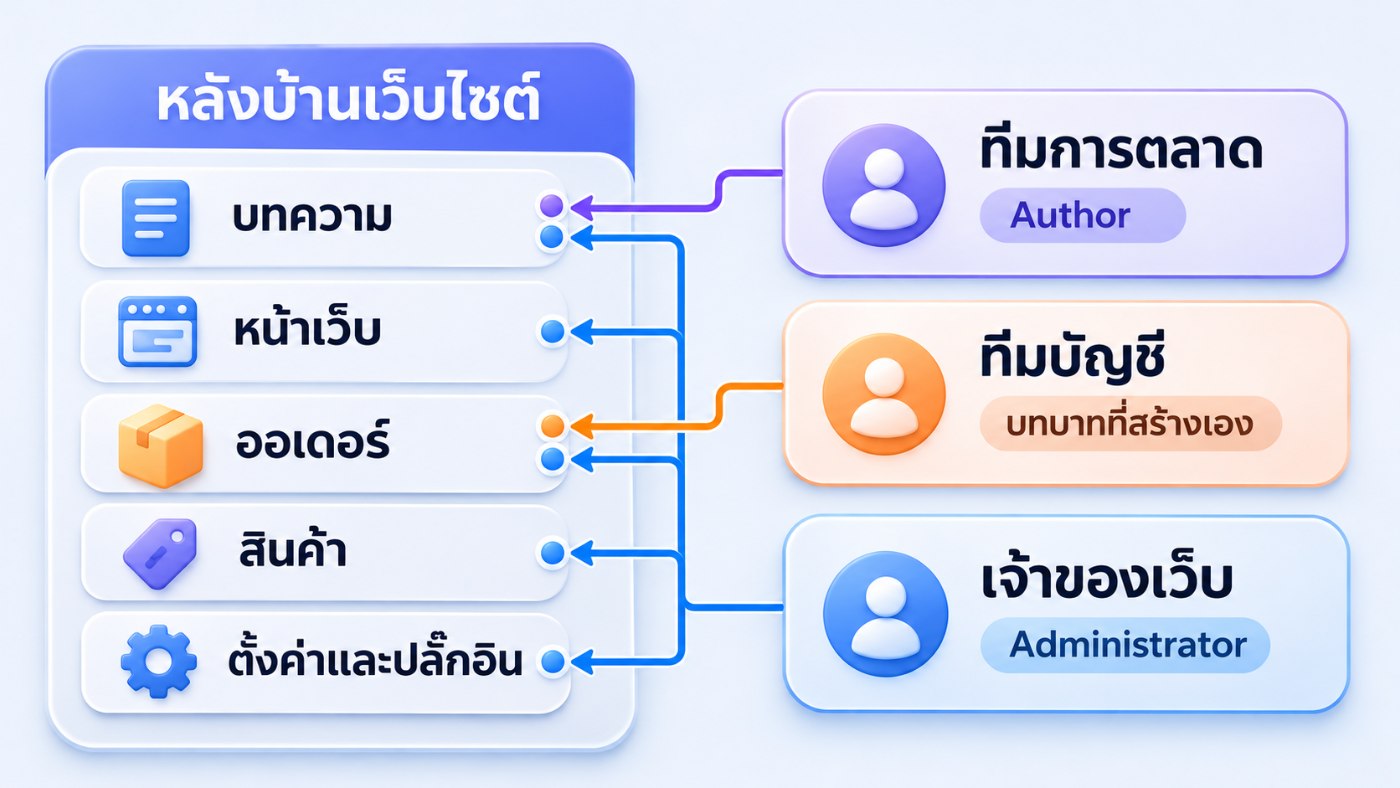
กลับมาที่คำถามของลูกค้า ถ้าวางตามหน้าที่ของแต่ละทีม จะออกมาประมาณนี้
| ทีม | ต้องเข้าถึงอะไร | บทบาทที่แนะนำ |
|---|---|---|
| เจ้าของ / ผู้ดูแลระบบ | ทุกส่วน รวมถึงปลั๊กอินและการตั้งค่า | Administrator (ผู้ดูแล) |
| การตลาด (เขียนบทความเอง) | บทความและรูปภาพ | Author (ผู้เขียน) |
| หัวหน้าการตลาด (ตรวจบทความทุกคน) | บทความของทุกคน หมวดหมู่ ความเห็น | Editor (ผู้ตรวจทาน) ถ้ายอมให้แก้หน้าเว็บได้ด้วย หรือสร้างบทบาทใหม่ที่ตัดสิทธิ์หน้าออก |
| ทีมขาย / แอดมินร้าน | สินค้า ออเดอร์ คูปอง | Shop Manager |
| บัญชี | ดูและอัปเดตสถานะออเดอร์ ดูรายงาน | สร้างบทบาทใหม่ เช่น “บัญชี” ที่มีเฉพาะสิทธิ์ด้านคำสั่งซื้อ |
ทีมการตลาดใช้บทบาทที่มีอยู่แล้วได้เลย แต่ทีมบัญชีไม่มีบทบาทสำเร็จรูปที่พอดี ต้องสร้างเพิ่มด้วยปลั๊กอิน
สร้าง Role ใหม่ด้วยปลั๊กอิน
WordPress เองไม่มีหน้าสำหรับสร้างบทบาทใหม่ ต้องใช้ปลั๊กอินหรือเขียนโค้ด ตัวที่คนใช้กันเยอะคือ User Role Editor (ติดตั้งใช้งานมากกว่า 700,000 เว็บ ข้อมูลจากหน้าปลั๊กอิน ณ 18 พ.ย. 2026) และ Members (มากกว่า 300,000 เว็บ) ทั้งสองตัวมีเวอร์ชันฟรีที่สร้างบทบาทและติ๊กสิทธิ์ได้
ขั้นตอนคร่าวๆ สำหรับบทบาท “บัญชี” มีดังนี้
- สร้างบทบาทใหม่ โดยเริ่มจากสิทธิ์น้อยที่สุด เช่น คัดลอกจากผู้รับข่าวสาร (มีแค่สิทธิ์ read) แทนการคัดลอกจาก Shop Manager แล้วไล่ลบออก
- ติ๊กสิทธิ์กลุ่มคำสั่งซื้อของ WooCommerce ซึ่งจะขึ้นต้นหรือลงท้ายด้วยคำว่า shop_order เช่น edit_shop_orders ถ้าต้องดูรายงานยอดขายด้วยค่อยเพิ่ม view_woocommerce_reports
- ไม่ต้องติ๊กสิทธิ์กลุ่ม product, shop_coupon, posts, pages และ manage_woocommerce ถ้าไม่จำเป็น
- สร้างบัญชีทดลองด้วยบทบาทนี้ แล้วล็อกอินเข้าไปดูจริงว่าเห็นเมนูคำสั่งซื้อและทำงานที่ต้องทำได้ครบ ไม่เห็นเมนูอื่นเกินมา
- พอใช้ได้แล้วค่อยกำหนดบทบาทนี้ให้พนักงานบัญชีจริง
ชื่อสิทธิ์แต่ละตัวอาจต่างกันเล็กน้อยตามรุ่นของ WooCommerce และการตั้งค่าที่เก็บคำสั่งซื้อ ขั้นที่ 4 จึงสำคัญที่สุด อย่าข้ามการทดสอบด้วยบัญชีทดลอง
เรื่องความปลอดภัยที่ควรคิดไว้ก่อนแจกสิทธิ์
เอกสารของ WordPress แนะนำหลักการเดียวที่ใช้ได้กับทุกเว็บ คือให้สิทธิ์เท่าที่งานนั้นต้องใช้ ไม่ต้องเผื่อ
- หนึ่งคน หนึ่งบัญชี อย่าแชร์รหัสผู้ดูแลกันทั้งทีม เวลามีอะไรผิดพลาดจะรู้ว่าใครทำ และตอนพนักงานลาออกก็ปิดบัญชีคนนั้นได้ทันทีโดยไม่ต้องเปลี่ยนรหัสของทุกคน
- ผู้ดูแลให้น้อยที่สุด บัญชีผู้ดูแลติดตั้งปลั๊กอินและเปลี่ยนโค้ดได้ ถ้าโดนขโมยรหัสก็เท่ากับยกเว็บให้คนอื่น ลองอ่านเรื่องกันบอทสุ่มล็อกอินประกอบด้วย
- ระวังสิทธิ์ unfiltered_html ซึ่ง Editor และผู้ดูแลมีอยู่ สิทธิ์นี้ใส่โค้ด HTML และ JavaScript ลงในเนื้อหาได้ ไม่ควรให้คนที่ไม่ไว้ใจ
- ไล่เช็กรายชื่อผู้ใช้เป็นระยะ ลบหรือลดสิทธิ์บัญชีของคนที่ไม่ได้ทำงานแล้ว ผมใส่เรื่องนี้ไว้ในเช็กลิสต์ดูแลเว็บรายเดือนด้วย
ตอนกู้เว็บที่โดนแฮก ขั้นตอนหนึ่งที่ต้องทำเสมอคือเปิดหน้ารายชื่อผู้ใช้ดูว่ามีผู้ดูแลแปลกปลอมโผล่มาไหม ถ้าเว็บมีผู้ดูแลแค่ 1–2 คนมาตั้งแต่แรก จะสังเกตความผิดปกติได้ง่ายกว่ามาก อย่างเว็บ ehowme.com ตอนนี้มีผู้ใช้อยู่บัญชีเดียวคือผู้ดูแล เพราะผมเขียนและดูแลเองทั้งหมด ถ้าวันหนึ่งมีคนมาช่วยเขียนบทความ ก็จะเพิ่มเป็นผู้เขียน ไม่ใช่ให้รหัสผู้ดูแลไป
สิทธิ์ที่ไม่ได้ใช้ ไม่ได้ทำให้ใครทำงานเร็วขึ้น แต่ทำให้ความเสียหายใหญ่ขึ้นเวลามีบัญชีหลุด
ถ้ายังใหม่กับระบบหลังบ้านอยู่ อ่านพื้นฐานเพิ่มได้ในบทความ WordPress คืออะไร ก่อน แล้วค่อยกลับมาวางสิทธิ์ให้ทีม
สร้าง sub account ให้พนักงานแต่ละทีมเข้าหลังบ้าน WordPress ได้ไหม
ได้ครับ WordPress สร้างผู้ใช้ได้ไม่จำกัดจำนวน แต่ละคนมีชื่อผู้ใช้และรหัสผ่านของตัวเอง แล้วกำหนดบทบาทให้ตรงกับงาน เช่น ทีมการตลาดเป็นผู้เขียน ส่วนทีมที่ต้องการสิทธิ์เฉพาะทาง เช่น บัญชีที่ดูแค่ออเดอร์ ให้สร้างบทบาทใหม่ด้วยปลั๊กอิน
Editor กับ Author ใน WordPress ต่างกันยังไง
Author เขียนและเผยแพร่ได้แค่เรื่องของตัวเอง ส่วน Editor (ผู้ตรวจทาน) แก้และเผยแพร่เรื่องของทุกคนได้ แก้หน้าเว็บ (Pages) ได้ทุกหน้า และจัดการหมวดหมู่กับความเห็นได้ด้วย
ให้ฝ่ายบัญชีเป็น Shop Manager ได้ไหม
ทำได้แต่ได้สิทธิ์เกินงาน เพราะ Shop Manager ของ WooCommerce แก้สินค้า คูปอง การตั้งค่าร้าน และมีสิทธิ์ระดับ Editor ที่แก้บทความกับหน้าเว็บได้ด้วย ถ้าต้องการแค่ดูและอัปเดตออเดอร์ ควรสร้างบทบาทใหม่ที่มีเฉพาะสิทธิ์ด้านคำสั่งซื้อ
ต้องใช้ปลั๊กอินอะไรสร้าง Role ใหม่ใน WordPress
ปลั๊กอินที่นิยมคือ User Role Editor และ Members ทั้งสองตัวมีเวอร์ชันฟรีที่สร้างบทบาทใหม่และเลือกติ๊กสิทธิ์ทีละตัวได้ หลังสร้างแล้วควรทดสอบด้วยบัญชีทดลองก่อนให้พนักงานใช้จริง
พนักงานลาออกแล้ว ควรทำอะไรกับบัญชี WordPress
ลบบัญชีหรือเปลี่ยนบทบาทเป็นผู้รับข่าวสารทันที ตอนลบ WordPress จะถามว่าจะโอนบทความของคนนั้นให้ผู้ใช้อื่นไหม ให้เลือกโอนเพื่อไม่ให้บทความหายไปด้วย