

Backup WordPress คือการสำรองของ 2 ส่วนให้ครบ ได้แก่ ไฟล์เว็บ (ธีม ปลั๊กอิน รูปภาพ และไฟล์ตั้งค่า) กับ ฐานข้อมูล (บทความ หน้าเว็บ ผู้ใช้ และค่าต่างๆ) แล้วเก็บสำเนาไว้นอกเซิร์ฟเวอร์อย่างน้อย 1 ชุด ตั้งรอบให้เหมาะกับความถี่ที่เว็บเปลี่ยน และลองกู้คืนจริงสักครั้ง เพื่อให้แน่ใจว่าไฟล์ที่เก็บไว้ใช้งานได้
หลายคนเริ่มนึกถึง backup ตอนที่เว็บขึ้นจอขาว อัปเดตปลั๊กอินแล้วหน้าแรกพัง หรือเผลอลบหน้าสำคัญไป ซึ่งตอนนั้นมักจะสายไปแล้ว บทความนี้เลยไล่ตั้งแต่ว่าต้องสำรองอะไร สำรองบ่อยแค่ไหน เก็บไว้ที่ไหน วิธีทำ 3 แบบ ไปจนถึงขั้นตอนกู้คืน ซึ่งเป็นส่วนที่คนส่วนใหญ่ไม่เคยลองเลย
Backup WordPress ต้องสำรองอะไรบ้าง
เว็บ WordPress หนึ่งเว็บเก็บข้อมูลไว้ 2 ที่แยกกัน ถ้าก๊อปปี้แค่โฟลเดอร์เว็บ จะได้ไฟล์มาครบ แต่บทความทั้งหมดยังอยู่ในฐานข้อมูลที่ไม่ได้ถูกก๊อปไปด้วย คู่มือ Backups ของ WordPress.org เขียนไว้ตรงๆ ว่าต้องมีทั้ง 2 ส่วนถึงจะกู้เว็บกลับมาได้ครบ
| ส่วนที่ต้องสำรอง | มีอะไรอยู่ข้างใน | ถ้าหายไปจะเป็นยังไง |
|---|---|---|
| ฐานข้อมูล (Database) | บทความ หน้าเว็บ ความคิดเห็น ผู้ใช้ ออเดอร์ WooCommerce และค่าตั้งค่าปลั๊กอินส่วนใหญ่ | เนื้อหาหายทั้งหมด แม้ไฟล์ธีมจะยังอยู่ |
| wp-content/uploads | รูปภาพ ไฟล์ PDF และสื่อทุกอย่างที่อัปโหลดผ่าน Media Library | บทความยังอยู่ แต่รูปแตกทั้งเว็บ |
| wp-content/themes และ plugins | ธีม ปลั๊กอิน และโค้ดที่ปรับแต่งเอง | ดาวน์โหลดใหม่ได้บางส่วน แต่ไฟล์ที่แก้เองหรือปลั๊กอินเสียเงินอาจหาไม่เจอ |
| wp-config.php และ .htaccess | ค่าการเชื่อมต่อฐานข้อมูล คีย์ความปลอดภัย และกฎ redirect | เว็บเชื่อมฐานข้อมูลไม่ได้ หรือ permalink เพี้ยน |
| ไฟล์ WordPress core | wp-admin, wp-includes | โหลดใหม่จาก WordPress.org ได้ แต่สำรองไว้ด้วยก็กู้ได้เร็วกว่า |
ลองดูตัวเลขจริงให้เห็นภาพ ผมเปิดหน้า Site Health ของ ehowme.com เมื่อ 15 พ.ย. 2026 พบว่าเว็บทั้งเว็บใหญ่ประมาณ 1,014.89 MB แบ่งเป็นโฟลเดอร์ uploads 441.12 MB, ไฟล์ WordPress 305.80 MB, ปลั๊กอิน 193.97 MB, ฐานข้อมูล 70.53 MB และธีม 3.41 MB
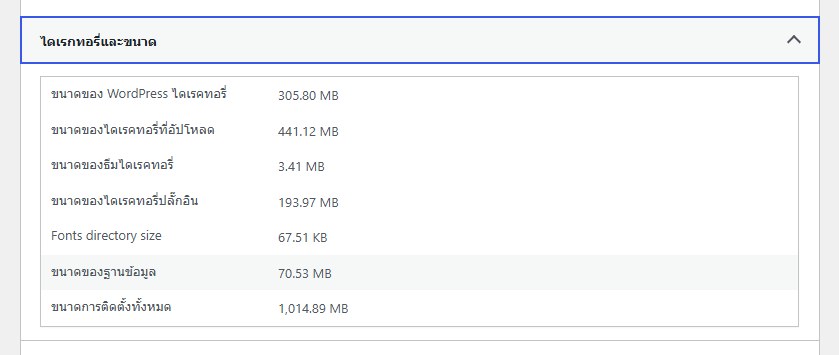
จะเห็นว่าฐานข้อมูลเล็กที่สุดในกลุ่มใหญ่ๆ แต่เป็นส่วนที่เก็บบทความทั้งหมดไว้ ส่วน uploads ใหญ่ที่สุดและโตขึ้นทุกครั้งที่ลงบทความใหม่ เวลาเลือกวิธีสำรองเลยต้องดูด้วยว่ารองรับไฟล์ขนาดนี้ได้ไหม และพื้นที่ปลายทางพอเก็บหลายชุดหรือเปล่า
ถ้าเปิดไฟล์ backup แล้วเจอแค่โฟลเดอร์ ไม่มีไฟล์ .sql อยู่ด้วย แปลว่าบทความของคุณยังไม่ได้ถูกสำรองไว้
ควรสำรองบ่อยแค่ไหนถึงจะพอ
คำตอบขึ้นกับว่าเว็บเปลี่ยนบ่อยแค่ไหน คิดง่ายๆ ว่า “ถ้าต้องย้อนกลับไปใช้ backup ล่าสุด ยอมเสียงานกี่วันได้” คู่มือของ WordPress.org แนะนำว่าเว็บเล็กที่ลงบทความไม่บ่อยสำรองสัปดาห์ละครั้งก็พอ เว็บที่มีความเคลื่อนไหวมากควรสำรองทุกวัน และควรสำรองทุกครั้งก่อนอัปเดตหรือย้ายเว็บ
| ประเภทเว็บ | รอบสำรองที่แนะนำ | เหตุผล |
|---|---|---|
| เว็บบริษัท หน้าแนะนำธุรกิจ | สัปดาห์ละครั้ง + ก่อนแก้หน้าเว็บใหญ่ๆ | เนื้อหาเปลี่ยนน้อย เสียงานไม่เกิน 1 สัปดาห์ยังรับได้ |
| บล็อก เว็บบทความ | สัปดาห์ละครั้ง หรือทุกวันถ้าลงบทความเกือบทุกวัน | บทความใหม่และรูปจะหายเฉพาะช่วงหลัง backup ล่าสุด |
| ร้านค้าออนไลน์ WooCommerce | ทุกวัน (ฐานข้อมูลอาจถี่กว่านั้น) | มีออเดอร์และข้อมูลลูกค้าเข้ามาตลอด หายไปวันเดียวก็กระทบรายได้ |
| เว็บที่กำลังจะอัปเดตหรือย้ายโฮสต์ | สำรองทันทีก่อนเริ่มทุกครั้ง | เป็นจุดที่เว็บพังบ่อยที่สุด ต้องมีจุดย้อนกลับที่สดที่สุด |
ส่วนตัวผมคิดว่าข้อสุดท้ายสำคัญกว่ารอบตามปฏิทิน เพราะเว็บส่วนใหญ่ไม่ได้พังเองตอนตีสาม แต่พังหลังจากมีคนกดอัปเดตปลั๊กอิน เปลี่ยนธีม หรือเปลี่ยนเวอร์ชัน PHP ใครดูแลเว็บเองอยู่ ลองดู เช็กลิสต์ดูแลเว็บ WordPress รายเดือน ประกอบ จะเห็นว่าการสำรองถูกวางไว้ก่อนขั้นอัปเดตทุกครั้ง
เก็บ backup ไว้ที่ไหนดี ใช้หลัก 3-2-1
ปัญหาที่เจอบ่อยคือมี backup แต่เก็บไว้บนเซิร์ฟเวอร์เดียวกับเว็บ พอโฮสต์มีปัญหา บัญชีโดนระงับ หรือเว็บโดนแฮกทั้งบัญชี ไฟล์สำรองก็หายไปพร้อมกัน หลักที่ใช้กันแพร่หลายคือ 3-2-1 หมายถึงมีข้อมูลอย่างน้อย 3 ชุด เก็บบนสื่อหรือระบบอย่างน้อย 2 แบบ และมีอย่างน้อย 1 ชุดอยู่นอกที่เดียวกับเว็บ ทั้ง 3 เงื่อนไขต้องครบพร้อมกัน ขาดข้อไหนไปก็มีจุดอ่อนทันที
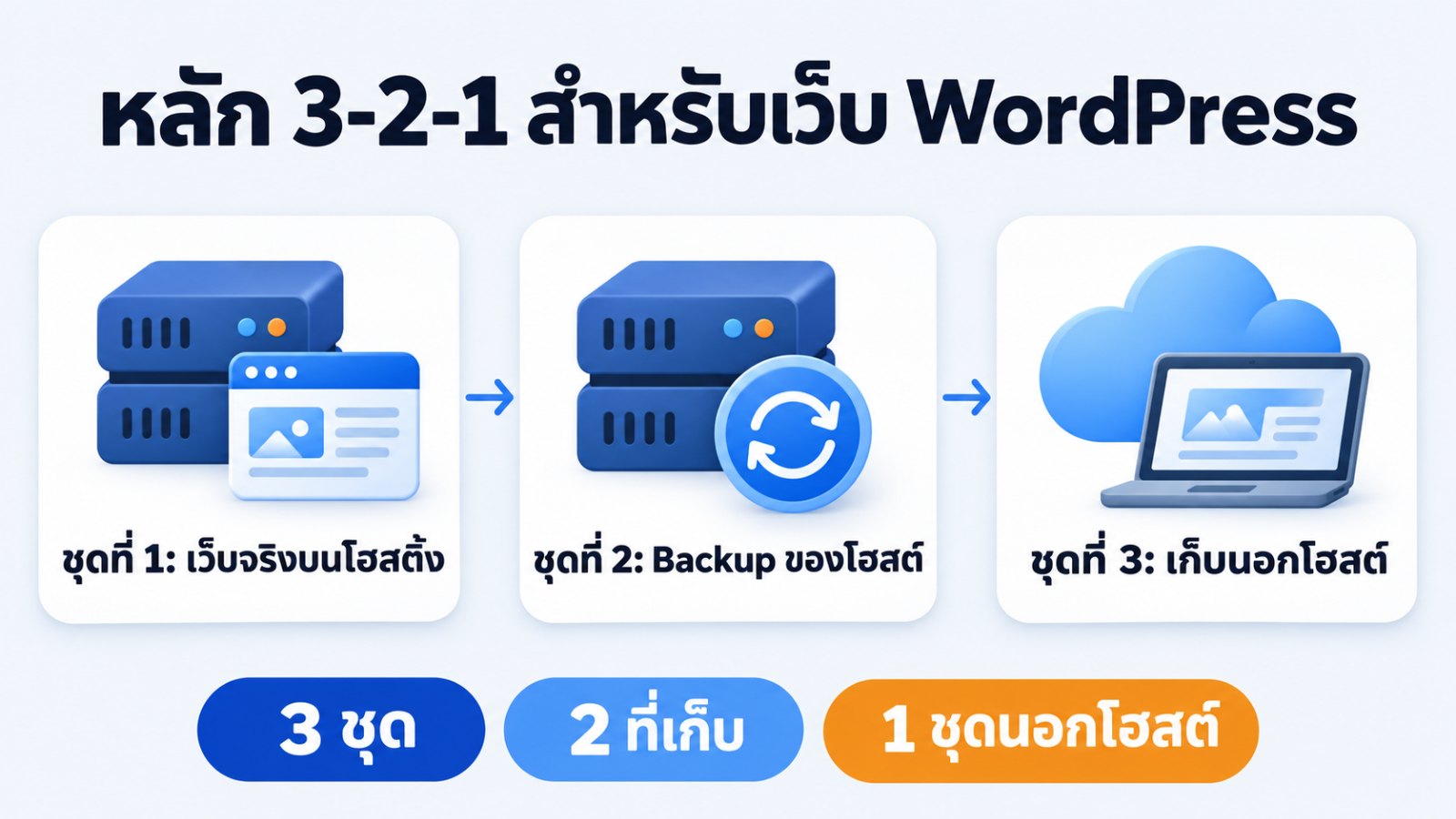
ถ้าแปลงเป็นเว็บ WordPress แบบที่ทำได้จริงสำหรับธุรกิจเล็ก จะออกมาประมาณนี้
- ชุดที่ 1: ตัวเว็บที่ใช้งานอยู่บนโฮสติ้ง
- ชุดที่ 2: backup อัตโนมัติของโฮสติ้ง ซึ่งกู้คืนได้เร็วที่สุด
- ชุดที่ 3: backup ที่ส่งออกไปเก็บนอกโฮสต์ เช่น Google Drive, Dropbox หรือที่เก็บไฟล์บนคลาวด์ของอีกเจ้า และโหลดเก็บลงคอมพิวเตอร์เป็นครั้งคราว
คู่มือของ WordPress.org แนะนำเพิ่มว่าให้เก็บ backup ล่าสุดไว้อย่างน้อย 3–5 ชุด ไม่ใช่ทับไฟล์เดิมทุกครั้ง เพราะบางครั้งเว็บติดมัลแวร์มาหลายวันแล้วเราเพิ่งรู้ ถ้ามีแค่ชุดล่าสุดก็อาจได้เว็บที่ติดไวรัสกลับมาเหมือนเดิม
3 วิธี backup WordPress เลือกแบบไหนดี
วิธีที่ใช้กันมีอยู่ 3 แบบหลัก แต่ละแบบไม่ได้แทนกันได้ 100% เว็บธุรกิจส่วนใหญ่จะใช้อย่างน้อย 2 แบบควบคู่กัน
ใช้ระบบสำรองข้อมูลของโฮสติ้ง
โฮสติ้งส่วนใหญ่มีระบบ backup ให้อยู่แล้ว ข้อดีคือไม่ต้องติดตั้งอะไรเพิ่มและไม่กินทรัพยากรของเว็บ ยกตัวอย่าง Hostinger ซึ่งเป็นโฮสต์ที่ eHowMe ใช้อยู่ เอกสาร Backups ของ Hostinger ระบุว่าแพ็กเกจส่วนใหญ่สำรองอัตโนมัติสัปดาห์ละครั้ง ครอบคลุมไฟล์ใน public_html และฐานข้อมูล MySQL แต่ไม่รวมกล่องอีเมลและค่าตั้งค่าเซิร์ฟเวอร์
ถ้าอยากได้รอบรายวัน หน้าช่วยเหลือเรื่อง Daily Backups บอกว่าแพ็กเกจ Business ขึ้นไปมีให้ในตัว ส่วนแพ็กเกจเล็กกว่าต้องซื้อเพิ่ม และ backup รายวันจะเก็บย้อนหลังแค่ 7 วัน เก่ากว่านั้นถูกลบอัตโนมัติ
backup ของโฮสต์ดีตรงที่กู้คืนได้ในไม่กี่คลิก แต่ยังอยู่ในบ้านหลังเดียวกับเว็บ ถ้าบัญชีโฮสต์มีปัญหา ชุดนี้ก็อาจช่วยอะไรไม่ได้
ก่อนเลือกโฮสต์ใหม่ ลองเทียบระบบ backup ด้วย ไม่ใช่ดูแค่ราคาและพื้นที่ รายละเอียดเรื่องนี้ผมเขียนไว้ใน บทความเลือกโฮสติ้งสำหรับเว็บ WordPress
ใช้ปลั๊กอินสำรองข้อมูล
ปลั๊กอินเหมาะกับคนที่อยากส่ง backup ออกไปเก็บนอกโฮสต์แบบอัตโนมัติ ตัวที่คนใช้มากที่สุดคือ UpdraftPlus ซึ่งหน้าปลั๊กอินบน WordPress.org แสดงยอดติดตั้งใช้งานมากกว่า 4 ล้านเว็บ (เช็ก 15 พ.ย. 2026)
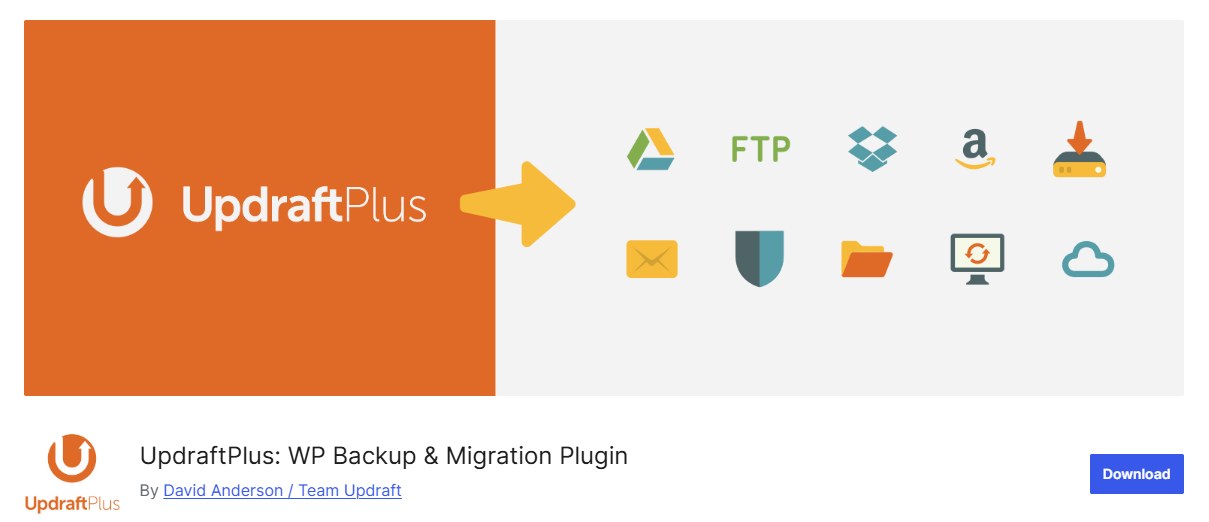
เวอร์ชันฟรีของ UpdraftPlus ทำเรื่องหลักได้ครบพอสมควร
- ตั้งรอบสำรองได้ตั้งแต่ทุก 2 ชั่วโมงจนถึงรายเดือน และแยกรอบไฟล์กับฐานข้อมูลได้
- ส่งไฟล์ไปเก็บที่ Google Drive, Dropbox, Amazon S3, FTP หรืออีเมลได้
- กู้คืนเฉพาะบางส่วนได้ เช่น เฉพาะฐานข้อมูลหรือเฉพาะปลั๊กอิน
ส่วนที่ต้องจ่ายเพิ่มคือ incremental backup (สำรองเฉพาะส่วนที่เปลี่ยน) การส่งไปหลายปลายทางพร้อมกัน และการสำรองอัตโนมัติก่อนอัปเดต ข้อควรระวังของปลั๊กอินคือมันทำงานบนเซิร์ฟเวอร์เดียวกับเว็บ ถ้าเว็บใหญ่และโฮสต์จำกัดทรัพยากร การสำรองอาจค้างกลางทางหรือ timeout ถ้าเจอแบบนี้ ลองเช็ก การตั้งค่า PHP Memory Limit ก่อนเป็นอย่างแรก
ข้อมูลเล็กๆ ที่ผมเจอระหว่างเขียน ปลั๊กอินที่เปิดใช้งานบน ehowme.com ทั้ง 15 ตัวไม่มีตัวไหนเป็นปลั๊กอินสำรองข้อมูลเลย ไม่ได้แปลว่าปลั๊กอิน backup ไม่จำเป็น แต่ถ้าเว็บมีระบบสำรองระดับโฮสต์และส่งออกไปเก็บนอกโฮสต์อยู่แล้ว ก็ไม่จำเป็นต้องติดตั้งเพิ่มทุกเว็บ ใครกำลังคัดว่าเว็บควรมีปลั๊กอินอะไรบ้าง ดูต่อได้ที่ ปลั๊กอิน WordPress ที่ควรมี
สำรองเองด้วยมือ
วิธีนี้ช้าที่สุดแต่เข้าใจง่ายที่สุด และควรทำเป็นอย่างน้อยครั้งหนึ่ง จะได้รู้ว่าข้างในเว็บของเรามีอะไรบ้าง ขั้นตอนคร่าวๆ คือ
- ดาวน์โหลดไฟล์ทั้งหมดในโฟลเดอร์เว็บ (ส่วนใหญ่คือ public_html) ผ่าน File Manager ของโฮสต์ หรือโปรแกรม FTP เช่น FileZilla หรือ WinSCP
- เข้า phpMyAdmin เลือกฐานข้อมูลของเว็บ แล้ว Export เป็นไฟล์ .sql (คู่มือ WordPress.org แนะนำให้เลือกแบบ Custom เลือกทุกตาราง และติ๊ก Add DROP TABLE)
- ตั้งชื่อไฟล์ให้มีวันที่ เช่น ehowme-2026-11-15.zip และ ehowme-2026-11-15.sql
- เก็บไว้อย่างน้อย 2 ที่ เช่น คอมพิวเตอร์และ Google Drive
ถ้าโฮสต์เปิดให้ใช้ SSH และมี WP-CLI คำสั่ง wp db export จะส่งออกฐานข้อมูลเป็นไฟล์ .sql ได้ในบรรทัดเดียว ตาม เอกสาร WP-CLI คำสั่งนี้เรียกใช้ mysqldump โดยอ่านข้อมูลเชื่อมต่อจาก wp-config.php ให้เอง
| เทียบกัน | ระบบของโฮสติ้ง | ปลั๊กอิน | สำรองเองด้วยมือ |
|---|---|---|---|
| ความง่าย | ง่ายที่สุด เปิดไว้แล้วแทบไม่ต้องทำอะไร | ตั้งค่าครั้งแรกครั้งเดียว | ต้องทำเองทุกรอบ |
| เก็บนอกโฮสต์ | ส่วนใหญ่ไม่ได้ ต้องกดดาวน์โหลดเอง | ได้ ส่งไปคลาวด์อัตโนมัติ | ได้ แล้วแต่เราเก็บ |
| ภาระต่อเว็บ | ต่ำ ทำงานระดับเซิร์ฟเวอร์ | ใช้ CPU/RAM ของเว็บตอนสำรอง | ไม่มีผลระหว่างใช้งาน |
| กู้คืน | เร็ว กดในแผงควบคุม | ทำจากหลังบ้าน WordPress แต่ถ้าเข้าหลังบ้านไม่ได้ต้องติดตั้งใหม่ก่อน | ต้องอัปโหลดไฟล์และนำเข้าฐานข้อมูลเอง |
| เหมาะกับ | ทุกเว็บ เป็นชั้นแรก | เว็บที่ต้องการชุดสำรองนอกโฮสต์แบบอัตโนมัติ | ก่อนย้ายเว็บ ก่อนงานใหญ่ หรือเก็บชุดพิเศษ |
กู้คืนเว็บจาก backup ทำยังไง
ลำดับที่ WordPress.org แนะนำคือกู้ไฟล์ก่อน แล้วค่อยนำเข้าฐานข้อมูล ถ้าระหว่างนั้นเปลี่ยนชื่อฐานข้อมูล ผู้ใช้ หรือรหัสผ่าน ต้องแก้ค่าใน wp-config.php ให้ตรงด้วย ไม่อย่างนั้นจะเจอหน้า “Error establishing a database connection”
- ดาวน์โหลดเว็บปัจจุบันเก็บไว้ก่อน แม้จะพังอยู่ก็ตาม เผื่อต้องดึงไฟล์บางส่วนกลับมา
- กู้ไฟล์ อัปโหลดไฟล์จาก backup ทับโฟลเดอร์เว็บ หรือเลือก Files only ในระบบของโฮสต์
- นำเข้าฐานข้อมูล ผ่าน phpMyAdmin (Import) หรือเลือก Database only
- เช็ก wp-config.php ให้ชื่อฐานข้อมูล ผู้ใช้ และรหัสผ่านตรงกับของจริง
- เข้าหลังบ้านแล้วกด Save ที่หน้าตั้งค่าลิงก์ถาวร เพื่อสร้างกฎ rewrite ใหม่ จากนั้นล้างแคชทั้งปลั๊กอินและ CDN
- ไล่เช็กหน้าเว็บสำคัญ หน้าแรก หน้าบริการ ฟอร์มติดต่อ และระบบสั่งซื้อถ้ามี
ถ้าใช้ระบบของ Hostinger เอกสารของเขาเตือนไว้ว่าการกู้คืนจะเขียนทับไฟล์หรือฐานข้อมูลปัจจุบันและย้อนกลับไม่ได้ ข้อ 1 เลยไม่ใช่ขั้นตอนที่ข้ามได้
backup ที่ไม่เคยลองกู้ ยังเชื่อไม่ได้
นี่คือส่วนที่คนข้ามกันมากที่สุด ไฟล์ zip ที่อยู่ใน Google Drive ไม่ได้รับประกันว่าจะใช้ได้ บางไฟล์สำรองไม่ครบเพราะ timeout บางไฟล์ไม่มีฐานข้อมูล บางไฟล์เปิดไม่ได้เพราะเสียระหว่างอัปโหลด ทั้งหมดนี้จะรู้ก็ต่อเมื่อลองกู้คืน
backup จะมีค่าก็ต่อเมื่อกู้คืนได้ ลองกู้สักครั้งตอนเว็บยังปกติ ดีกว่าไปรู้ตอนเว็บล่มว่าไฟล์ใช้ไม่ได้
วิธีทดสอบที่ไม่เสี่ยงกับเว็บจริงคือกู้ลงเว็บทดสอบ (staging) ที่โฮสต์หลายเจ้ามีให้ หรือกู้ลงเครื่องตัวเองด้วยโปรแกรมจำลองเซิร์ฟเวอร์ แล้วเช็กแค่ไม่กี่ข้อ
- หน้าแรกและบทความล่าสุดก่อนวันที่ backup แสดงครบไหม
- รูปภาพขึ้นครบหรือมีรูปแตก
- ล็อกอินหลังบ้านได้ ปลั๊กอินและธีมทำงานปกติ
- ขนาดไฟล์ backup ใกล้เคียงกับขนาดเว็บจริงไหม (ถ้าเว็บ 1 GB แต่ไฟล์ backup 50 MB แสดงว่ามีอะไรขาดไป)
ทำแบบนี้ทุก 3–6 เดือน หรือทุกครั้งที่เปลี่ยนวิธีสำรอง ก็ช่วยให้มั่นใจขึ้นมากแล้ว
สิ่งที่หลายคนมักพลาดเรื่อง backup
- เก็บ backup ไว้ในโฟลเดอร์เว็บที่เปิดสาธารณะ ไฟล์ zip หรือ .sql ที่วางไว้ใน public_html อาจถูกคนนอกดาวน์โหลดไปได้ถ้ารู้ชื่อไฟล์ ซึ่งข้างในมีทั้งข้อมูลผู้ใช้และค่าการเชื่อมต่อฐานข้อมูล ควรย้ายออกไปเก็บที่อื่นหลังสำรองเสร็จ
- สำรองแค่ฐานข้อมูลหรือแค่ไฟล์ ได้กลับมาแค่ครึ่งเว็บ
- พึ่ง backup ของโฮสต์อย่างเดียว สะดวกที่สุด แต่ถ้าบัญชีโฮสต์มีปัญหาก็ไม่เหลือชุดสำรองเลย
- เก็บชุดเดียวแล้วทับทุกครั้ง ถ้าเว็บติดมัลแวร์มาก่อนแล้ว ชุดล่าสุดก็ติดไปด้วย
- ไม่สำรองก่อนอัปเดต ทั้งที่เป็นจังหวะที่เว็บพังบ่อยที่สุด
- ลืมของที่ไม่ได้อยู่ในเว็บ เช่น อีเมลของโดเมน ซึ่งระบบ backup ของโฮสต์หลายเจ้าไม่ได้รวมไว้
ถ้าไม่อยากต้องคอยจำเอง
การ backup ไม่ได้ยาก แต่ยากตรงที่ต้องทำให้สม่ำเสมอ และต้องมีคนลองกู้คืนบ้าง ถ้าเว็บเป็นช่องทางหาลูกค้าหลักของธุรกิจ ผมแนะนำให้เริ่มจาก 3 อย่างนี้ เปิด backup อัตโนมัติของโฮสต์ ตั้งชุดที่ส่งออกไปเก็บนอกโฮสต์ และจดวันไว้ลองกู้คืนในปฏิทิน
ส่วนใครที่ไม่มีเวลาดูแลเรื่องนี้เอง eHowMe มี บริการดูแลเว็บไซต์ WordPress รายเดือน ที่รวมการสำรองข้อมูลทุกสัปดาห์และการอัปเดตไว้ด้วยกัน จะได้มีคนช่วยดูให้ทั้งก่อนและหลังอัปเดต
Backup WordPress ต้องสำรองอะไรบ้าง
ต้องสำรอง 2 ส่วนคือไฟล์เว็บ (โฟลเดอร์ wp-content ที่มีธีม ปลั๊กอิน รูปภาพ รวมถึง wp-config.php และ .htaccess) กับฐานข้อมูลที่เก็บบทความ หน้าเว็บ ผู้ใช้ และค่าตั้งค่า ถ้าขาดส่วนใดส่วนหนึ่งจะกู้เว็บกลับมาได้ไม่ครบ
ควร backup เว็บ WordPress บ่อยแค่ไหน
เว็บบริษัทหรือบล็อกที่เนื้อหาเปลี่ยนไม่บ่อยสำรองสัปดาห์ละครั้งก็พอ ร้านค้าออนไลน์ที่มีออเดอร์เข้าทุกวันควรสำรองทุกวัน และไม่ว่าเว็บแบบไหนควรสำรองทุกครั้งก่อนอัปเดต WordPress ปลั๊กอิน ธีม หรือย้ายโฮสต์
มี backup ของโฮสติ้งแล้ว ยังต้องใช้ปลั๊กอินอีกไหม
ไม่จำเป็นต้องเป็นปลั๊กอินเสมอไป แต่ควรมีอย่างน้อย 1 ชุดที่เก็บไว้นอกโฮสต์ เช่น Google Drive หรือคอมพิวเตอร์ เพราะ backup ของโฮสต์อยู่ที่เดียวกับเว็บ ถ้าบัญชีโฮสต์มีปัญหาก็อาจหายไปพร้อมกัน ปลั๊กอินเป็นวิธีที่สะดวกในการส่งชุดนี้ออกไปแบบอัตโนมัติ
UpdraftPlus เวอร์ชันฟรีพอใช้ไหม
สำหรับเว็บธุรกิจทั่วไปถือว่าพอ เวอร์ชันฟรีตั้งรอบสำรองอัตโนมัติ ส่งไปเก็บที่ Google Drive, Dropbox, Amazon S3 หรือ FTP และกู้คืนเฉพาะบางส่วนได้ ส่วนที่ต้องจ่ายเพิ่มคือ incremental backup การส่งไปหลายปลายทางพร้อมกัน และการสำรองอัตโนมัติก่อนอัปเดต
ทำไมกู้คืน backup แล้วเว็บยังเข้าไม่ได้
สาเหตุที่เจอบ่อยคือค่าฐานข้อมูลใน wp-config.php ไม่ตรงกับฐานข้อมูลที่นำเข้า ไฟล์ backup สำรองไม่ครบเพราะ timeout หรือแคชยังเก็บหน้าเก่าไว้ ให้เช็ก wp-config.php กด Save ที่หน้าตั้งค่าลิงก์ถาวร แล้วล้างแคชทั้งปลั๊กอินและ CDN