


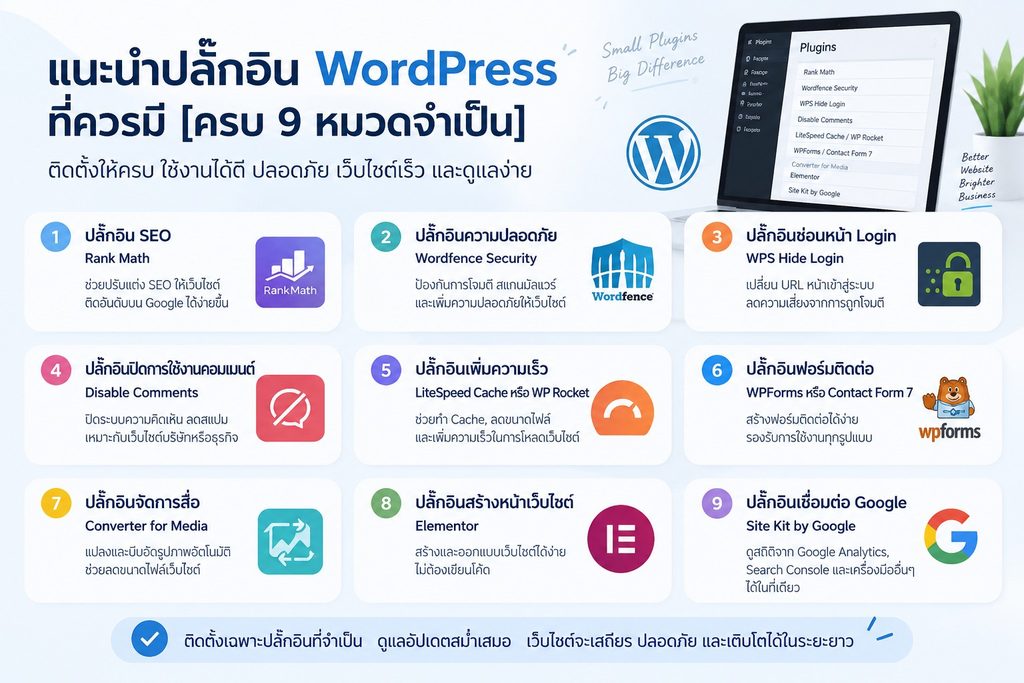
ปลั๊กอิน WordPress ที่ควรมีสำหรับเว็บไซต์ธุรกิจทั่วไปแบ่งเป็น 9 หมวดหลัก คือ SEO, ความปลอดภัย, ซ่อน URL ล็อกอิน, ปิดคอมเมนต์, ความเร็ว/แคช, ฟอร์มติดต่อ, บีบอัดรูปภาพ, Page Builder และเชื่อมต่อ Analytics ไม่จำเป็นต้องลงทุกตัวในตลาด เลือกแค่ 1 ตัวต่อหมวดก็เพียงพอ ยิ่งลงเยอะเกินจำเป็นยิ่งเสี่ยงเว็บช้าและปลั๊กอินชนกันเอง
| หมวด | ปลั๊กอินแนะนำ | ทำหน้าที่อะไร |
|---|---|---|
| SEO | Rank Math | จัดการ Title, Meta, Sitemap, Schema ให้ติดอันดับง่ายขึ้น |
| ความปลอดภัย | Wordfence Security | สแกนไวรัส บล็อกการโจมตี ป้องกันการโดนแฮก |
| ซ่อน URL ล็อกอิน | WPS Hide Login | เปลี่ยน URL หน้าล็อกอินป้องกันบอทสแกนหา wp-admin |
| ปิดคอมเมนต์ | Disable Comments | ปิดระบบคอมเมนต์ทั้งเว็บ ตัดช่องทางสแปม |
| ความเร็ว/แคช | LiteSpeed Cache หรือ WP Rocket | ทำให้เว็บโหลดเร็วขึ้น ลด Bounce Rate |
| ฟอร์มติดต่อ | WPForms หรือ Contact Form 7 | สร้างฟอร์มรับข้อความจากลูกค้า |
| บีบอัดรูปภาพ | Converter for Media | แปลงไฟล์รูปเป็น WebP อัตโนมัติ ลดขนาดไฟล์ให้เว็บโหลดเร็วขึ้น |
| Page Builder | Elementor | ออกแบบหน้าเว็บโดยไม่ต้องเขียนโค้ด |
| เชื่อมต่อ Analytics | Site Kit by Google | เชื่อม Google Analytics และ Search Console เข้าเว็บ |
1. ปลั๊กอิน SEO — Rank Math
ปลั๊กอิน SEO เป็นตัวแรกที่ควรลงตั้งแต่วันแรกที่เริ่มทำเว็บ เพราะช่วยจัดการ Title, Meta Description, Sitemap และ Schema Markup ให้ถูกต้องโดยไม่ต้องแก้โค้ดเอง Rank Math เป็นตัวเลือกที่ใช้งานง่ายและมีฟีเจอร์ฟรีครบกว่าคู่แข่งอย่าง Yoast SEO โดยเฉพาะเรื่อง Schema ที่ Rank Math เปิดให้ใช้ฟรีมากกว่า
- ตั้งค่า Title และ Meta Description ได้ทุกหน้าโดยไม่ต้องแก้โค้ด
- สร้าง XML Sitemap อัตโนมัติ ส่งให้ Google รู้จักเว็บเร็วขึ้น
- เพิ่ม Schema Markup ได้ฟรีหลายแบบ เช่น Article, FAQ, Local Business
- เชื่อมต่อ Google Search Console ดูอันดับคีย์เวิร์ดได้จากในเว็บ
หลังติดตั้งแล้ว อย่าลืมเชื่อมต่อ Google Search Console เพื่อส่ง Sitemap ให้ Google รู้จักเว็บเร็วขึ้น
2. ปลั๊กอิน WordPress ความปลอดภัย — Wordfence Security
WordPress เป็น CMS ที่ถูกใช้งานมากที่สุดในโลก ทำให้ตกเป็นเป้าโจมตีบ่อยตามไปด้วย Wordfence Security ช่วยสแกนหามัลแวร์ บล็อก IP ที่พยายามล็อกอินผิดซ้ำ ๆ (Brute Force) และแจ้งเตือนทันทีถ้ามีไฟล์ในเว็บถูกแก้ไขโดยไม่ทราบสาเหตุ เวอร์ชันฟรีเพียงพอสำหรับเว็บไซต์ธุรกิจทั่วไป ไม่จำเป็นต้องอัปเกรดเป็นแบบเสียเงินตั้งแต่แรก
- สแกนหามัลแวร์และไฟล์ที่ถูกแก้ไขผิดปกติ
- ไฟร์วอลล์บล็อก IP ที่พยายามโจมตีซ้ำ ๆ
- จำกัดจำนวนครั้งการล็อกอินผิดป้องกัน Brute Force
- แจ้งเตือนทันทีทางอีเมลเมื่อพบความผิดปกติ
ข้อควรระวังคือ Wordfence เป็นปลั๊กอินที่กินทรัพยากรค่อนข้างมาก โดยเฉพาะฟีเจอร์ Live Traffic View กับ Scheduled Scan ถ้าติดตั้งแล้วเว็บช้าลงชัดเจน ให้ลองปิด Live Traffic View และลดความถี่การสแกนเหลือสัปดาห์ละครั้งก่อน ถ้าปรับแล้วยังหนักอยู่โดยเฉพาะบนโฮสติ้งแบบ Shared ที่ทรัพยากรจำกัด ให้เปลี่ยนไปใช้ Limit Login Attempts Reloaded แทน ซึ่งเบากว่ามากและกันการโจมตีแบบ Brute Force ได้เหมือนกัน เพียงแต่จะไม่มีระบบสแกนมัลแวร์ในตัว
3. ซ่อน URL ล็อกอิน — WPS Hide Login
ที่อยู่ล็อกอินมาตรฐานของ WordPress อย่าง /wp-admin หรือ /wp-login.php เป็นจุดแรกที่บอทสแกนหาก่อนพยายามเดารหัสผ่านเสมอ WPS Hide Login ช่วยเปลี่ยน URL หน้าล็อกอินให้เป็นชื่ออื่นที่ตั้งเอง เช่น /my-secret-login ทำให้บอทที่สแกนหา URL มาตรฐานเข้าไม่ถึงหน้าล็อกอินตั้งแต่แรก ไม่ต้องรอให้ถึงขั้นเดารหัสผ่านด้วยซ้ำ ตั้งค่าใช้เวลาไม่ถึงนาทีและแทบไม่กินทรัพยากรเซิร์ฟเวอร์เลย
- เปลี่ยน URL หน้าล็อกอินเป็นชื่อที่ตั้งเอง
- ปิดกั้นการเข้าถึง /wp-admin และ /wp-login.php เดิมโดยตรง
- ตั้งค่าเสร็จในหน้าเดียว ไม่ต้องแก้ไฟล์เซิร์ฟเวอร์
- ใช้งานร่วมกับปลั๊กอินความปลอดภัยตัวอื่นได้โดยไม่ชนกัน
4. ปิดคอมเมนต์ — Disable Comments
เว็บไซต์ธุรกิจส่วนใหญ่ไม่ได้เปิดให้คนอ่านคอมเมนต์ท้ายบทความหรือหน้าเว็บอยู่แล้ว แต่ฟีเจอร์คอมเมนต์ของ WordPress เปิดอยู่โดยปริยายตั้งแต่ติดตั้ง กลายเป็นช่องทางที่สแปมบอทเข้ามาแปะลิงก์ขยะได้ตลอดเวลาโดยที่เจ้าของเว็บไม่รู้ตัว Disable Comments ช่วยปิดระบบคอมเมนต์ทั้งเว็บได้ในคลิกเดียว ไม่ต้องตั้งค่าอะไรเพิ่ม ตัดช่องทางสแปมและลดพื้นที่ที่มักถูกใช้โจมตีผ่านฟอร์มคอมเมนต์ได้ทันที
- ปิดระบบคอมเมนต์ทั้งเว็บได้ในคลิกเดียว
- เลือกปิดเฉพาะโพสต์ เพจ หรือสื่อก็ได้
- ลบเมนูและวิดเจ็ตที่เกี่ยวกับคอมเมนต์ออกจากแดชบอร์ด
- ไม่ต้องตั้งค่าเพิ่มเติมหลังติดตั้ง
5. ปลั๊กอินความเร็ว/แคช — LiteSpeed Cache หรือ WP Rocket
เว็บโหลดช้าคือสาเหตุอันดับต้น ๆ ที่ทำให้คนกดออกก่อนอ่านเนื้อหา ปลั๊กอินแคชช่วยลดเวลาโหลดโดยเก็บหน้าเว็บที่สร้างเสร็จแล้วไว้ล่วงหน้า ไม่ต้องประมวลผลใหม่ทุกครั้งที่มีคนเข้า ถ้าโฮสติ้งรองรับ LiteSpeed Server ให้ใช้ปลั๊กอิน LiteSpeed Cache เพราะฟรีและแรงกว่า แต่ถ้าใช้โฮสติ้งทั่วไป WP Rocket เป็นตัวเลือกที่ตั้งค่าง่ายและได้ผลชัดเจนแม้เป็นแบบเสียเงิน
- แคชหน้าเว็บลดเวลาประมวลผลซ้ำทุกครั้งที่มีคนเข้า
- บีบอัดไฟล์ CSS/JS/HTML อัตโนมัติ (Minify)
- รองรับ Lazy Load รูปภาพในตัว
- เชื่อมกับ CDN เพิ่มความเร็วสำหรับผู้เข้าชมต่างพื้นที่
6. ปลั๊กอินฟอร์มติดต่อ — WPForms หรือ Contact Form 7
เว็บไซต์ธุรกิจแทบทุกเว็บต้องมีฟอร์มให้ลูกค้าติดต่อกลับ WPForms เหมาะกับคนที่อยากได้ระบบลาก-วางที่ใช้งานง่าย ตั้งค่าเสร็จเร็ว ส่วน Contact Form 7 เป็นตัวฟรีที่ปรับแต่งได้ละเอียดกว่าแต่ต้องเขียน Shortcode เอง ถ้าไม่แน่ใจว่าจะเลือกตัวไหน อ่านเปรียบเทียบละเอียดได้ใน เว็บไซต์บริษัทด้วย WordPress ควรมีหน้าอะไรบ้าง ซึ่งมีส่วนเปรียบเทียบทั้งสองตัวไว้แล้ว ถ้าเว็บมี Elementor Pro อยู่แล้ว ใช้ Form Widget ในตัวได้เลยโดยไม่ต้องลงปลั๊กอินฟอร์มเพิ่ม
- สร้างฟอร์มด้วยระบบลาก-วาง (WPForms) หรือ Shortcode (Contact Form 7)
- ป้องกันสแปมด้วย reCAPTCHA หรือ Akismet ในตัว
- ส่งข้อมูลฟอร์มเข้าอีเมลอัตโนมัติ
- ปรับแต่งฟิลด์ได้ตามต้องการ เช่น อัปโหลดไฟล์ เลือกวันที่
7. ปลั๊กอินบีบอัดรูปภาพ — Converter for Media
รูปภาพเป็นไฟล์ที่กินพื้นที่และเวลาโหลดหน้าเว็บมากที่สุดในบรรดาไฟล์ทั้งหมด ถ้าอัปโหลดรูปจากกล้องหรือมือถือตรง ๆ โดยไม่บีบอัดก่อน ไฟล์ขนาด 3-5 MB ต่อรูปเป็นเรื่องปกติ ซึ่งทำให้เว็บโหลดช้าทันที Converter for Media ช่วยแปลงไฟล์รูปเป็น WebP หรือ AVIF อัตโนมัติทุกครั้งที่อัปโหลด ลดขนาดไฟล์ลงได้ 30-80% โดยคุณภาพรูปแทบไม่ต่างจากเดิม แถมยังบีบอัดรูปเก่าที่มีอยู่แล้วในคลังสื่อแบบ Bulk ได้ในคลิกเดียว เวอร์ชันฟรีเพียงพอสำหรับเว็บไซต์ธุรกิจทั่วไป
- แปลงไฟล์รูปเป็น WebP หรือ AVIF อัตโนมัติทุกครั้งที่อัปโหลด
- บีบอัดรูปเก่าที่มีอยู่แล้วในคลังสื่อแบบ Bulk ได้
- ปรับระดับการบีบอัดเองได้ตามต้องการ
- รองรับ Fallback ให้เบราว์เซอร์เก่าที่ไม่รองรับ WebP
8. Page Builder — Elementor
ธีมเปล่า ๆ ของ WordPress ปรับแต่งหน้าตาได้จำกัด Elementor ช่วยให้จัดวางหน้าเว็บแบบลาก-วางได้อิสระโดยไม่ต้องเขียนโค้ด เวอร์ชันฟรีเพียงพอสำหรับเว็บไซต์พื้นฐาน ส่วน เวอร์ชัน Pro จะเพิ่มเทมเพลตสำเร็จรูปและวิดเจ็ตขั้นสูงอย่างฟอร์มหรือ Popup อ่านรายละเอียดการติดตั้งและใช้งานเพิ่มเติมได้ใน คู่มือสร้างเว็บ WordPress ด้วยตัวเอง แบบ Step-by-Step
- ออกแบบหน้าเว็บแบบลาก-วางเห็นผลทันที (Live Editor)
- มีเทมเพลตสำเร็จรูปให้เลือกใช้ฟรี
- เวอร์ชัน Pro เพิ่ม Form Widget, Popup Builder และ Theme Builder
- ปรับ Responsive แยกมือถือ/แท็บเล็ต/เดสก์ท็อปได้ในตัว
9. เชื่อมต่อ Analytics — Site Kit by Google
รู้ว่ามีคนเข้าเว็บเท่าไหร่ มาจากช่องทางไหน สำคัญพอ ๆ กับการมีเว็บไซต์ Site Kit by Google เป็นปลั๊กอินทางการจาก Google ที่เชื่อมต่อทั้ง Google Analytics และ Google Search Console เข้ากับเว็บได้ในที่เดียว ไม่ต้องแปะโค้ดเอง ถ้ายังไม่เคยตั้งค่ามาก่อน อ่านขั้นตอนละเอียดได้ใน Google Analytics คืออะไร (ส่วน Search Console เชื่อมต่อวิธีเดียวกับที่พูดถึงในหมวด SEO ด้านบน)
- เชื่อม Google Analytics, Search Console, PageSpeed Insights ในที่เดียว
- ดูสถิติผู้เข้าชมเว็บได้จากในหน้าแดชบอร์ด WordPress
- ติดตั้งโค้ดติดตามให้อัตโนมัติ ไม่ต้องแปะเอง
- ฟรี พัฒนาโดยทีม Google โดยตรง
ลงปลั๊กอินเยอะแค่ไหนถึงเรียกว่าเกินจำเป็น
ไม่มีตัวเลขตายตัว แต่หลักที่ใช้ได้จริงคือ เลือกแค่ 1 ตัวต่อหน้าที่ในแต่ละหมวด ไม่ต้องลงปลั๊กอิน SEO 2 ตัวพร้อมกัน หรือปลั๊กอินแคช 2 ตัวพร้อมกัน เพราะนอกจากจะไม่ช่วยให้ดีขึ้นแล้ว ยังเสี่ยงชนกันเองจนเว็บพังได้ ก่อนติดตั้งปลั๊กอินใหม่ทุกครั้งให้ถามตัวเองก่อนว่า ปลั๊กอินที่มีอยู่แล้วทำหน้าที่นี้ได้ไหม ถ้าได้ก็ไม่ต้องเพิ่ม และควรลบปลั๊กอินที่ปิดใช้งานไว้นาน ๆ ออกไปเลย ไม่ใช่แค่ Deactivate เพราะไฟล์ที่ค้างอยู่ก็ยังเป็นช่องโหว่ด้านความปลอดภัยได้
คำถามที่พบบ่อย
ปลั๊กอินฟรีใช้งานได้จริงไหม หรือต้องซื้อเวอร์ชัน Pro
เวอร์ชันฟรีของปลั๊กอินส่วนใหญ่ในบทความนี้เพียงพอสำหรับเว็บไซต์ธุรกิจทั่วไปแล้ว เวอร์ชัน Pro จะจำเป็นก็ต่อเมื่อต้องการฟีเจอร์เฉพาะทาง เช่น Popup ขั้นสูงใน Elementor หรือรายงานเชิงลึกใน Rank Math
ลงปลั๊กอินกี่ตัวถึงจะเรียกว่าพอดี
ปกติเว็บไซต์ธุรกิจพื้นฐานใช้ปลั๊กอินหลักประมาณ 8-9 ตัวตามหมวดที่แนะนำในบทความนี้ก็เพียงพอแล้ว ไม่จำเป็นต้องมีมากกว่านี้ถ้าเว็บไซต์ไม่มีฟังก์ชันซับซ้อนเพิ่มเติม
ปลั๊กอินทำให้เว็บช้าจริงไหม
ขึ้นอยู่กับคุณภาพของปลั๊กอินและจำนวนที่ลง ปลั๊กอินที่เขียนโค้ดไม่ดีหรือลงซ้ำซ้อนกันหลายตัวในหน้าที่เดียวกันคือสาเหตุหลักที่ทำให้เว็บช้า ไม่ใช่จำนวนปลั๊กอินอย่างเดียว
เว็บไซต์ที่ขายของออนไลน์ต้องลงปลั๊กอินเพิ่มไหม
ใช่ ถ้าขายสินค้าออนไลน์ควรเพิ่ม WooCommerce เข้าไปอีกหนึ่งตัวสำหรับจัดการระบบตะกร้าสินค้าและการชำระเงิน นอกเหนือจาก 9 หมวดพื้นฐานที่แนะนำในบทความนี้
สรุป
ปลั๊กอิน WordPress ที่ควรมีสำหรับเว็บไซต์ธุรกิจสรุปสั้น ๆ คือ 9 หมวด ได้แก่ SEO, ความปลอดภัย, ซ่อน URL ล็อกอิน, ปิดคอมเมนต์, ความเร็ว/แคช, ฟอร์มติดต่อ, บีบอัดรูปภาพ, Page Builder และเชื่อมต่อ Analytics เลือกแค่ 1 ตัวต่อหมวดตามที่แนะนำในตารางด้านบนก็เพียงพอสำหรับเว็บไซต์ธุรกิจทั่วไปแล้ว
ถ้ากำลังวางแผนสร้างเว็บไซต์ใหม่และยังไม่แน่ใจว่าต้องเตรียมอะไรบ้าง สามารถทักมาปรึกษาหรือดูรายละเอียดได้ที่ บริการรับทำเว็บไซต์ด้วย WordPress