

ติดตั้ง Google Analytics เสร็จแล้วแต่เปิดเข้าไปทีไรก็งงทุกที เจอตัวเลขเต็มจอ ไม่รู้จะเริ่มดูตรงไหนก่อน บทความนี้จะพาไล่ทีละเมนูแบบที่ทีม eHowMe ใช้จริงตอนดูแลเว็บลูกค้า ไม่ใช่ทฤษฎีล้วนๆ ถ้ายังไม่ได้ติดตั้ง กลับไปอ่าน Google Analytics คืออะไร ก่อนได้ เราจะแนะนำวิธีใช้ Google Analytics สำหรับมือใหม่ที่ยังไม่เคยใช้ ให้อ่านรายงานและเอาไปต่อยอดได้อย่างเข้าใจ
หน้าตาเมนูหลักใน Google Analytics 4 มีอะไรบ้าง
ก่อนอื่นเข้าไปที่เว็บ: https://analytics.google.com/ ก่อนจากนั้นดูขั้นตอนถัดไปได้เลย
เปิด Analytics ครั้งแรกจะเจอเมนูซ้ายมือ 4 ส่วนหลัก ที่ต้องรู้จักไว้ก่อนคือ
- Reports รายงานสำเร็จรูปที่ระบบทำไว้ให้แล้ว ใช้บ่อยที่สุด
- Explore พื้นที่สร้างรายงานเองแบบละเอียด สำหรับตอนที่รายงานสำเร็จรูปไม่พอ
- Advertising ดูผลโฆษณาที่เชื่อมกับ Google Ads
- Admin ตั้งค่าหลังบ้าน เช่น เพิ่มผู้ใช้ ตั้งค่า Key events
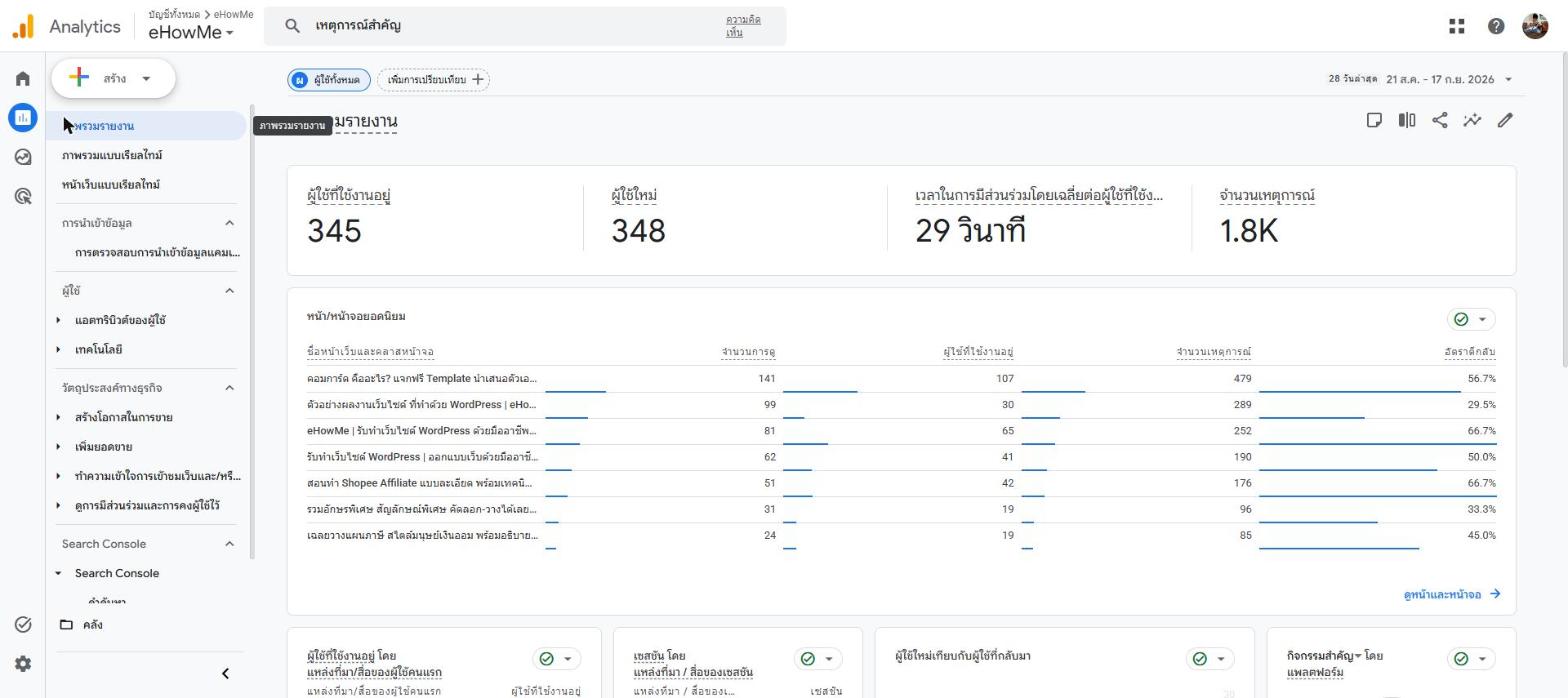
มือใหม่ส่วนใหญ่ใช้แค่ Reports ก็เพียงพอแล้ว ส่วน Explore ค่อยไปแตะทีหลังตอนเริ่มอยากเจาะลึกกว่าเดิม
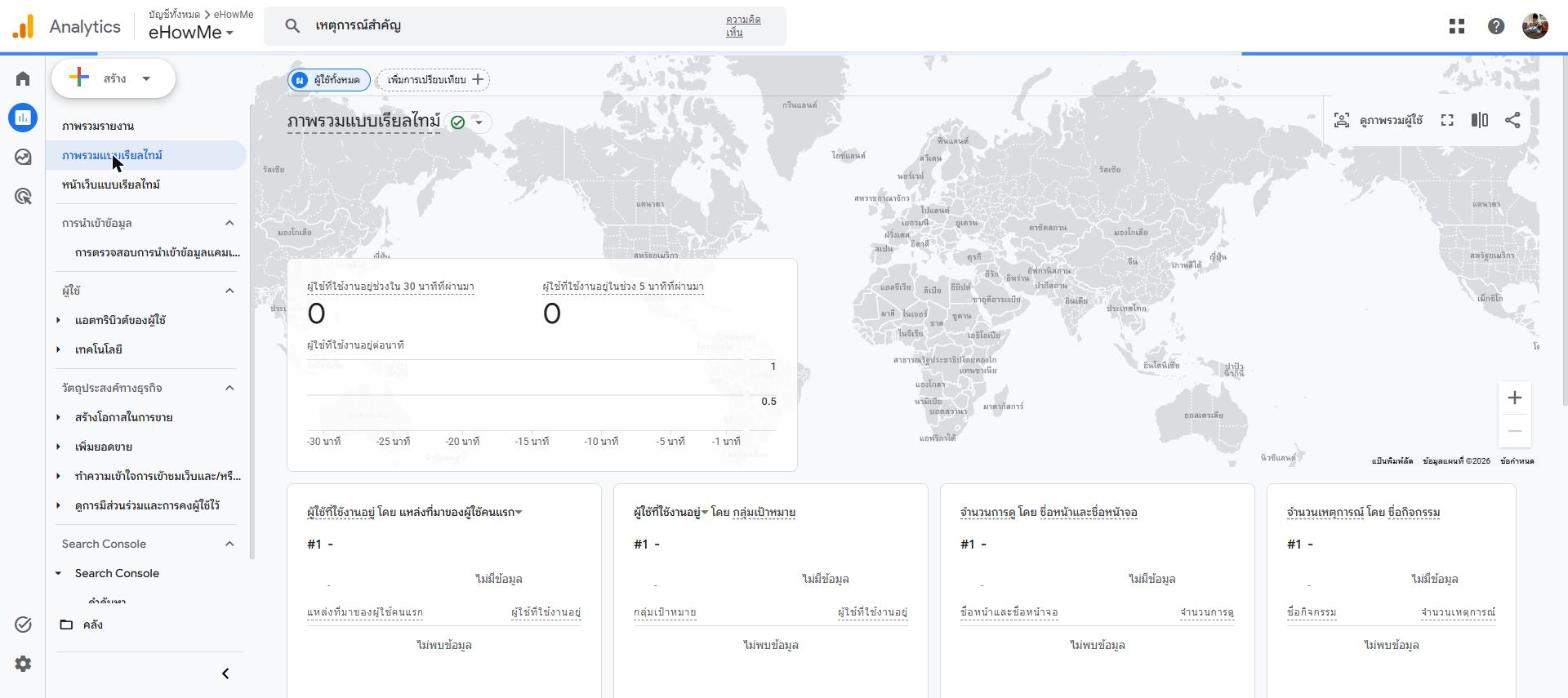
เริ่มจาก Realtime ดูว่าตอนนี้มีใครอยู่ในเว็บบ้าง
ไปที่ Reports แล้วเลือก Realtime เป็นรายงานที่เปลี่ยนวิธีคิดของลูกค้าหลายคนเลย เพราะเห็นตัวเลขคนที่กำลังอยู่ในเว็บ ณ วินาทีนั้นจริงๆ เหมาะเอาไว้เช็คตอนเพิ่งยิงแอด หรือเพิ่งโพสต์ลิงก์ลง Facebook ว่ามีคนกดเข้ามาจริงไหม
Acquisition รายงานที่บอกว่าคนมาจากไหน
อยู่ใน Reports > Acquisition แบ่งเป็น User acquisition (คนใหม่มาจากช่องทางไหน) กับ Traffic acquisition (ทุก session มาจากไหน) ถ้าเพิ่งเริ่มดู แนะนำโฟกัส Traffic acquisition ก่อน จะเห็นคอลัมน์ Session default channel grouping บอกว่าเข้ามาทาง Organic Search, Direct, Social หรือ Paid Search
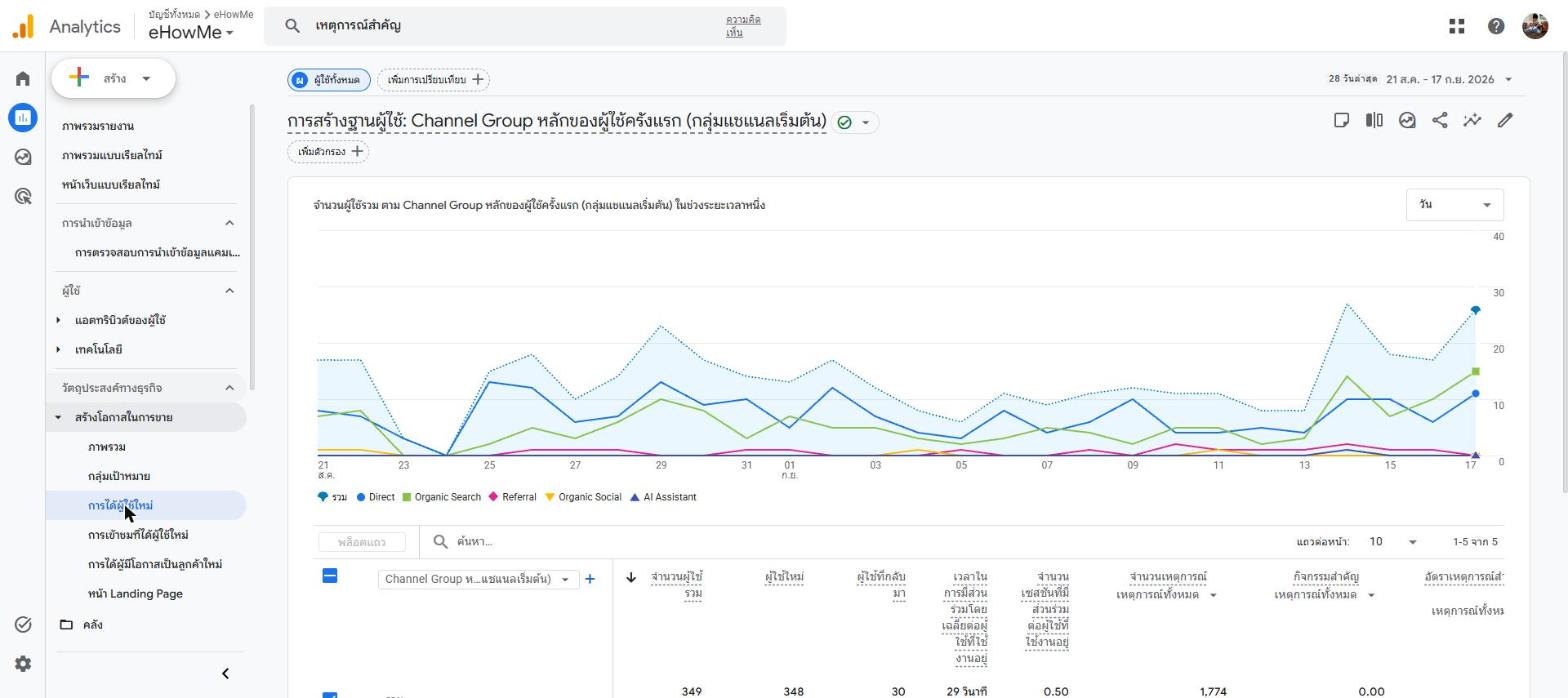
ถ้าเห็นว่า Organic Search มาเป็นอันดับหนึ่ง แปลว่าเนื้อหาที่เขียนไว้กำลังทำงาน ถ้าไม่ใช่ ต้องกลับไปดูเรื่อง SEO ใหม่
ตรงนี้เชื่อมกับGoogle Search Consoleด้วย ถ้า Search Console บอกว่าติดอันดับดีแต่ Acquisition กลับไม่เห็นคนมาจาก Organic Search เลย ให้สงสัยไว้ก่อนว่าโค้ด tracking อาจมีปัญหา
Engagement ดูว่าคนอยู่หน้าไหนนานแค่ไหน
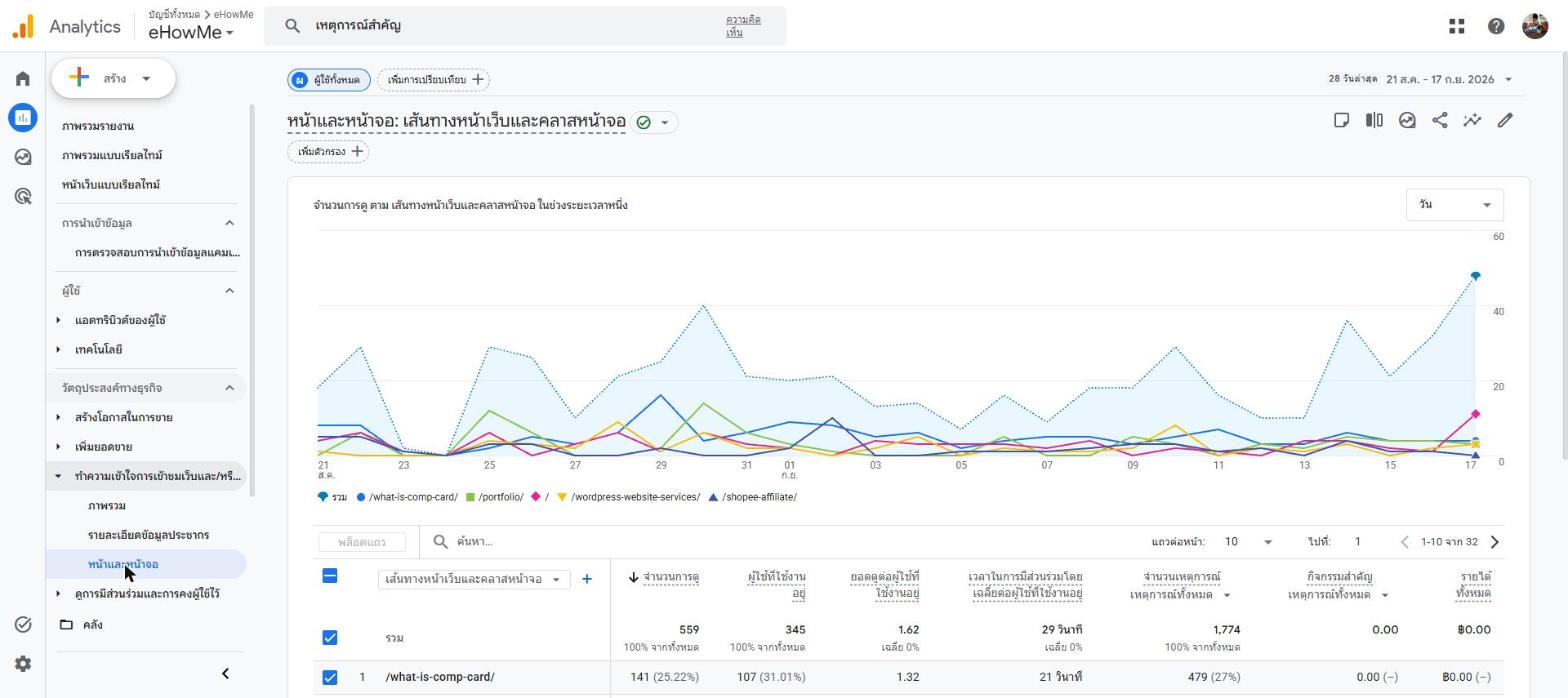
ใน Reports > Engagement จะเจอ Pages and screens เรียงหน้าที่มีคนดูเยอะสุดจากบนลงล่าง คอลัมน์ที่ควรดูคู่กันคือ Views (จำนวนครั้งที่เปิด) กับ Average engagement time (เวลาเฉลี่ยที่อยู่หน้านั้น) หน้าไหน Views เยอะแต่เวลาอยู่สั้นมาก มักแปลว่าเนื้อหาไม่ตรงกับที่คนค้นหาคาดหวัง
ตั้งค่า Key events ให้ระบบนับสิ่งที่สำคัญกับธุรกิจ
Key events (ชื่อเดิมคือ Conversions) คือเหตุการณ์ที่เจ้าของเว็บกำหนดเองว่า “สำคัญ” เช่น กดปุ่มโทร ส่งฟอร์มติดต่อ หรือกดสั่งซื้อ ถ้าไม่ตั้งตรงนี้ Analytics จะรู้แค่ว่าคนเข้าเว็บเยอะแค่ไหน แต่ตอบไม่ได้ว่าคนที่เข้ามาทำสิ่งที่ธุรกิจต้องการหรือเปล่า
- ไปที่ Admin > Events
- หา event ที่เกิดขึ้นอยู่แล้ว เช่น form_submit หรือ click ที่ตรงกับปุ่มที่ต้องการ
- เปิดสวิตช์ “Mark as key event” ข้างชื่อ event นั้น
- รอสักพัก ระบบจะเริ่มนับสรุปไว้ใน Reports > Engagement > Key events
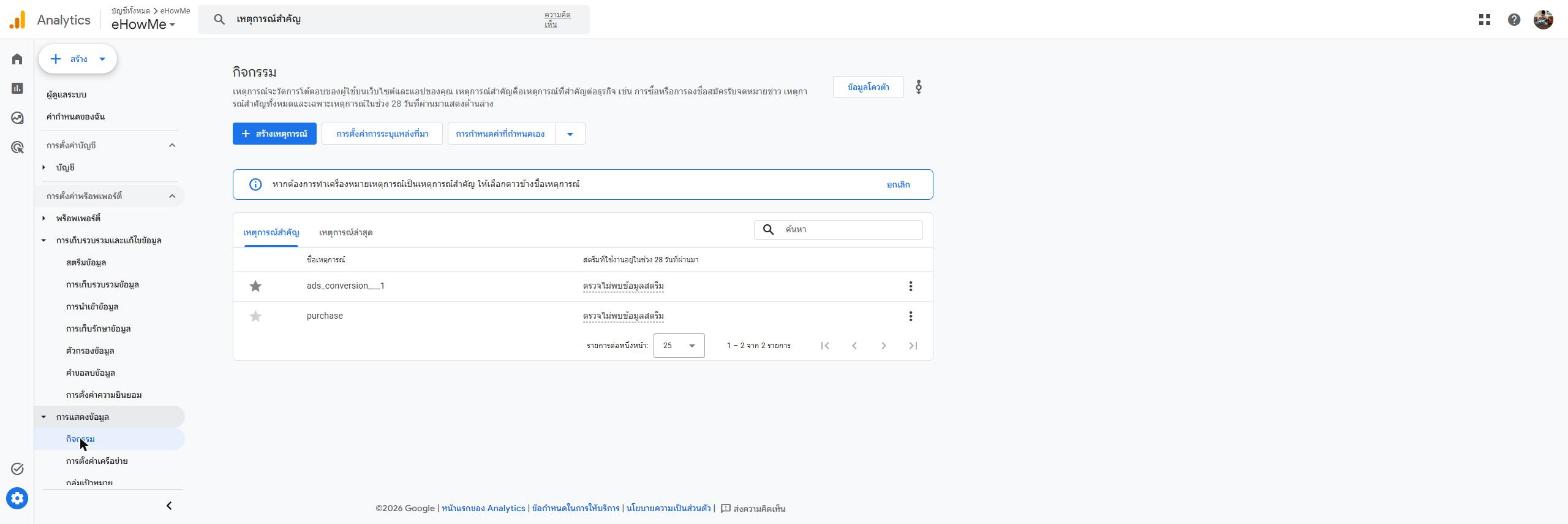
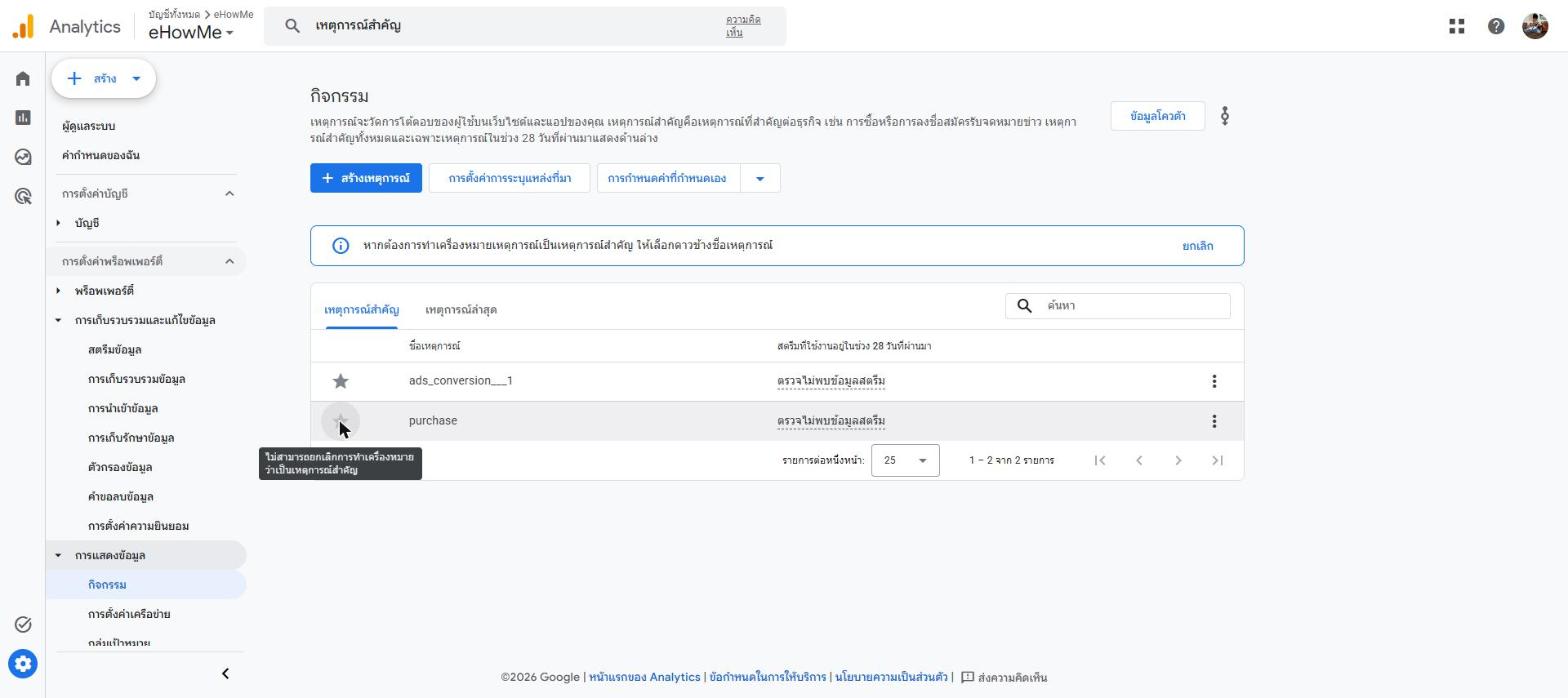
เว็บที่ทีม eHowMe ดูแลให้ลูกค้า มักตั้ง key event หลักไว้ 2-3 ตัวพอ ไม่ต้องเยอะ เอาแค่สิ่งที่ตรงกับเป้าหมายจริงๆ ของเว็บนั้น
เปลี่ยนช่วงวันที่ และเทียบกับช่วงก่อนหน้า
มุมขวาบนของทุกรายงานจะมีตัวเลือกช่วงวันที่ กดเข้าไปแล้วเลือก “Compare” เพื่อเทียบกับช่วงก่อนหน้าได้เลย เช่น เทียบเดือนนี้กับเดือนที่แล้ว หรือเทียบกับช่วงเดียวกันของปีก่อน ตัวเลขเดี่ยวๆ บอกอะไรไม่ได้มาก แต่พอเทียบกันจะเห็นทันทีว่ากำลังดีขึ้นหรือแย่ลง
ใช้ Explore ตอนรายงานสำเร็จ
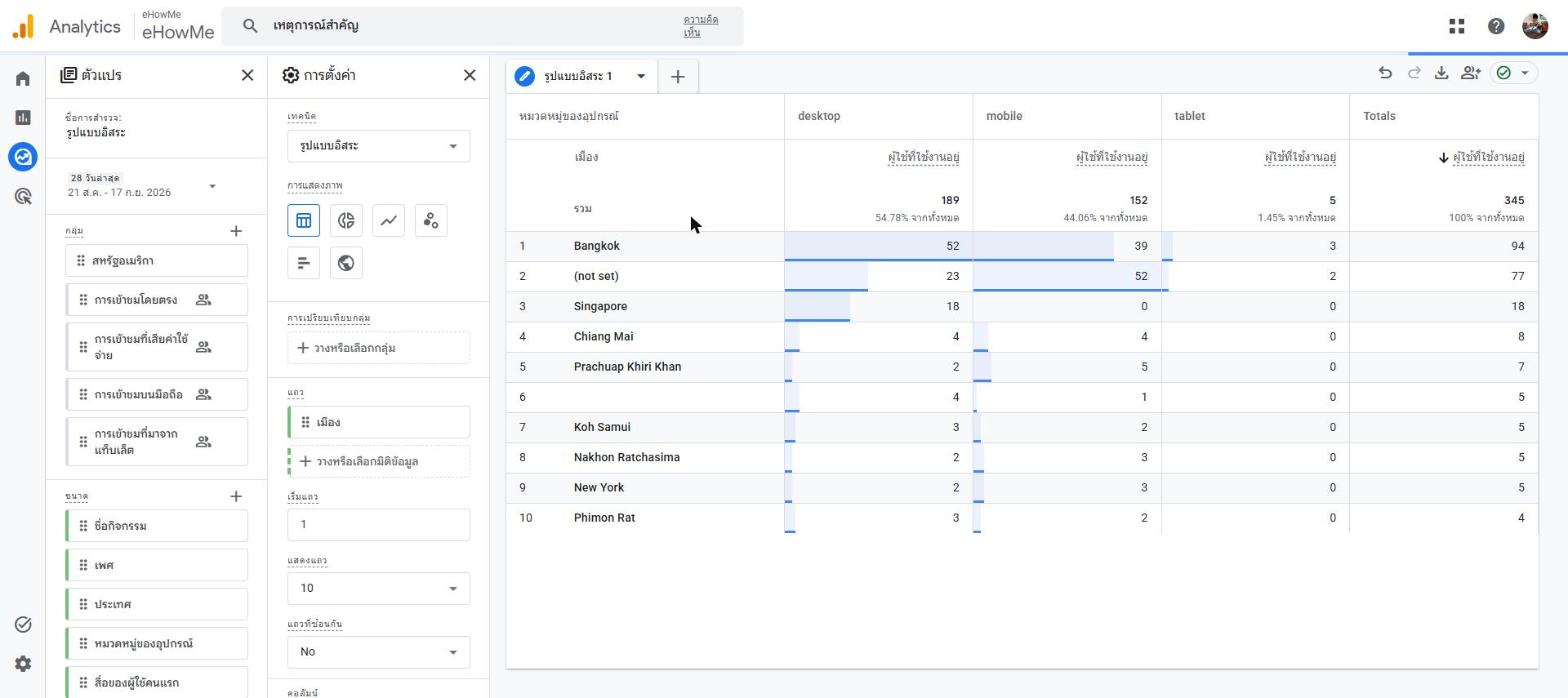
พอเริ่มคุ้นกับ Reports แล้ว ถ้าอยากรู้อะไรที่ละเอียดกว่านั้น เช่น คนที่มาจาก Facebook ดูหน้าไหนบ้างเป็นพิเศษ ให้ไปที่ Explore แล้วเลือก Free form ลากมิติข้อมูล (Dimension) อย่าง Session source กับตัวชี้วัด (Metric) อย่าง Views มาวางในตาราง ก็จะได้รายงานเฉพาะที่ Reports สำเร็จ
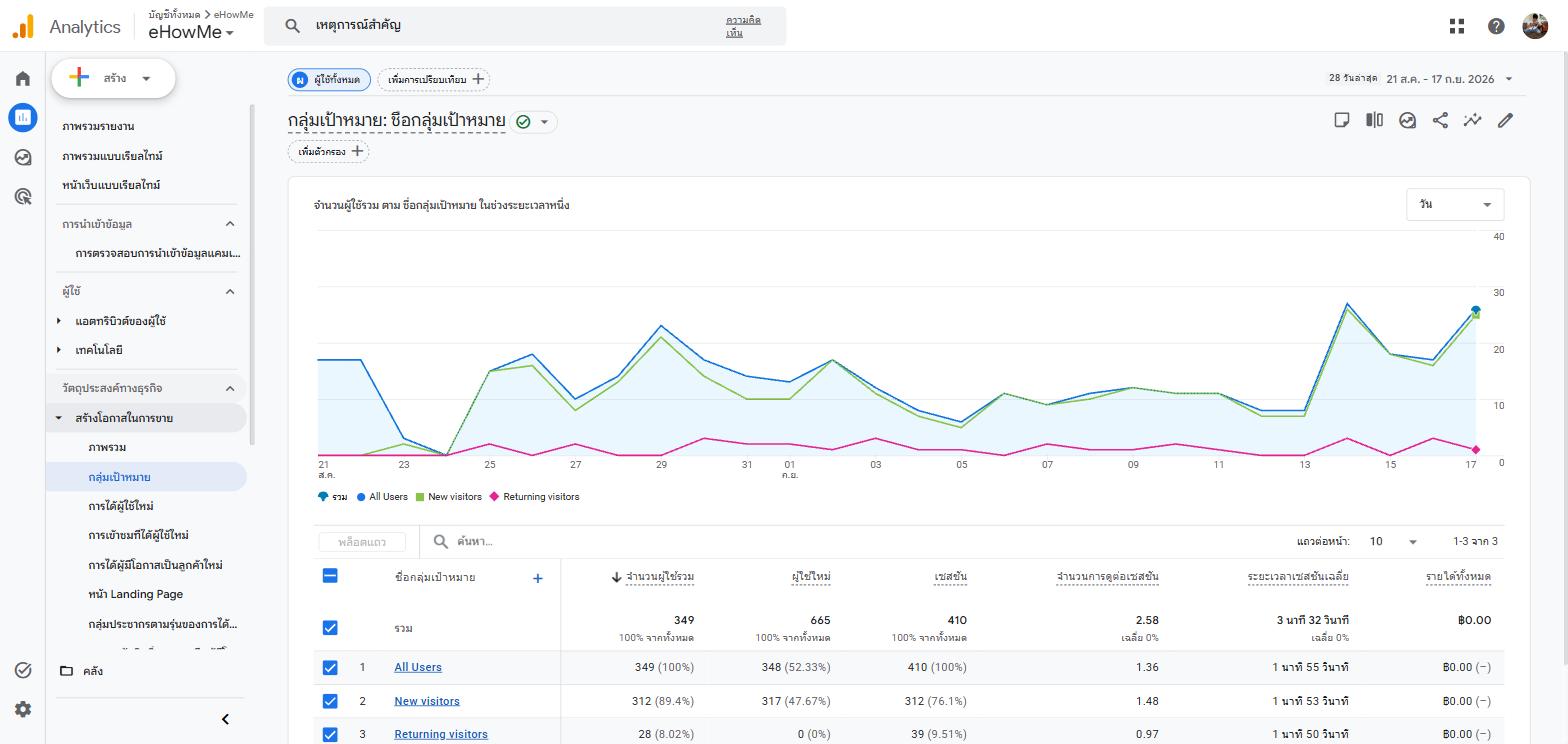
Audiences ใช้แบ่งกลุ่มคนดูเว็บ
Audiences คือการตั้งเงื่อนไขแบ่งกลุ่มผู้เข้าชม เช่น คนที่เคยดูหน้าสินค้าแต่ยังไม่ซื้อ หรือคนที่เข้าเว็บมากกว่า 3 ครั้ง กลุ่มพวกนี้เอาไปใช้ต่อได้ทั้งในรายงาน Analytics เอง และส่งไปยิงโฆษณาเจาะกลุ่มผ่าน Google Ads ได้ด้วย ถ้ายังไม่ได้ทำโฆษณา ข้ามส่วนนี้ไปก่อนก็ได้ ไม่ใช่เมนูที่ต้องรีบใช้ตั้งแต่วันแรก
สิ่งที่มือใหม่มักพลาดตอนเริ่มอ่านรายงาน
- ดูแค่ตัวเลขรวม (users, sessions) โดยไม่เจาะลึกว่าคนมาจากไหน เข้ามาแล้วทำอะไร
- เข้าไปดูครั้งเดียวตอนติดตั้งเสร็จ แล้วไม่กลับมาดูอีกเลย
- ตั้ง Key event ไว้เยอะเกินจำเป็น จนสับสนว่าตัวไหนสำคัญจริง
- เทียบตัวเลขกับ Google Search Console ตรงๆ ทั้งที่สองเครื่องมือนับข้อมูลคนละแบบ
เครื่องมือดีแค่ไหนก็ช่วยอะไรไม่ได้ ถ้าไม่มีใครเปิดเข้าไปดูมันเลย
คำถามที่เจอบ่อยเรื่องวิธีใช้ Google Analytics
ต้องเช็ก Analytics ทุกวันไหม
ไม่จำเป็น ส่วนใหญ่เช็กสัปดาห์ละครั้งหรือเดือนละครั้งก็พอ ยกเว้นช่วงที่มีแคมเปญการตลาดใหม่ๆ ที่ควรดูถี่ขึ้น
Key events กับ Conversions ต่างกันไหม
เป็นชื่อเดียวกัน แค่ Google เปลี่ยนชื่อเรียกใหม่ใน GA4 หน้าที่การทำงานเหมือนเดิม
ทำไมตัวเลขใน Explore กับ Reports ไม่ตรงกัน
เพราะบางครั้งใช้มิติข้อมูลหรือช่วงเวลาคนละแบบกัน ต้องเช็กการตั้งค่าให้ตรงกันก่อนเทียบ
ใช้ Explore ได้ฟรีไหม
ได้ เป็นฟีเจอร์มาตรฐานของ Analytics ฟรีอยู่แล้ว ไม่ต้องอัปเกรดอะไรเพิ่ม
เว็บไหนที่ติดตั้ง Analytics ไว้แล้วแต่ไม่มีเวลานั่งไล่ดูรายงานเอง ทีม eHowMe รับดูแลและสรุปผลให้เป็นรายเดือนได้เหมือนกัน ลองดูบริการทำเว็บไซต์ WordPressของเราเพิ่มเติม