

Google Search Console คือเครื่องมือฟรีจาก Google ที่บอกว่าเว็บไซต์ของคุณแสดงผลในการค้นหาแบบไหน มีปัญหาอะไรที่ Google มองเห็นบ้าง และคนค้นคำว่าอะไรแล้วเจอเว็บคุณ ถ้าเทียบง่าย ๆ Google Analytics บอกว่าคนทำอะไรหลังเข้าเว็บ ส่วน Search Console บอกว่า Google เห็นเว็บคุณแบบไหนก่อนที่คนจะคลิกเข้ามา
Google Search Console คืออะไร
Google Search Console (ชื่อเดิมคือ Google Webmaster Tools ก่อนเปลี่ยนชื่อในปี 2015) คือบริการฟรีของ Google ที่ให้เจ้าของเว็บไซต์เห็นว่า Googlebot เก็บข้อมูลเว็บของตัวเองยังไง หน้าไหน index แล้ว หน้าไหนมีปัญหา และคำค้นหาไหนที่พาคนเข้ามาที่เว็บบ้าง
ทีม eHowMe ติดตั้งเครื่องมือนี้ให้ลูกค้าแทบทุกเว็บที่ทำ WordPress ให้ในช่วง 10 กว่าปีที่ผ่านมา ส่งมอบไปแล้วกว่า 100 เว็บไซต์ เพราะถ้าไม่มี Search Console ก็เหมือนทำเว็บไซต์แล้วปิดตาบิน ไม่รู้เลยว่า Google มองเห็นเว็บเราแบบไหน
ต้องเตรียมอะไรก่อนติดตั้ง
ก่อนเริ่ม เตรียม 3 อย่างนี้ให้พร้อม
- บัญชี Gmail ที่จะใช้ดูแลเว็บระยะยาว อย่าใช้อีเมลส่วนตัวที่อาจเปลี่ยนทีหลัง
- สิทธิ์เข้าหลังบ้านเว็บไซต์ (wp-admin) หรือสิทธิ์แก้ DNS ของโดเมน
- ปลั๊กอิน SEO ที่ติดตั้งอยู่แล้ว ถ้าเป็น Rank Math หรือ Yoast จะยืนยันตัวตนได้เร็วกว่าปกติมาก ไม่ต้องยุ่งกับโค้ดเลย
ถ้าเว็บเพิ่งสร้างใหม่ยังไม่มีปลั๊กอิน SEO ข้ามไปวิธี HTML Tag ในขั้นตอนที่ 3 ได้เลย
วิธีที่ 1: เชื่อม Search Console ผ่าน Rank Math ทีละขั้นตอน
ขั้นตอนที่ 1: เข้าสู่ระบบ Search Console
ไปที่ search.google.com/search-console ล็อกอินด้วย Gmail ที่เตรียมไว้ แล้วกด “เริ่มต้นใช้งานทันที”
ขั้นตอนที่ 2: เลือกประเภท Property ให้ถูก
ระบบจะถามว่าจะยืนยันแบบ Domain หรือ URL prefix สองแบบนี้ต่างกันตรงนี้
- Domain ครอบคลุมทั้ง http, https, www และ non-www ในทีเดียว ต้องยืนยันผ่าน DNS record เท่านั้น เหมาะกับคนที่เข้าถึงหน้าตั้งค่าโดเมนได้
- URL prefix ยืนยันเฉพาะ URL ที่พิมพ์เป๊ะ ๆ ต้องตรงทั้ง https:// และ www แต่ยืนยันได้หลายวิธีกว่า รวมถึงผ่านปลั๊กอิน SEO
สำหรับเว็บ WordPress ทั่วไป แนะนำ URL prefix ก่อน เพราะยืนยันผ่าน Rank Math ได้ในคลิกเดียว ไม่ต้องแตะ DNS ให้เสี่ยงเว็บล่ม
ขั้นตอนที่ 3: ยืนยันความเป็นเจ้าของผ่าน Rank Math
นี่คือจุดที่คนส่วนใหญ่ติด เพราะพยายามยืนยันผ่าน DNS ทั้งที่ไม่จำเป็น ถ้าเว็บใช้ Rank Math อยู่แล้ว ทำตามนี้
- คัดลอกโค้ด HTML tag ที่ Search Console ให้มา (รูปแบบ meta name=”google-site-verification” content=”…”)
- เข้า wp-admin ไปที่ Rank Math แล้วเลือก General Settings แท็บ Webmaster Tools
- วางเฉพาะรหัสในช่อง content ไม่ต้องวางทั้งแท็ก ลงในช่อง Google Search Console แล้วกด Save
- กลับไปที่ Search Console กด Verify
ขั้นตอนนี้ใช้เวลาจริงไม่ถึง 2 นาที เร็วกว่าการไปแก้ DNS ที่บางทีต้องรอ propagate เป็นชั่วโมง
วิธีที่ 2: เชื่อม Search Console ผ่าน Site Kit by Google Plugin
นอกจากยืนยันผ่าน Rank Math แล้ว อีกวิธีที่เว็บ WordPress ส่วนใหญ่ใช้กันคือปลั๊กอิน Site Kit by Google ของ Google เอง เว็บ eHowMe เองก็ต่อ Search Console ผ่านทางนี้ เพราะยืนยันความเป็นเจ้าของให้อัตโนมัติทั้งขั้นตอน ไม่ต้องคัดลอกโค้ดไปวางเอง แถมยังดูข้อมูล Search Console, Analytics และ PageSpeed Insights รวมกันในหน้าเดียวใน wp-admin
ขั้นตอนที่ 1: ติดตั้งปลั๊กอิน Site Kit
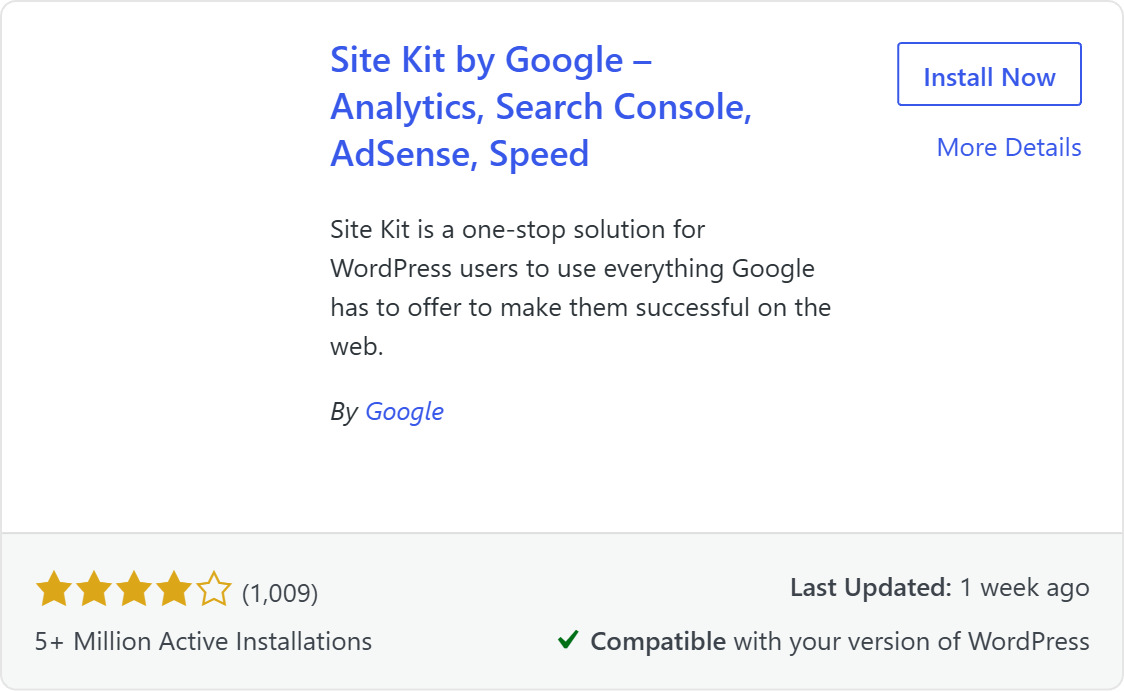
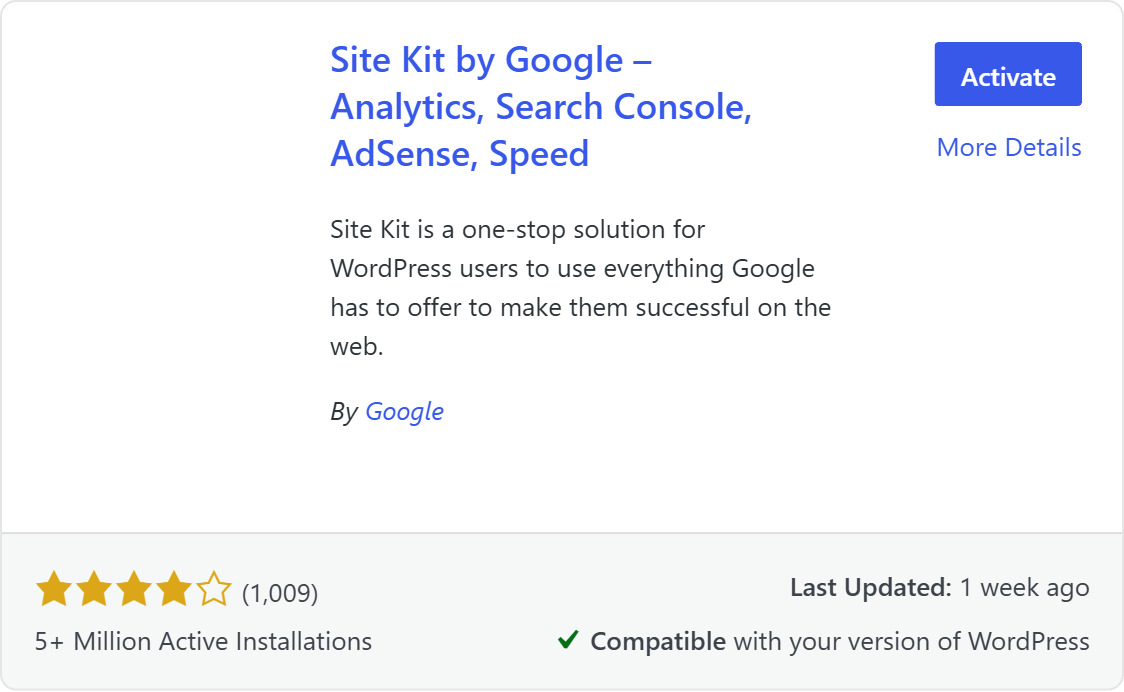
ไปที่ ปลั๊กอิน > เพิ่มใหม่ พิมพ์ค้นหา “Site Kit by Google” เลือกตัวที่พัฒนาโดย Google เอง (โลโก้สี 4 สี) กด Install Now แล้วกด Activate
ขั้นตอนที่ 2: Sign in with Google
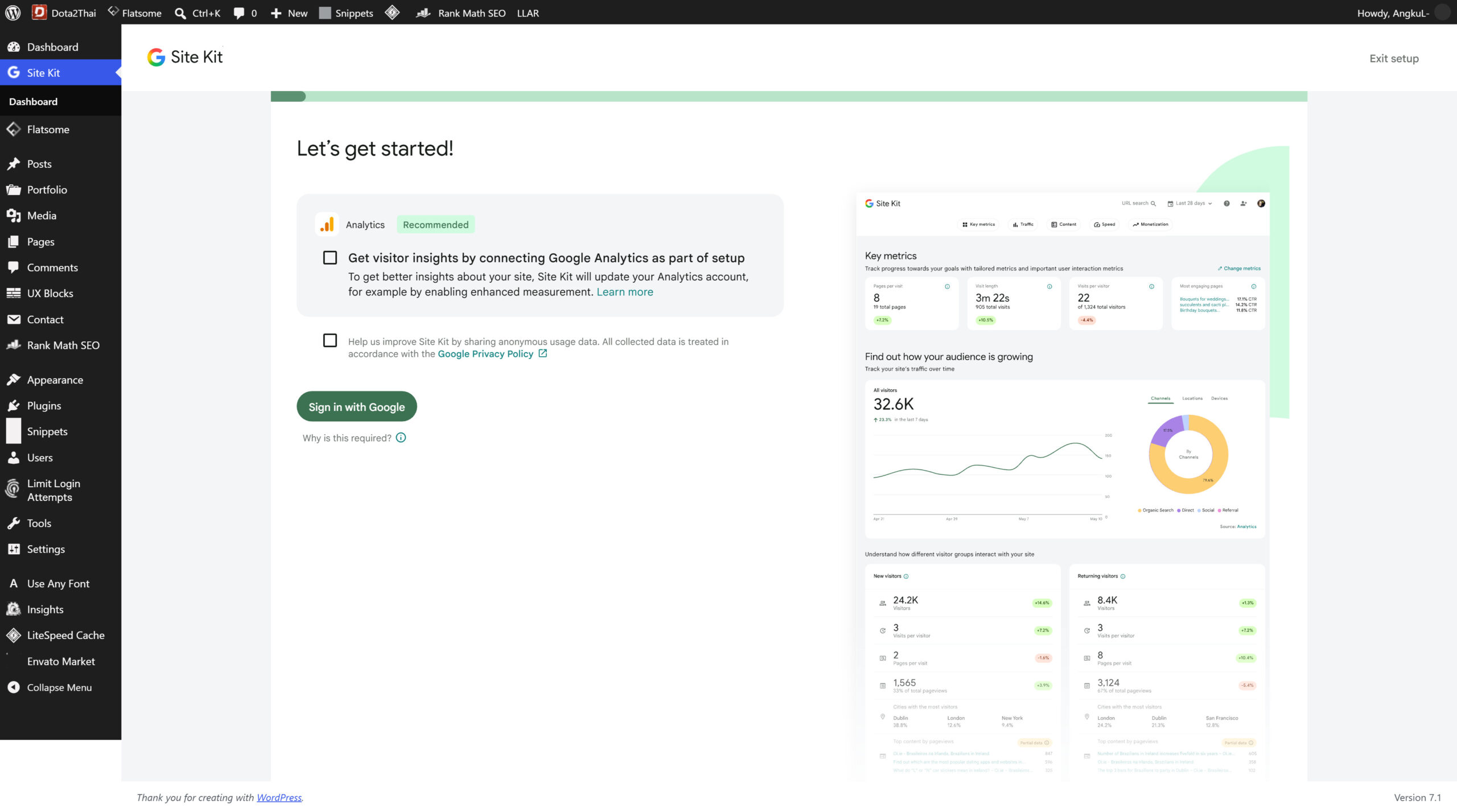
หลัง Activate เมนู Site Kit จะขึ้นทางซ้ายมือ กดเข้าไปแล้วกด Start Setup ระบบจะถามว่าอยากเชื่อม Google Analytics พร้อมกันเลยไหม ติ๊กหรือไม่ติ๊กก็ได้ ไม่กระทบฝั่ง Search Console จากนั้นกด Sign In with Google เลือกบัญชี Gmail ที่จะใช้ดูแลเว็บระยะยาว แล้วกด Allow ให้สิทธิ์ที่ระบบขอ

ขั้นตอนที่ 3: ปล่อยให้ Site Kit ยืนยันความเป็นเจ้าของให้อัตโนมัติ
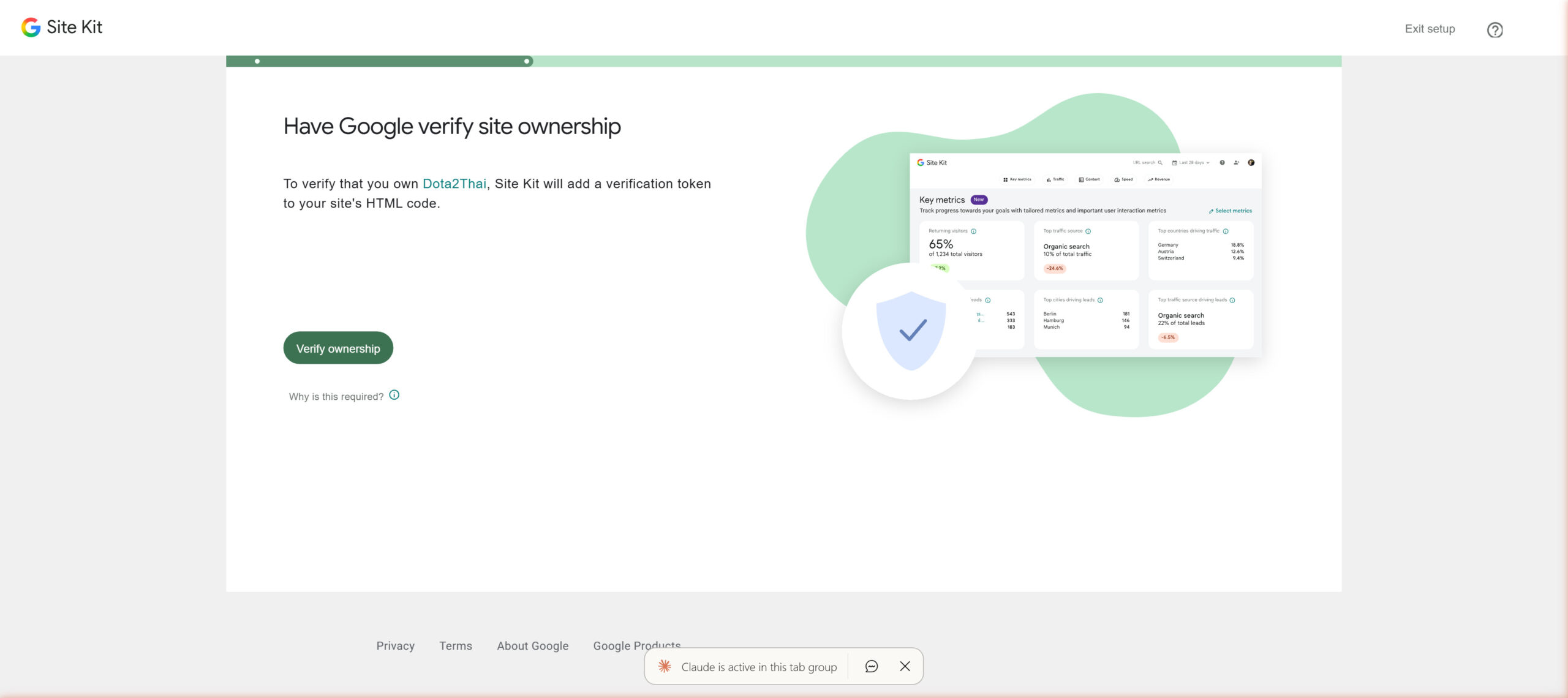
จุดต่างจากวิธี Rank Math ด้านบนคือขั้นนี้ไม่ต้องคัดลอกโค้ดไปวางเอง Site Kit จะฝังไฟล์ยืนยันหรือ meta tag ลงเว็บให้เองเบื้องหลัง แค่กด Verify ownership ระบบก็เช็กกับ Google ให้ทันที
ขั้นตอนที่ 4: เพิ่มเว็บเข้า Search Console
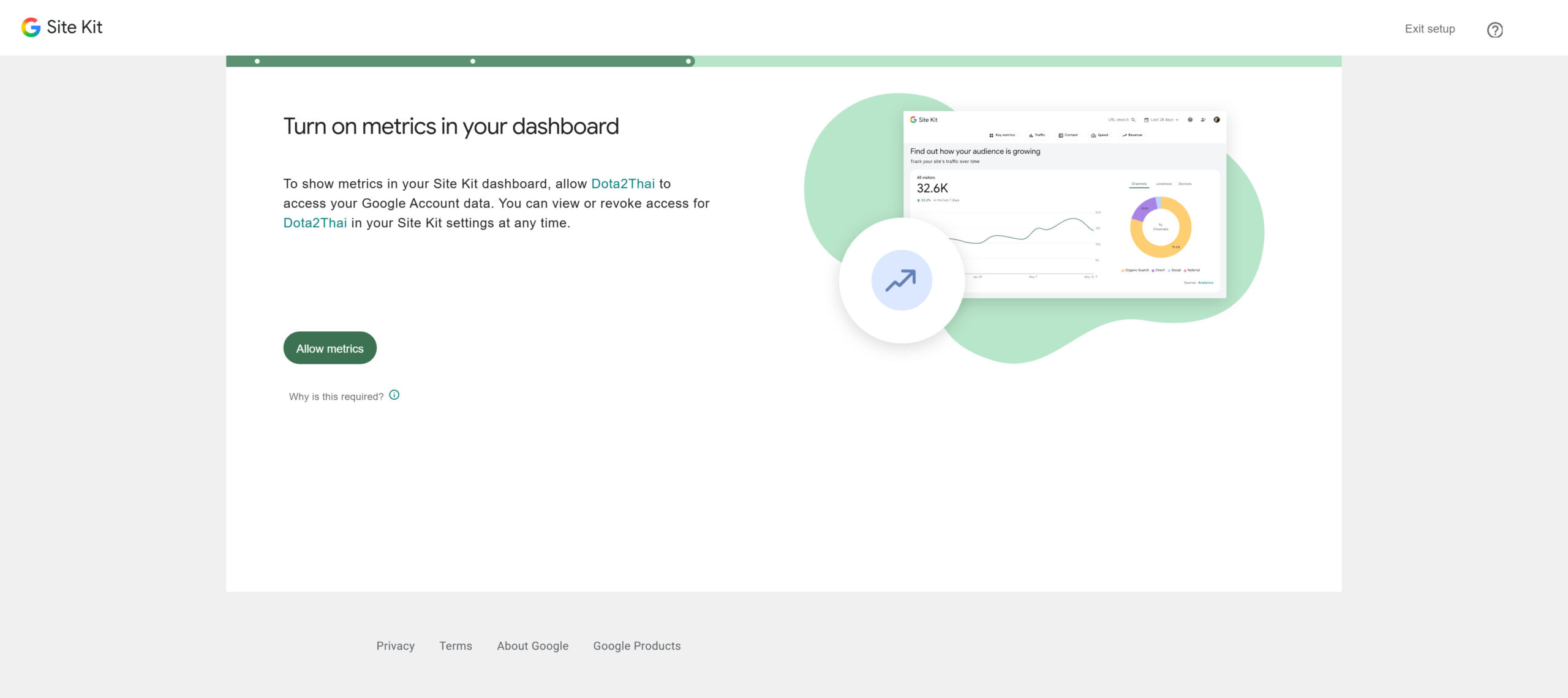
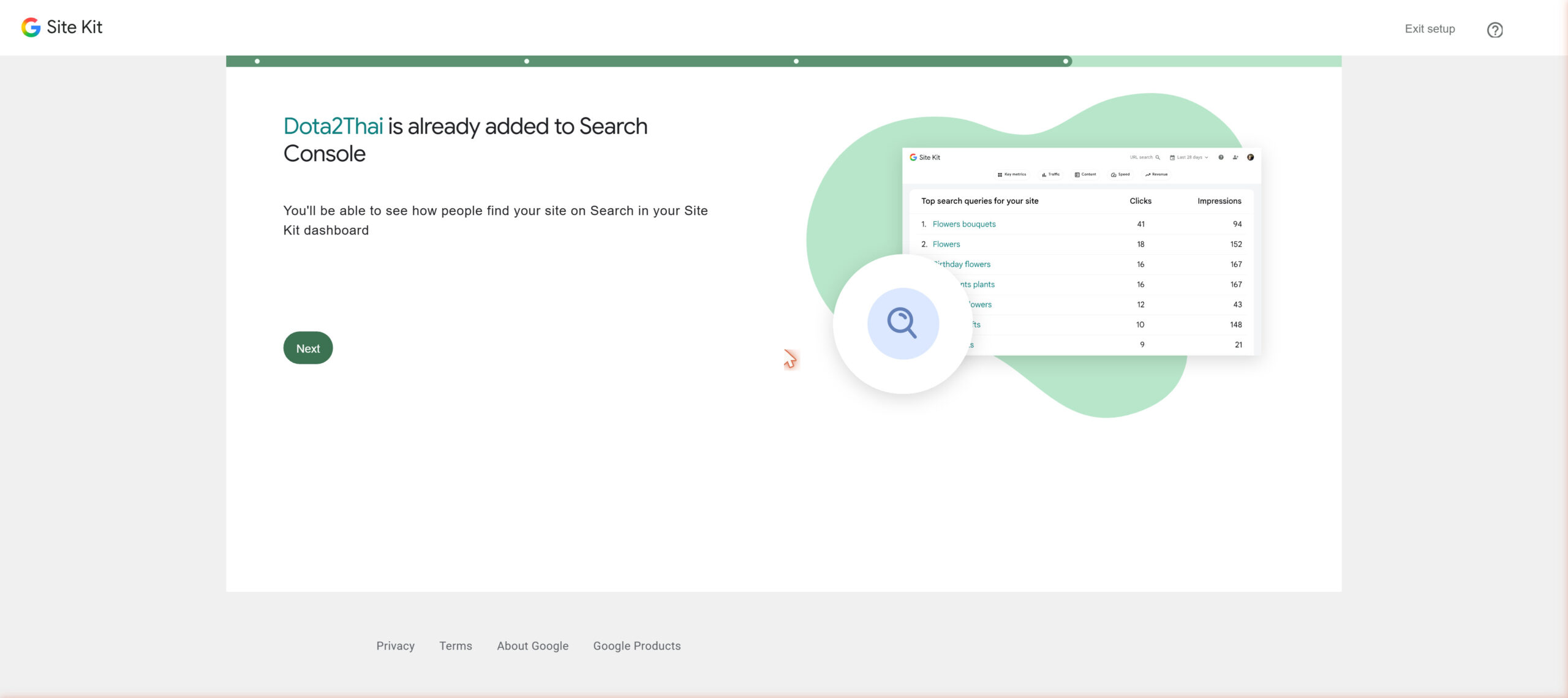
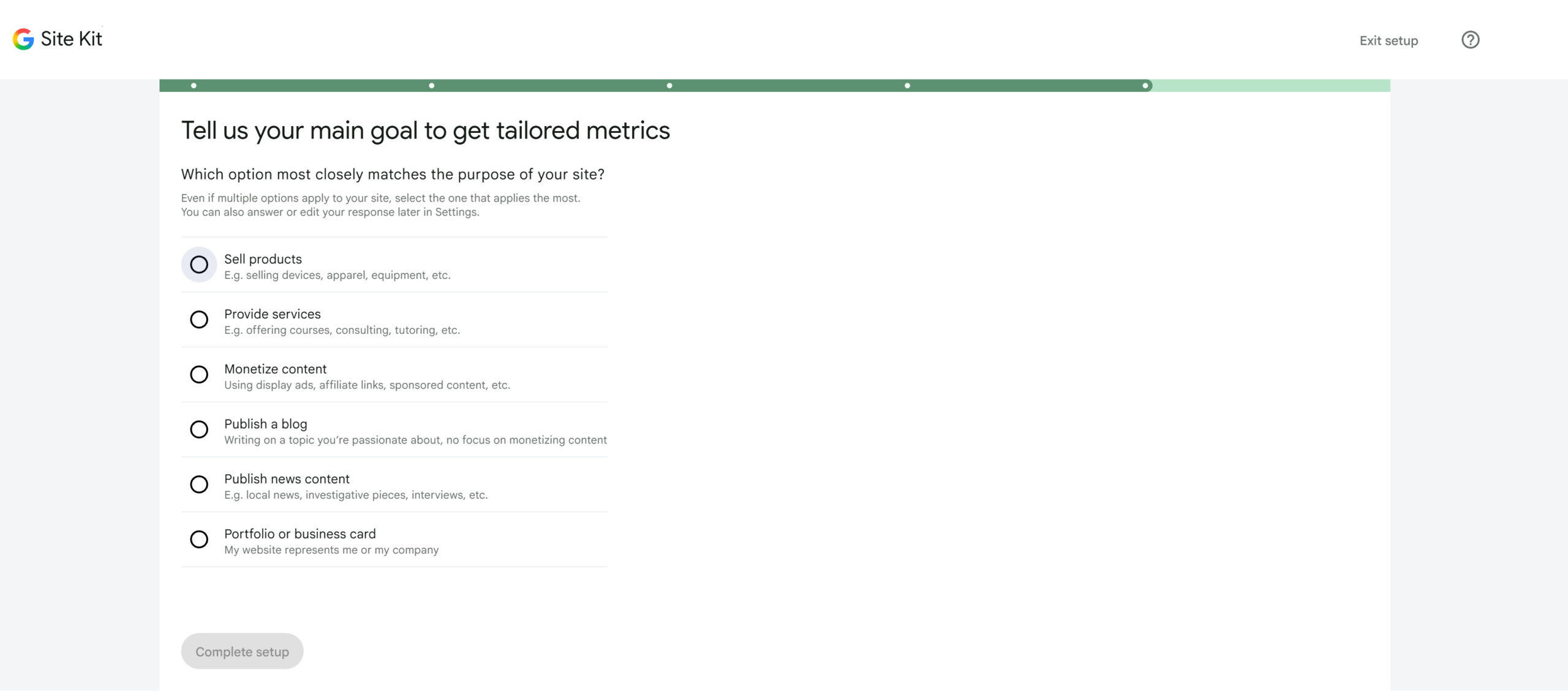
กด Allow metrics แล้วกด Set up ในขั้นสุดท้าย ระบบจะเพิ่มเว็บเข้า Search Console ให้อัตโนมัติถ้ายังไม่เคยเพิ่มมาก่อน เสร็จแล้วจะพาไปหน้า Dashboard ของ Site Kit ที่โชว์ทั้งอันดับคำค้น คลิก และข้อมูล Analytics ปนกันในที่เดียว ไม่ต้องสลับไปเปิด search.google.com/search-console อีกที ข้อมูลชุดแรกอาจใช้เวลาถึง 48 ชั่วโมงกว่าจะเริ่มขึ้นเหมือนวิธียืนยันแบบอื่น ๆ
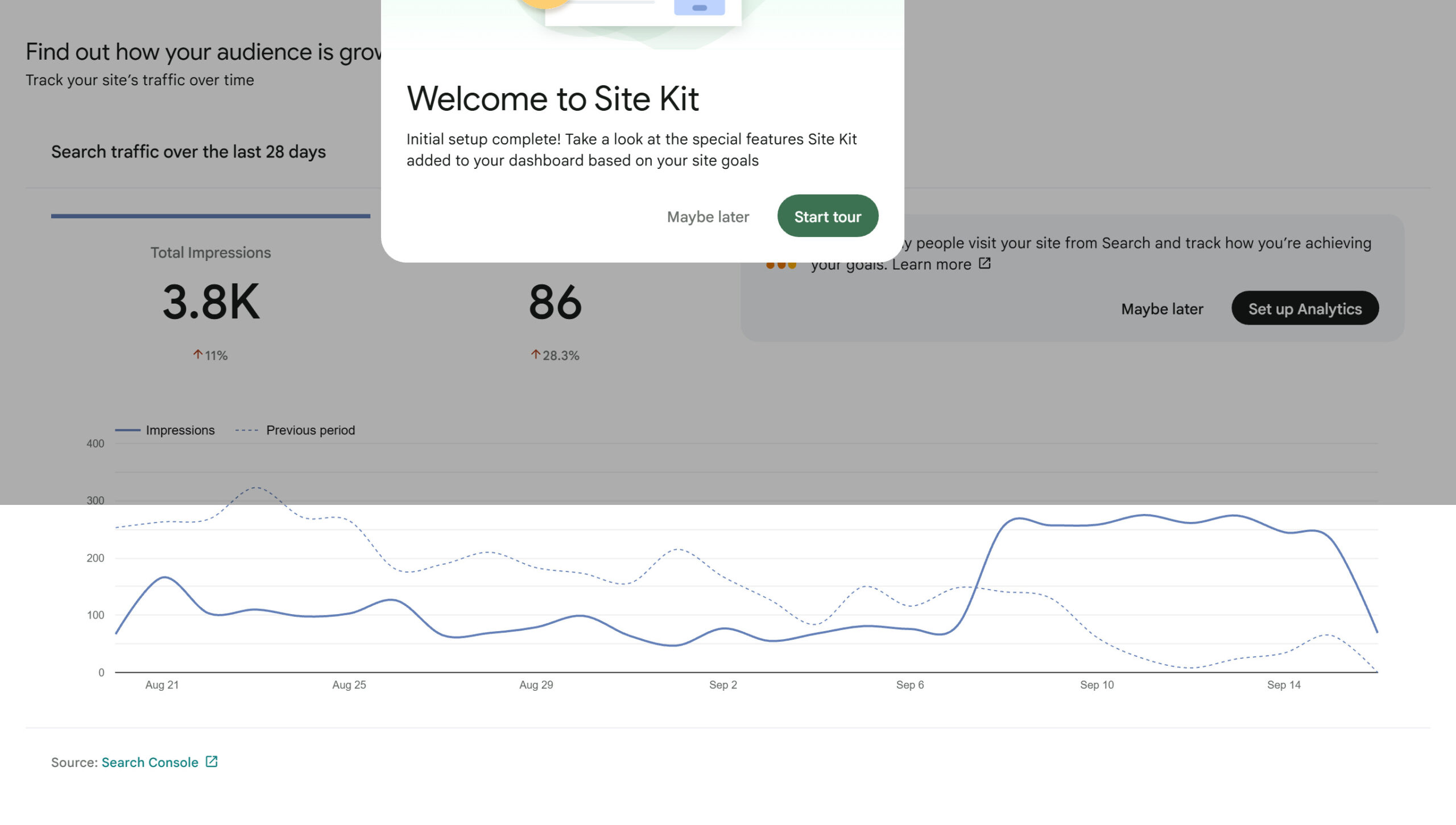
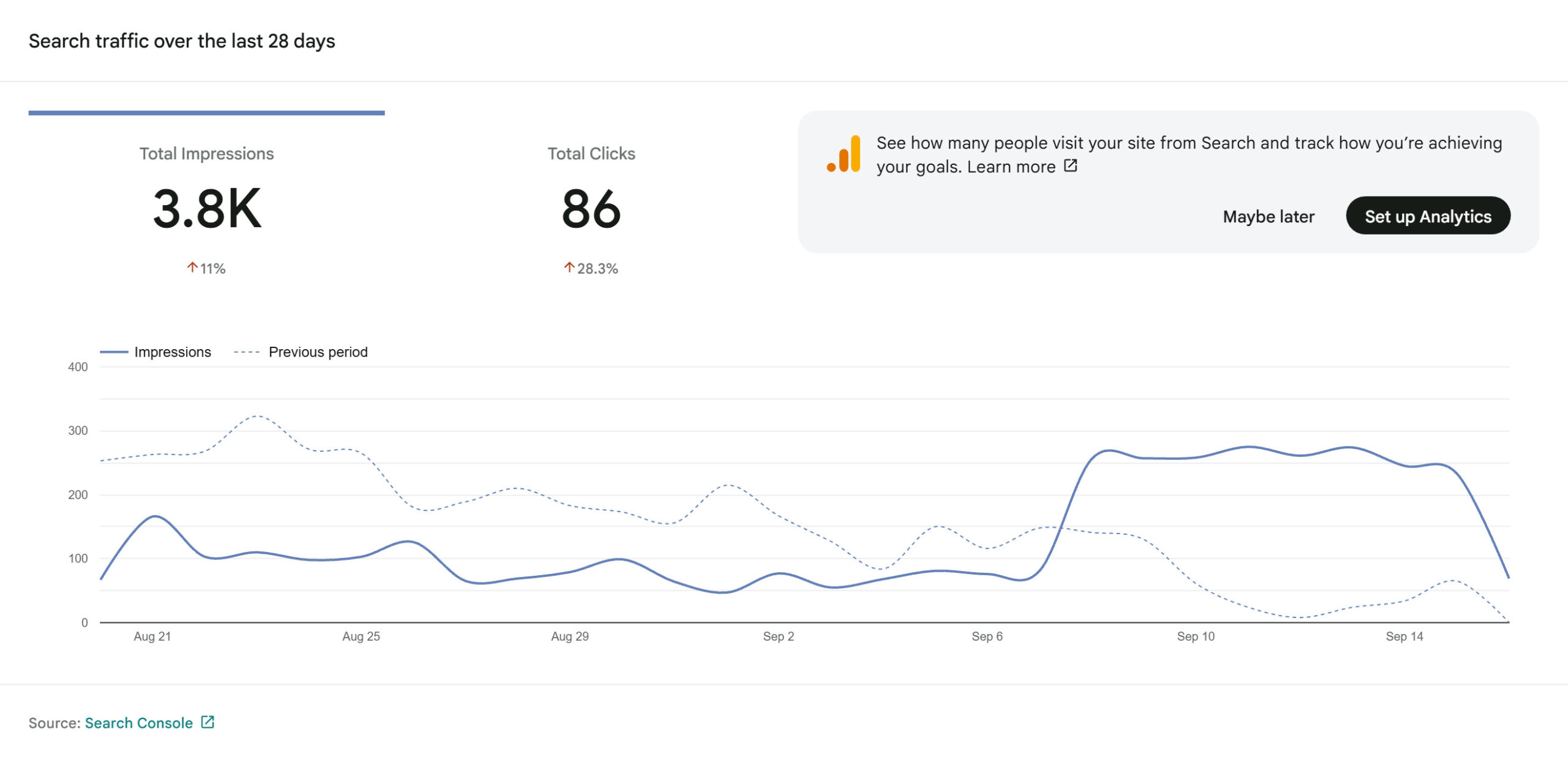
เลือกวิธีไหนดี ถ้าเว็บติดตั้ง Rank Math อยู่แล้วและอยากยืนยันไวที่สุดโดยไม่ต้องลงปลั๊กอินเพิ่ม ใช้วิธี Rank Math ในขั้นตอนที่ 3 ด้านบนได้เลย แต่ถ้าอยากได้แดชบอร์ดสรุปข้อมูล Search Console, Analytics และความเร็วเว็บรวมไว้ในที่เดียวโดยไม่ต้องสลับแท็บ Site Kit by Google คือคำตอบ เว็บ eHowMe เองก็ใช้สองตัวคู่กัน คือ Site Kit สำหรับดูข้อมูลและ Rank Math สำหรับ on-page SEO
วิธีส่ง Sitemap ให้ Google (ต้องทำไม่ว่าจะเลือกวิธีไหน)
ไม่ว่าจะยืนยันความเป็นเจ้าของด้วยวิธีที่ 1 (Rank Math) หรือวิธีที่ 2 (Site Kit by Google) ขั้นตอนสุดท้ายที่ต้องทำเหมือนกันคือส่ง sitemap ให้ Google รู้ว่าเว็บมีกี่หน้า ไปที่เมนู Sitemaps ทางซ้ายในหน้า Search Console ใส่ path sitemap (ถ้าใช้ Rank Math จะเป็น sitemap_index.xml) แล้วกด Submit
หลังติดตั้งแล้ว ใช้ Search Console ทำอะไรได้บ้าง
- Performance ดูว่าคำค้นไหนพาคนเข้าเว็บ คลิกเท่าไหร่ อันดับเฉลี่ยเท่าไหร่ เอาไปวางแผนคีย์เวิร์ดต่อได้เลย
- URL Inspection เอา URL หน้าที่เพิ่งอัปเดตมาวาง แล้วกด Request Indexing ให้ Google เข้ามาอ่านใหม่ทันทีโดยไม่ต้องรอรอบปกติ
- Pages (Coverage) เช็กว่าหน้าไหนโดน Google ไม่ index บ้าง และเพราะอะไร
- Core Web Vitals ตั้งแต่ปี 2024 Google เปลี่ยนตัวชี้วัดจาก FID มาเป็น INP (Interaction to Next Paint) ค่าที่ดีต้องต่ำกว่า 200 มิลลิวินาที ถ้าเว็บ WordPress ใช้ธีมหนักหรือปลั๊กอินเยอะเกินไป ค่านี้มักจะพังก่อนใคร
ข้อผิดพลาดที่เจอบ่อยที่สุดจากงานตั้งเว็บของเรา
จากที่ทีม eHowMe ตั้งค่า Search Console ให้ลูกค้ามาเรื่อย ๆ ข้อผิดพลาดที่เจอซ้ำ ๆ มีไม่กี่แบบ
- ยืนยันแล้วแต่ยืนยันผิด property ยืนยัน https://www.เว็บ.com แต่เว็บจริงรันที่ https://เว็บ.com ไม่มี www ทำให้ Search Console มองว่าเป็นคนละเว็บ ข้อมูลเลยไม่ขึ้นเลยสักตัว
- ย้ายโดเมนหรือเปลี่ยนเป็น https แล้วไม่ submit sitemap ใหม่ Google ยังอ้างอิงข้อมูลเก่า อันดับเลยหายไปพักนึงโดยไม่รู้สาเหตุ
- เข้าใจผิดว่า Search Console คือ Google Analytics เปิดมาหาว่ามีคนเข้าเว็บกี่คน ทั้งที่ตัวเลขนั้นอยู่ใน Analytics ไม่ใช่ที่นี่
- ติดตั้งเสร็จแล้วไม่เคยเปิดดูอีกเลย พบบ่อยสุด ติดไว้ตอนทำเว็บเสร็จ แล้วก็ลืมไปทั้งปี ทั้งที่ปัญหาการ index จะขึ้นแจ้งเตือนอยู่ในนั้นตลอด
เกร็ดจากงานจริง
ลูกค้าที่เว็บใหม่ ๆ มักถามว่าทำไมข้อมูลใน Performance ยังว่างอยู่ คำตอบคือปกติมาก ต้องรอ 24-48 ชั่วโมงหลังยืนยันตัวตนกว่าข้อมูลชุดแรกจะเริ่มขึ้น และถ้าเว็บเพิ่งเปิดใหม่ กว่าจะเห็นคีย์เวิร์ดที่มีนัยสำคัญอาจต้องรอเป็นสัปดาห์ ไม่ใช่เพราะตั้งค่าผิดอะไร
อีกเรื่องที่เจอบ่อยคือลูกค้าที่ยืนยันผ่าน DNS ไว้ตั้งแต่แรก พอเปลี่ยนโฮสต์หรือย้าย DNS provider ทีหลัง สถานะ verified มักหลุดโดยไม่รู้ตัว ฉะนั้นถ้าไม่จำเป็นต้องใช้ Domain property จริง ๆ เช่นมีหลาย subdomain ที่ต้องดูรวมกัน แนะนำ URL prefix ผ่าน Rank Math เพราะมันผูกกับตัวเว็บไม่ใช่กับ DNS
คำถามที่พบบ่อยเกี่ยวกับ Google Search Console
Google Search Console เสียเงินไหม
ไม่เสีย เป็นเครื่องมือฟรี 100% จาก Google ไม่มีเวอร์ชันเสียเงินหรือฟีเจอร์ที่ต้องอัปเกรด
Google Search Console กับ Google Analytics ต่างกันตรงไหน
Search Console บอกว่า Google เห็นเว็บเราแบบไหนก่อนคนจะคลิก เช่น ติดอันดับที่เท่าไหร่ คนค้นคำว่าอะไร ส่วน Analytics บอกว่าคนทำอะไรหลังเข้าเว็บแล้ว เช่น อยู่หน้าไหนนานแค่ไหน กดปุ่มอะไรบ้าง ใช้คู่กันถึงจะเห็นภาพครบ
ต้องเข้าไปเช็ก Search Console บ่อยแค่ไหน
อย่างน้อยสัปดาห์ละครั้ง หรือทุกครั้งที่เพิ่งเผยแพร่บทความใหม่ เพื่อเช็กว่าถูก index แล้วหรือยังและมี error อะไรค้างอยู่ไหม
ทำไมยืนยันสำเร็จแต่ Performance ไม่มีข้อมูล
ปกติ ต้องรอ 24-48 ชั่วโมงหลังยืนยัน ถ้าผ่านไปหลายวันแล้วยังว่าง ให้เช็กว่า sitemap ถูก submit จริงหรือยัง และเว็บไม่ได้ตั้งค่า noindex ทิ้งไว้
Search Console ใช้ AI ช่วยดูข้อมูลได้ไหม
ได้ Google เพิ่งเปิดฟีเจอร์ทดลองให้พิมพ์คำสั่งภาษาปกติ เช่น เทียบ click ปีนี้กับปีที่แล้ว แล้วระบบสร้างรายงานให้อัตโนมัติ แต่ตอนนี้จำกัดที่ 20 คำขอต่อวันและยังไม่มีในทุกบัญชี
อ่านต่อ
พร้อม Search Console แล้ว ต่อด้วยบทความเหล่านี้ได้เลย
- SEO คืออะไร แล้วสำคัญอย่างไร ปูพื้นก่อนเริ่มทำ SEO จริงจัง
- เทคนิคการหาคีย์เวิร์ด (Keyword Research) แบบละเอียด เอาข้อมูลจาก Performance ไปต่อยอดหาคีย์เวิร์ดใหม่
- การทำ SEO On Page ให้ติดอันดับ 1 Google
ถ้าเว็บ WordPress ที่มีอยู่ยังไม่ได้ติดตั้ง Search Console หรือติดตั้งไว้แต่ไม่เคยเปิดดู ทีม eHowMe ช่วยตั้งค่าให้ครบทั้ง Search Console, Sitemap และ SEO พื้นฐานตั้งแต่วันแรกที่ทำเว็บให้ ดูบริการทำเว็บไซต์ WordPress