
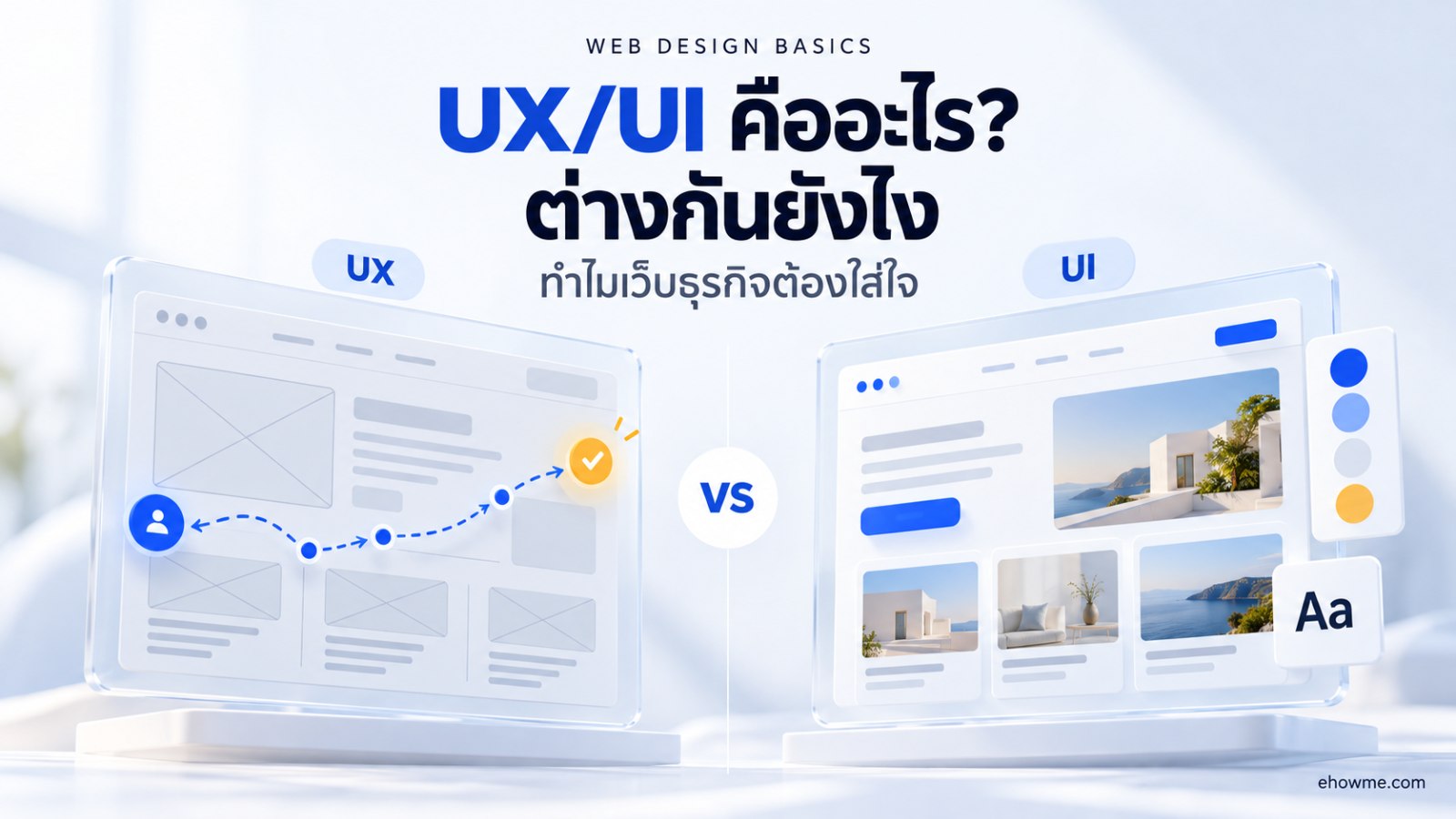
UX UI คือสองส่วนของการออกแบบที่ทำงานคู่กัน UX (User Experience) คือประสบการณ์ทั้งหมดที่ผู้ใช้ได้รับ ตั้งแต่หาข้อมูลเจอไหม ใช้ง่ายไหม จนถึงทำสิ่งที่ตั้งใจสำเร็จหรือเปล่า ส่วน UI (User Interface) คือหน้าตาที่มองเห็นและกดได้ เช่น ปุ่ม สี ฟอนต์ เลย์เอาต์ พูดสั้นๆ คือ UI ทำให้คนอยากใช้ UX ทำให้คนใช้แล้วไปถึงเป้าหมาย
หลายคนได้ยินสองคำนี้ตอนคุยเรื่องจ้างทำเว็บ แล้วเข้าใจว่าเป็นเรื่องของนักออกแบบล้วนๆ ซึ่งไม่ผิดทั้งหมด แต่ในมุมเจ้าของธุรกิจ UX/UI คือเรื่องที่ตัดสินว่าคนที่เข้าเว็บมาแล้วจะทักมาสอบถาม หรือกดปิดแล้วไปหาร้านอื่น บทความนี้เลยจะอธิบายแบบไม่ลงลึกเชิงเทคนิค ใช้ตัวอย่างหน้าเว็บจริง และปิดท้ายด้วยวิธีเช็กเว็บตัวเองแบบที่ทำได้เลย
UX คืออะไร
UX ย่อมาจาก User Experience แปลตรงตัวว่าประสบการณ์ของผู้ใช้ คำนี้ถูกใช้แพร่หลายจาก Don Norman ซึ่ง Nielsen Norman Group นิยามไว้ว่า UX ครอบคลุมทุกแง่มุมที่ผู้ใช้มีปฏิสัมพันธ์กับบริษัท บริการ และสินค้า ไม่ได้จำกัดแค่หน้าจอ
ถ้าแปลงเป็นภาษาเว็บธุรกิจ UX คือคำตอบของคำถามเหล่านี้
- คนที่เข้ามาเข้าใจไหมว่าเว็บนี้ขายอะไร ภายในไม่กี่วินาทีแรก
- หาราคา เวลาเปิด-ปิด หรือช่องทางติดต่อเจอหรือเปล่า
- กรอกฟอร์มแล้วรู้ไหมว่าส่งสำเร็จ หรือต้องกดซ้ำเพราะไม่แน่ใจ
- เปิดบนมือถือแล้วต้องซูมเพื่ออ่านไหม
- หลังทักมาแล้ว ได้คำตอบเร็วแค่ไหน
ข้อสุดท้ายนี่แหละที่หลายคนมองข้าม UX ไม่ได้จบที่หน้าเว็บ ถ้าเว็บสวยมาก ปุ่มทักไลน์เด่นมาก แต่ทักไปแล้วไม่มีใครตอบสองวัน ประสบการณ์โดยรวมก็พังอยู่ดี
UI คืออะไร
UI ย่อมาจาก User Interface คือส่วนที่ผู้ใช้มองเห็นและสัมผัสได้บนหน้าจอ ได้แก่
- เลย์เอาต์ การจัดวางว่าอะไรอยู่ตรงไหน อะไรเห็นก่อน อะไรเห็นทีหลัง
- ตัวอักษร ฟอนต์ ขนาด ความหนา ระยะห่างบรรทัด
- สี สีแบรนด์ สีปุ่ม สีพื้นหลัง และความต่างระหว่างสีตัวอักษรกับพื้น
- ปุ่มและฟอร์ม ขนาด ข้อความบนปุ่ม สถานะตอนกด ตอนโหลด ตอนผิดพลาด
- รูปภาพ ไอคอน และการเคลื่อนไหว ที่ช่วยสื่อสาร ไม่ใช่แค่ประดับ
UI ที่ดีไม่ได้แปลว่าต้องหวือหวา หลายเว็บที่ขายดีหน้าตาเรียบมาก แต่ทุกอย่างอยู่ในที่ที่คนคาดว่าจะเจอ ส่วน UI ที่แย่มักเป็นแบบที่ดูสวยในภาพ mockup แต่พอใช้จริงตัวหนังสือเล็ก ปุ่มกดยาก หรือต้องเดาว่าอะไรกดได้
UI คือสิ่งที่ลูกค้าเห็น UX คือสิ่งที่ลูกค้าจำได้หลังปิดเว็บไปแล้ว
UX กับ UI ต่างกันตรงไหน
เปรียบง่ายๆ แบบร้านกาแฟ UI คือหน้าตาร้าน ป้ายเมนู แก้ว และการตกแต่ง ส่วน UX คือตั้งแต่หาที่จอดรถ ต่อคิว สั่งเมนูได้โดยไม่งง จนได้กาแฟที่ถูกใจในเวลาที่รอไหว ร้านสวยแต่คิวมั่วก็ไม่อยากกลับไป ร้านคิวดีแต่ป้ายเมนูอ่านไม่ออกก็เสียเวลาเหมือนกัน
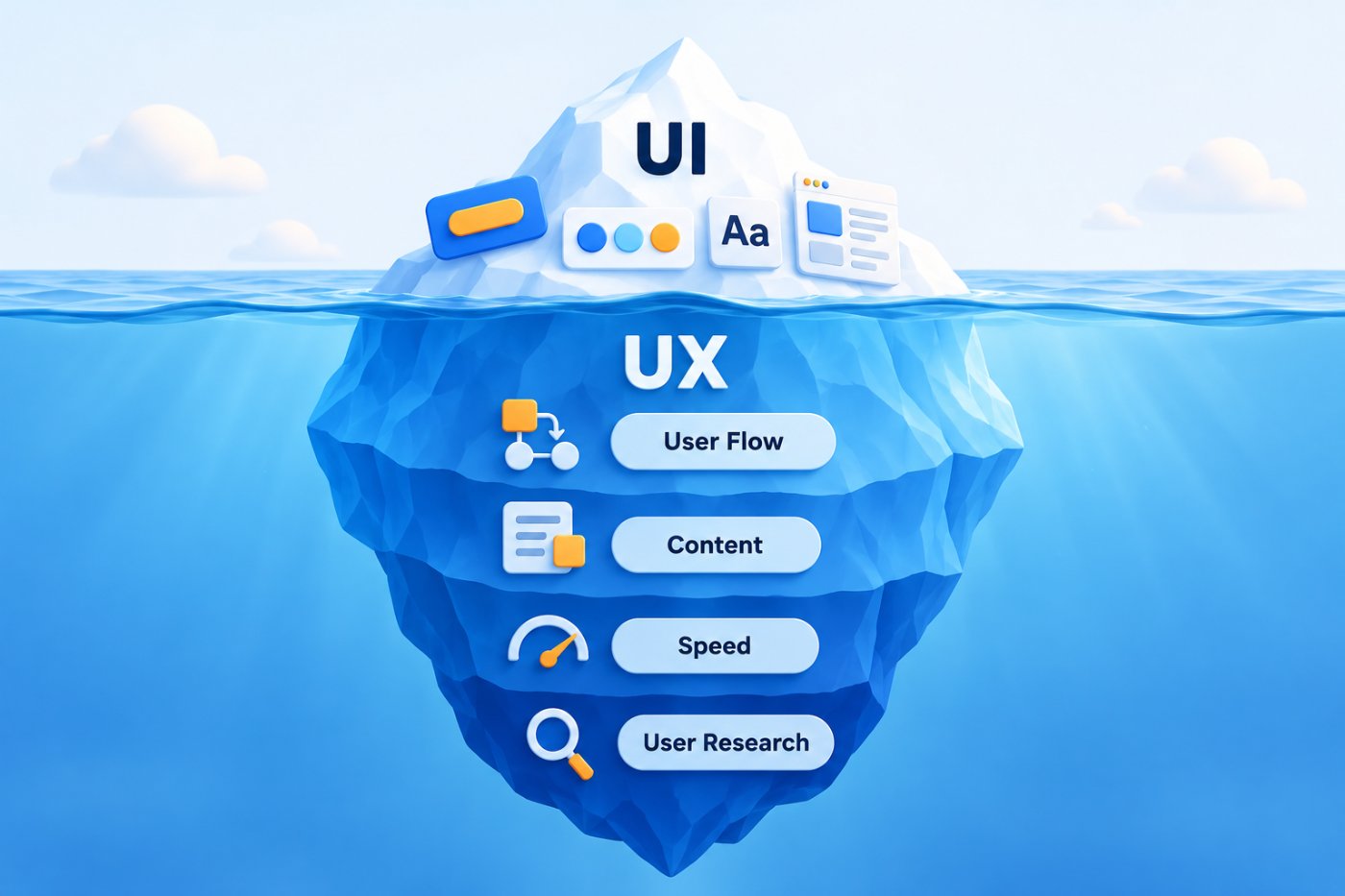
สรุปความต่างเป็นตารางให้เห็นภาพ
| ประเด็น | UX (User Experience) | UI (User Interface) |
|---|---|---|
| คำถามหลัก | ผู้ใช้ทำสิ่งที่ตั้งใจได้สำเร็จไหม | หน้าจอดูชัด น่าใช้ และกดง่ายไหม |
| ขอบเขต | ทั้งเส้นทาง ตั้งแต่ค้นเจอจนติดต่อหรือซื้อ รวมถึงนอกหน้าจอ | สิ่งที่อยู่บนหน้าจอ |
| งานที่ทำ | ทำความเข้าใจผู้ใช้ วางโครงหน้า เรียงเนื้อหา วาง user flow ทดสอบการใช้งาน | เลือกสี ฟอนต์ ออกแบบปุ่ม ไอคอน และ design system |
| ผลงานที่จับต้องได้ | sitemap, user flow, wireframe | mockup, หน้าจอจริง, UI kit |
| วัดผลจาก | อัตราการติดต่อ/ซื้อ จุดที่คนออกจากหน้า เวลาที่ใช้ทำงานหนึ่งอย่าง | ความอ่านง่าย ความสม่ำเสมอ ความต่างของสี ขนาดปุ่ม |
| ถ้าพลาดจะเป็นยังไง | สวยแต่ใช้ไม่ได้ คนหาสิ่งที่ต้องการไม่เจอ | ใช้ได้แต่ดูไม่น่าเชื่อถือ คนลังเลไม่กล้าติดต่อ |
ในทางปฏิบัติสองส่วนนี้แยกขาดกันไม่ได้ เว็บธุรกิจขนาดเล็กถึงกลางมักใช้คนคนเดียวหรือทีมเดียวทำทั้งคู่ เลยมักเรียกรวมกันว่า UX/UI สิ่งที่ควรสนใจจึงไม่ใช่ว่าใครทำส่วนไหน แต่เป็นว่าเว็บเราผ่านทั้งสองด้านหรือยัง
ลองแยกดูจากหน้าเว็บจริงหนึ่งหน้า
อธิบายเป็นทฤษฎีอย่างเดียวอาจนึกภาพไม่ออก ผมเลยหยิบส่วนบนสุดของหน้า รับทำเว็บไซต์ WordPress ของ eHowMe เองมาเป็นตัวอย่าง เพราะเป็นหน้าที่รู้ว่าแต่ละส่วนวางไว้ด้วยเหตุผลอะไร
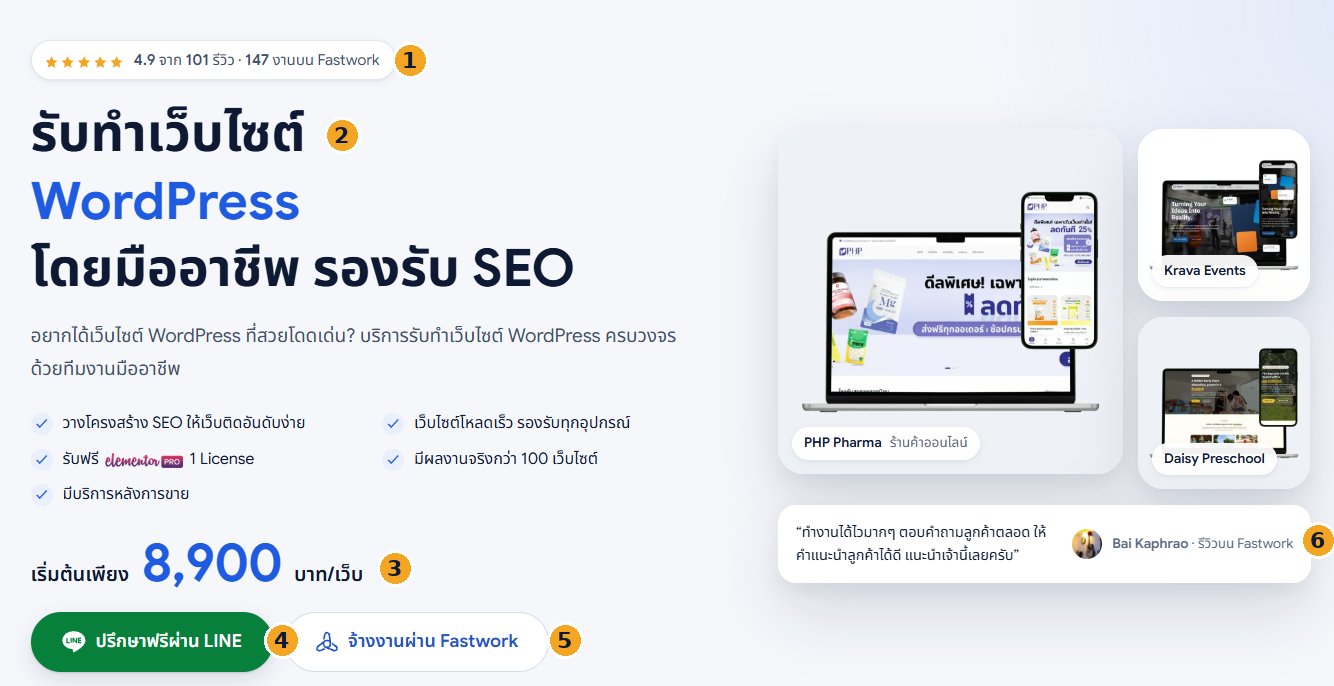
- คะแนนรีวิว UI คือแถบเล็กๆ มีดาวและตัวเลข ส่วน UX คือการตอบคำถามในใจลูกค้าว่า “เจ้านี้เชื่อได้ไหม” ก่อนที่เขาจะถาม
- หัวข้อใหญ่ บอกตรงๆ ว่าหน้านี้ขายอะไร คำสำคัญเป็นสีน้ำเงินเพื่อให้สายตาจับได้ก่อน
- ราคาเริ่มต้น หลายเว็บไม่กล้าใส่ราคา แต่ในมุม UX คนที่ไม่รู้ราคาต้องทักมาถามก่อน ซึ่งบางคนก็เลือกไม่ถามแล้วออกไปเลย
- ปุ่มหลัก ใช้สีเขียวทึบและบอกชัดว่ากดแล้วไปไหน (“ปรึกษาฟรีผ่าน LINE”) เพราะ LINE OA เป็นช่องทางที่ลูกค้าคนไทยถนัดที่สุด
- ปุ่มรอง ใช้ขอบแทนพื้นทึบ เป็นทางเลือกให้คนที่อยากจ้างผ่านแพลตฟอร์ม โดยไม่แย่งความเด่นจากปุ่มหลัก
- ผลงานและรีวิวจริง ภาพผลงานช่วยให้เห็นว่าจะได้อะไร ส่วนข้อความรีวิวช่วยลดความกังวล
จะเห็นว่าทุกจุดมีทั้ง UI (หน้าตา) และ UX (เหตุผลว่าทำไมต้องอยู่ตรงนั้น) ปนกันอยู่ หน้าเว็บนี้ไม่ได้สมบูรณ์แบบ และยังมีจุดที่ต้องปรับอยู่เรื่อยๆ แต่เป็นตัวอย่างที่ดีว่าการออกแบบหนึ่งหน้าคือการตัดสินใจหลายสิบเรื่องเล็กๆ ที่ต้องคิดจากมุมคนใช้
ทำไมเจ้าของธุรกิจต้องสนใจ ไม่ใช่แค่นักออกแบบ
เพราะคนที่รู้ดีที่สุดว่าลูกค้าสงสัยอะไร ลังเลตรงไหน มักเป็นเจ้าของธุรกิจเอง ไม่ใช่นักออกแบบ นักออกแบบเก่งแค่ไหนก็ต้องได้ข้อมูลนี้ไปก่อน ถึงจะวาง UX ได้ตรง
ผลกระทบที่เห็นได้ชัดมีประมาณนี้
- ยอดติดต่อและยอดขาย เว็บที่คนเข้าเยอะแต่ไม่มีใครทัก มักไม่ได้มีปัญหาที่ SEO แต่มีปัญหาที่ระหว่างทาง เช่น หาปุ่มติดต่อไม่เจอ หรือข้อมูลไม่พอให้ตัดสินใจ
- ความน่าเชื่อถือ หน้าตาเว็บเป็นด่านแรกที่ลูกค้าใช้ตัดสินว่าธุรกิจนี้จริงจังแค่ไหน โดยเฉพาะธุรกิจบริการที่ลูกค้ายังไม่เคยเจอตัวจริง
- SEO ทางอ้อม Google มีตัวชี้วัด Core Web Vitals ที่วัดประสบการณ์การใช้งานโดยตรง web.dev กำหนดเกณฑ์ที่ดีไว้ที่ LCP ไม่เกิน 2.5 วินาที INP ไม่เกิน 200 มิลลิวินาที และ CLS ไม่เกิน 0.1 ตัวเลขพวกนี้คือ UX ในรูปแบบที่วัดได้
- ต้นทุนการแก้ แก้ตอนวาง wireframe แทบไม่มีค่าใช้จ่าย แก้หลังเว็บขึ้นแล้วอาจต้องรื้อหลายหน้า
ใครอยากลงลึกเรื่องความเร็ว มีบทความ วิธีแก้ LCP, INP, CLS ในเว็บ WordPress แยกไว้แล้ว
เว็บที่คนเข้าเยอะแต่ไม่มีใครทัก ส่วนใหญ่ไม่ได้ขาดคนเข้า แต่ขาดทางที่ชัดพอให้เขาเดินต่อ
สัญญาณว่าเว็บเรามีปัญหา UX/UI
ลองเปิดเว็บตัวเองบนมือถือ แล้วไล่ดูข้อเหล่านี้ ถ้าเจอหลายข้อ แปลว่าควรเริ่มปรับได้แล้ว
- ตัวหนังสือจางหรือสีกลืนพื้น มาตรฐาน WCAG ของ W3C กำหนดให้ ความต่างของสีตัวอักษรกับพื้นหลังอย่างน้อย 4.5:1 สำหรับข้อความทั่วไป ตัวหนังสือสีเทาอ่อนบนพื้นขาวที่ดูมินิมอลมักไม่ผ่านเกณฑ์นี้
- ปุ่มเล็กจนกดพลาด WCAG 2.2 กำหนด ขนาดเป้าหมายการกดขั้นต่ำ 24×24 CSS pixels (มีข้อยกเว้น เช่น ลิงก์ในประโยค) ถ้าเมนูหรือไอคอนโซเชียลอยู่ชิดกันจนนิ้วกดโดนอันข้างๆ ก็ถือว่าไม่ผ่าน
- เปิดมาแล้วไม่รู้ว่าเว็บนี้ทำอะไร หัวข้อแรกเป็นคำสวยๆ อย่าง “ยกระดับธุรกิจของคุณ” แต่ไม่บอกว่าขายอะไร ให้ใคร
- ต้องคลิกหลายชั้นกว่าจะเจอราคาหรือเบอร์โทร ข้อมูลที่ลูกค้าถามบ่อยที่สุดควรอยู่ใกล้มือที่สุด
- หน้ากระตุกตอนโหลด กำลังจะกดปุ่ม แล้วแบนเนอร์โผล่มาดันทุกอย่างลง นี่คือ CLS ที่สูงเกิน
- ฟอร์มยาวเกินจำเป็น ขอข้อมูลสิบช่องทั้งที่ใช้จริงแค่ชื่อกับเบอร์โทร
- ป๊อปอัปบังเนื้อหา เข้ามายังไม่ทันได้อ่านก็มีกล่องให้สมัครรับข่าวสาร และปุ่มปิดเล็กมาก
- แต่ละหน้าหน้าตาไม่เหมือนกัน ปุ่มสีหนึ่งในหน้าแรก อีกสีในหน้าบริการ ทำให้ดูไม่เป็นระบบ
เช็ก UX เว็บตัวเองยังไง ถ้าไม่มีงบจ้างนักออกแบบ
ไม่จำเป็นต้องทำ user research เต็มรูปแบบ วิธีด้านล่างนี้เจ้าของธุรกิจทำเองได้ และให้ข้อมูลมากกว่าที่คิด
ให้คนอื่นลองใช้ แล้วนั่งดูเงียบๆ
ชวนเพื่อนหรือคนในครอบครัวที่ไม่เคยเห็นเว็บ ให้ทำงานหนึ่งอย่าง เช่น “หาราคาแพ็กเกจที่ถูกที่สุดแล้วทักไปถาม” แล้วดูว่าเขาติดตรงไหน ห้ามช่วยบอกทาง จุดที่เขาหยุดคิดนานหรือกดผิด คือจุดที่ลูกค้าจริงก็ติดเหมือนกัน ทำกับ 3-5 คนก็มักเห็นปัญหาซ้ำๆ แล้ว
ดูข้อมูลพฤติกรรมจริง
ข้อมูลจาก Google Analytics บอกได้ว่าหน้าไหนคนเข้าแล้วออกเร็ว หน้าไหนมีคนกดปุ่มติดต่อ ถ้ายังไม่คุ้นกับรายงาน ลองอ่าน วิธีอ่านรายงาน Google Analytics ก่อน ส่วนถ้าอยากเห็นภาพว่าคนเลื่อนถึงตรงไหน คลิกตรงไหน เครื่องมืออย่าง Microsoft Clarity มี heatmap และบันทึกการใช้งาน (session recording) ให้ใช้ฟรี เหมาะกับเว็บธุรกิจที่อยากเริ่มดูพฤติกรรมคนเข้าเว็บโดยไม่ต้องลงทุนเพิ่ม
ไล่เช็กตามหลัก 10 ข้อของ Nielsen
Jakob Nielsen สรุป หลัก Usability Heuristics 10 ข้อ ที่นักออกแบบทั่วโลกใช้ตรวจหน้าจอมานาน ข้อที่เจ้าของเว็บธุรกิจเอาไปใช้ได้ทันทีมีไม่กี่ข้อ
- บอกสถานะให้รู้เสมอ กดส่งฟอร์มแล้วต้องมีข้อความยืนยัน กำลังโหลดก็ต้องมีสัญญาณ
- ใช้ภาษาของผู้ใช้ เขียนว่า “ดูราคา” ดีกว่า “Pricing Solutions”
- สม่ำเสมอและเป็นมาตรฐาน โลโก้อยู่มุมซ้ายบนแล้วกดกลับหน้าแรกได้ ตะกร้าอยู่มุมขวา ตามที่คนคุ้นเคย
- ป้องกันความผิดพลาด ช่องเบอร์โทรควรรับเฉพาะตัวเลข และเตือนก่อนส่ง ไม่ใช่หลังส่ง
- เรียบและตัดส่วนเกิน ทุกอย่างที่ใส่เพิ่มบนหน้าจอ แย่งความสนใจจากสิ่งที่สำคัญจริง
จะจ้างทำเว็บ ควรถามเรื่อง UX/UI ยังไง
ตอนคุยกับผู้รับทำเว็บ คำว่า “ออกแบบ UX/UI ให้” แทบทุกเจ้าก็พูดเหมือนกัน คำถามที่ช่วยแยกได้ว่าใครคิดเรื่องนี้จริงมีประมาณนี้
- ก่อนออกแบบ จะถามอะไรเกี่ยวกับลูกค้าของเราบ้าง ถ้าไม่ถามอะไรเลยนอกจาก “ชอบสีไหน” ให้ระวัง
- มีขั้นตอนวางโครงหน้า (wireframe) หรือทำ mockup ให้ดูก่อนลงมือทำจริงไหม
- ออกแบบมือถือไปพร้อมกับเดสก์ท็อป หรือทำเดสก์ท็อปเสร็จแล้วค่อยย่อ
- หลังส่งมอบ แก้ข้อความหรือย้ายปุ่มเองได้ไหม หรือต้องจ้างทุกครั้ง
- มีผลงานที่เปิดดูบนมือถือได้จริงไหม ลองเปิดเองแล้วลองหาเบอร์โทรดู
ในงานของ eHowMe ขั้นตอนจะเริ่มจากปรึกษาและรวบรวมข้อมูลก่อนเข้าสู่การออกแบบ แล้วมีรอบตรวจงานและแก้ไขก่อนส่งมอบ เพราะเรื่อง UX ส่วนใหญ่ต้องได้ข้อมูลจากเจ้าของธุรกิจก่อนถึงจะออกแบบได้ตรง ถ้าเตรียมคำตอบเรื่องลูกค้าหลัก สินค้าขายดี และคำถามที่ลูกค้าถามบ่อยไว้ก่อน งานจะเดินเร็วขึ้นมาก
คำถามที่ดีที่สุดตอนจ้างทำเว็บ ไม่ใช่ “ทำสวยได้ไหม” แต่เป็น “ลูกค้าของผมจะหาสิ่งที่ต้องการเจอภายในกี่คลิก”
ส่วนใครที่เขียนเว็บเองเป็นอยู่แล้วแต่ยังไม่มั่นใจเรื่องดีไซน์ มีบทความ ฝึก UX/UI สำหรับคนที่เขียนเว็บได้ ที่ลงรายละเอียดฝั่งนักพัฒนาไว้
สรุปสั้นๆ
UX คือการทำให้ผู้ใช้ไปถึงเป้าหมายได้ง่าย UI คือการทำให้ทางนั้นมองเห็นชัดและน่าเดิน เว็บธุรกิจต้องการทั้งคู่ ถ้าต้องเลือกเริ่มที่จุดเดียว ผมแนะนำให้เปิดเว็บตัวเองบนมือถือ แล้วลองทำตัวเป็นลูกค้าที่อยากรู้ราคาและอยากติดต่อ ถ้าทำได้ภายในไม่กี่วินาทีโดยไม่ต้องคิด แปลว่ามาถูกทางแล้ว ถ้าไม่ได้ ตรงนั้นคือจุดแรกที่ควรแก้
คำถามที่พบบ่อยเกี่ยวกับ UX/UI
UX กับ UI อะไรสำคัญกว่ากัน
สำคัญทั้งคู่และแยกกันไม่ขาด UX ที่ดีแต่ UI แย่ทำให้เว็บดูไม่น่าเชื่อถือ ส่วน UI สวยแต่ UX แย่ทำให้คนใช้งานไม่สำเร็จ ถ้างบจำกัด ให้เริ่มจาก UX ก่อน คือทำให้ลูกค้าหาข้อมูลและติดต่อได้ง่าย แล้วค่อยเก็บรายละเอียดหน้าตา
เว็บธุรกิจเล็กจำเป็นต้องจ้าง UX/UI Designer แยกไหม
ส่วนใหญ่ไม่จำเป็น เว็บธุรกิจขนาดเล็กถึงกลางมักใช้ผู้รับทำเว็บที่ดูแลทั้ง UX และ UI ในทีมเดียว สิ่งที่ควรเช็กคือเขาถามข้อมูลลูกค้าของเราก่อนออกแบบไหม มี wireframe หรือ mockup ให้ดูก่อนไหม และออกแบบมือถือไปพร้อมกันหรือเปล่า
UX/UI เกี่ยวกับ SEO ไหม
เกี่ยวทางอ้อม Google ใช้ Core Web Vitals ซึ่งวัดความเร็วในการโหลด การตอบสนองต่อการกด และความนิ่งของหน้า เป็นส่วนหนึ่งของการประเมินประสบการณ์หน้าเว็บ นอกจากนี้เว็บที่ใช้ง่ายยังทำให้คนอยู่ต่อและติดต่อมากขึ้น ซึ่งเป็นเป้าหมายจริงของการทำ SEO
ออกแบบ UX/UI ใช้โปรแกรมอะไร
เครื่องมือที่นิยมสำหรับวาง wireframe และออกแบบหน้าจอคือ Figma ซึ่งทำงานบนเบราว์เซอร์และแชร์ให้ลูกค้าดูหรือคอมเมนต์ได้ทันที แต่เจ้าของธุรกิจไม่จำเป็นต้องใช้เป็น แค่ร่างลำดับเนื้อหาบนกระดาษหรือในเอกสารก็ช่วยให้คุยกับผู้ออกแบบได้ง่ายขึ้นมากแล้ว
ใช้ธีม WordPress สำเร็จรูป ได้ UX ที่ดีมาด้วยเลยไหม
ได้แค่ส่วนหนึ่ง ธีมที่ดีช่วยเรื่อง UI พื้นฐานและการแสดงผลบนมือถือ แต่ไม่รู้ว่าลูกค้าของเราถามอะไรบ่อยหรือควรเห็นอะไรก่อน การเรียงเนื้อหา ข้อความบนปุ่ม และเส้นทางไปสู่การติดต่อ ยังต้องปรับให้เข้ากับธุรกิจของเราเอง