

ย้ายโฮสต์ WordPress ให้เว็บไม่ล่ม ทำได้ด้วยการลดค่า TTL ของ DNS ล่วงหน้า สำรองไฟล์และฐานข้อมูล ย้ายไปไว้บนโฮสต์ใหม่แล้วทดสอบให้ครบก่อนชี้ DNS ไปที่เซิร์ฟเวอร์ใหม่ จากนั้นเก็บโฮสต์เก่าไว้สักระยะ ถ้า URL ทุกหน้าเหมือนเดิม อันดับ SEO จะไม่หายไปไหน เพราะ Google มองว่าเป็นแค่การเปลี่ยนเซิร์ฟเวอร์
หลายคนกลัวการย้ายโฮสต์เพราะเคยได้ยินว่าเว็บหายไปครึ่งวัน อีเมลเด้ง หรือหน้าเว็บขึ้น Error ทั้งเว็บ ซึ่งส่วนใหญ่ไม่ได้เกิดจากตัวการย้ายไฟล์ แต่เกิดจาก “ลำดับ” ที่ผิด เช่น ชี้ DNS ไปก่อนแล้วค่อยย้ายของตามไป หรือลืมว่าอีเมลของโดเมนผูกอยู่กับโฮสต์เดิม บทความนี้จะไล่ให้ครบตั้งแต่เช็กก่อนย้าย เลือกวิธีย้าย ขั้นตอนทีละสเต็ป ไปจนถึงสิ่งที่ต้องดูหลังย้ายเพื่อไม่ให้กระทบ SEO
ย้ายโฮสต์ ไม่เหมือนย้ายโดเมน
ก่อนเริ่มต้องแยกให้ออกก่อนว่ากำลังทำอะไรอยู่ เพราะงานสองแบบนี้เสี่ยงต่อ SEO ไม่เท่ากันเลย ย้ายโฮสต์ คือเปลี่ยนเซิร์ฟเวอร์ที่เก็บเว็บ แต่ชื่อโดเมนและ URL ทุกหน้ายังเหมือนเดิม ส่วน ย้ายโดเมน คือเปลี่ยนที่อยู่เว็บ เช่นจาก .net ไป .com ซึ่ง URL เปลี่ยนทุกหน้าและต้องทำ Redirect 301 ให้ครบ
| เรื่อง | ย้ายโฮสต์ (URL เดิม) | ย้ายโดเมน (URL เปลี่ยน) |
|---|---|---|
| สิ่งที่เปลี่ยน | เซิร์ฟเวอร์ และ IP ปลายทางใน DNS | ชื่อโดเมน และ URL ทุกหน้า |
| ต้องทำ Redirect 301 | ไม่ต้อง | ต้องทำทุกหน้า |
| Search Console | ใช้ property เดิมได้ | ต้องใช้เครื่องมือเปลี่ยนที่อยู่ (Change of Address) |
| ความเสี่ยงต่ออันดับ | ต่ำ ถ้าเว็บไม่ล่มและไม่ช้าลง | สูงกว่า อันดับอาจแกว่งหลายสัปดาห์ |
| ต้องแก้ URL ในฐานข้อมูล | ส่วนใหญ่ไม่ต้อง | ต้องทำ search-replace |
Google เองก็แยกสองกรณีนี้ไว้คนละหน้าในเอกสาร โดยกรณีเปลี่ยนโฮสต์แบบ URL ไม่เปลี่ยน อยู่ในคู่มือ Changing your hosting ซึ่งเนื้อหาทั้งบทความนี้จะอิงแนวทางนั้นเป็นหลัก
เช็กให้ครบก่อนลงมือ
ขั้นนี้ใช้เวลาไม่นาน แต่ช่วยกันปัญหาที่เจอบ่อยที่สุดได้เกือบหมด ผมแนะนำให้จดคำตอบของแต่ละข้อไว้ในโน้ตเดียว เพราะจะได้ใช้อีกตอนทดสอบหลังย้าย
- ขนาดเว็บทั้งหมด ดูได้ที่ เครื่องมือ → สุขภาพเว็บไซต์ → ข้อมูล → ไดเรกทอรีและขนาด เพื่อรู้ว่าไฟล์ backup จะใหญ่แค่ไหน และโฮสต์ใหม่รับขนาดอัปโหลดได้หรือเปล่า
- เวอร์ชัน PHP และฐานข้อมูล ของโฮสต์เดิม โฮสต์ใหม่ควรเป็นเวอร์ชันเดียวกันหรือใหม่กว่าที่ธีมและปลั๊กอินรองรับ ถ้ากระโดดหลายเวอร์ชันพร้อมกับการย้าย เวลาเว็บพังจะหาสาเหตุยาก
- DNS อยู่ที่ไหน ที่ผู้ให้บริการจดโดเมน ที่โฮสต์เดิม หรือที่ Cloudflare ตรงนี้กำหนดว่าตอนสลับเซิร์ฟเวอร์ต้องไปแก้ที่ไหน
- อีเมลของโดเมนใช้ของใคร ถ้าใช้อีเมลที่มากับโฮสต์เดิม ต้องวางแผนย้ายอีเมลแยก (มีหัวข้อเฉพาะด้านล่าง)
- ของที่อยู่นอก WordPress เช่น cron job ที่ตั้งในแผงควบคุม ไฟล์ .htaccess ที่แก้เอง สคริปต์หรือโฟลเดอร์อื่นที่วางไว้ข้าง WordPress
- SSL โฮสต์ใหม่ออกใบรับรองให้อัตโนมัติไหม และออกได้ก่อนชี้ DNS หรือต้องรอให้โดเมนชี้มาก่อน
ถ้ายังลังเลว่าจะย้ายไปโฮสต์แบบไหน เช่น Shared, Cloud หรือ VPS ลองอ่านเรื่อง การเลือกโฮสติ้งสำหรับ WordPress ก่อน เพราะการย้ายรอบสองเร็วๆ นี้เหนื่อยกว่าการเลือกให้ถูกตั้งแต่แรก
ย้ายได้ 4 วิธี เลือกแบบไหนดี
ไม่มีวิธีไหนดีที่สุดสำหรับทุกเว็บ ขึ้นกับขนาดเว็บ สิทธิ์ที่มีบนเซิร์ฟเวอร์ และความถนัดของคนทำ
| วิธี | เหมาะกับ | ข้อดี | ข้อควรระวัง |
|---|---|---|---|
| ให้โฮสต์ใหม่ย้ายให้ | เจ้าของเว็บที่ไม่อยากแตะเทคนิค | หลายเจ้าย้ายให้ฟรี | มักไม่รวม DNS อีเมล และ cron ต้องเช็กเงื่อนไขเอง |
| ปลั๊กอินย้ายเว็บ | เว็บขนาดเล็กถึงกลาง | ทำผ่านหลังบ้านได้ ไม่ต้องใช้ FTP | ไฟล์ใหญ่อาจติดลิมิตอัปโหลดของโฮสต์ |
| ย้ายเอง (ไฟล์ + ฐานข้อมูล) | คนที่ใช้ File Manager / phpMyAdmin เป็น | ควบคุมได้ทุกขั้น ไม่พึ่งปลั๊กอิน | ขั้นตอนเยอะ พลาดง่ายตอนแก้ wp-config.php |
| WP-CLI + SSH | เว็บใหญ่ หรือคนที่ใช้ VPS | เร็ว รับไฟล์ใหญ่ได้ดี | ต้องมีสิทธิ์ SSH ทั้งสองฝั่ง |
ให้โฮสต์ใหม่ย้ายให้
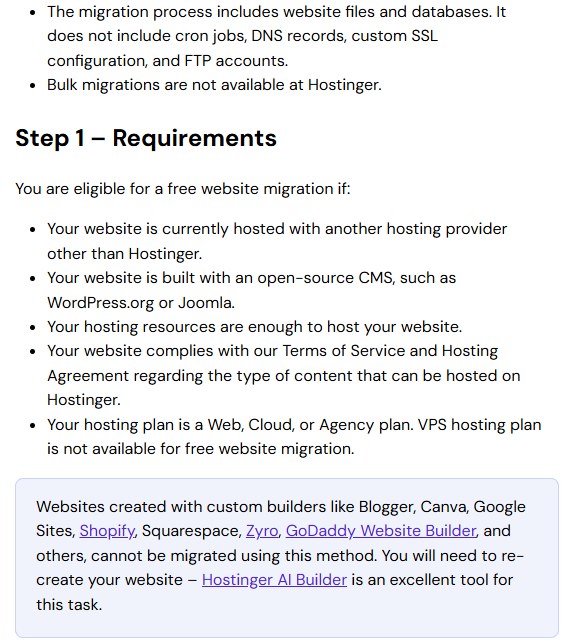
ผู้ให้บริการหลายรายมีบริการย้ายเว็บฟรีสำหรับลูกค้าใหม่ ยกตัวอย่าง Hostinger ที่ eHowMe ใช้อยู่ ในหน้า วิธีย้ายเว็บมาที่ Hostinger ระบุว่าย้ายฟรีสำหรับแพ็กเกจ Web, Cloud และ Agency ส่งคำขอได้ทั้งแบบให้ข้อมูลเข้าหลังบ้าน หรืออัปโหลดไฟล์เว็บพร้อมไฟล์ฐานข้อมูล .sql เอง แต่ไม่รวม cron job, DNS record, การตั้งค่า SSL แบบกำหนดเอง, บัญชี FTP และอีเมลต้องย้ายเอง แพ็กเกจ VPS ก็ไม่อยู่ในเงื่อนไขย้ายฟรี
ข้อดีคือสะดวก ส่วนข้อที่ต้องคิดคือการส่งรหัสผ่านแอดมินให้บุคคลที่สาม ถ้าเลือกวิธีนี้ ให้สร้างบัญชีผู้ดูแลชั่วคราวแยกไว้ แล้วลบทิ้งทันทีหลังย้ายเสร็จ
ใช้ปลั๊กอินย้ายเว็บ
ปลั๊กอินกลุ่มนี้จะรวมไฟล์และฐานข้อมูลเป็นไฟล์เดียว แล้วไปนำเข้าบน WordPress ที่ติดตั้งใหม่ ตัวที่คนใช้เยอะคือ All-in-One WP Migration ซึ่งมีเว็บใช้งานอยู่กว่า 5 ล้านเว็บ หน้าปลั๊กอินระบุว่าเวอร์ชันฟรีไม่ได้จำกัดขนาดเอง แต่ขนาดที่นำเข้าได้จะขึ้นกับลิมิตอัปโหลดของโฮสต์ปลายทาง
ปลั๊กอินตัวนี้ไม่ได้แปลกหน้าสำหรับลูกค้า eHowMe ครับ เว็บสำเร็จรูปที่ทางเราส่งมอบจะได้ไฟล์ Backup ทั้งเว็บที่ติดตั้งด้วย All-in-One WP Migration Pro อยู่แล้ว ส่วนตัวผมมองว่าวิธีนี้เหมาะกับเว็บธุรกิจทั่วไปที่ไม่ได้ใหญ่มาก เพราะพลาดยากกว่าการย้ายมือ ข้อจำกัดหลักคือถ้าเว็บใหญ่หลาย GB การอัปโหลดผ่านเบราว์เซอร์มักค้างหรือหลุด
ย้ายเองด้วยไฟล์และฐานข้อมูล
เป็นวิธีพื้นฐานที่สุด คือคัดลอกโฟลเดอร์ WordPress ทั้งหมด กับ export ฐานข้อมูลเป็นไฟล์ .sql แล้วไปวางบนโฮสต์ใหม่ เอกสาร Migrating WordPress ของ WordPress.org บอกไว้ว่า ถ้าโดเมนและ URL ไม่เปลี่ยน การคัดลอกไฟล์และฐานข้อมูลไปก็เพียงพอ แล้วแก้ wp-config.php ถ้าชื่อฐานข้อมูล ผู้ใช้ หรือรหัสผ่านบนโฮสต์ใหม่ไม่ตรงกับของเดิม
ใช้ WP-CLI ผ่าน SSH
สำหรับเว็บใหญ่หรือคนที่ย้ายขึ้น VPS การใช้คำสั่ง wp db export กับ wp db import แล้วบีบอัดไฟล์ด้วย tar จะเร็วกว่ามาก และถ้าจำเป็นต้องแก้ URL ในฐานข้อมูล คำสั่ง wp search-replace จัดการข้อมูลแบบ serialized ได้ถูกต้อง และมีตัวเลือก --dry-run ให้ดูผลก่อนบันทึกจริง
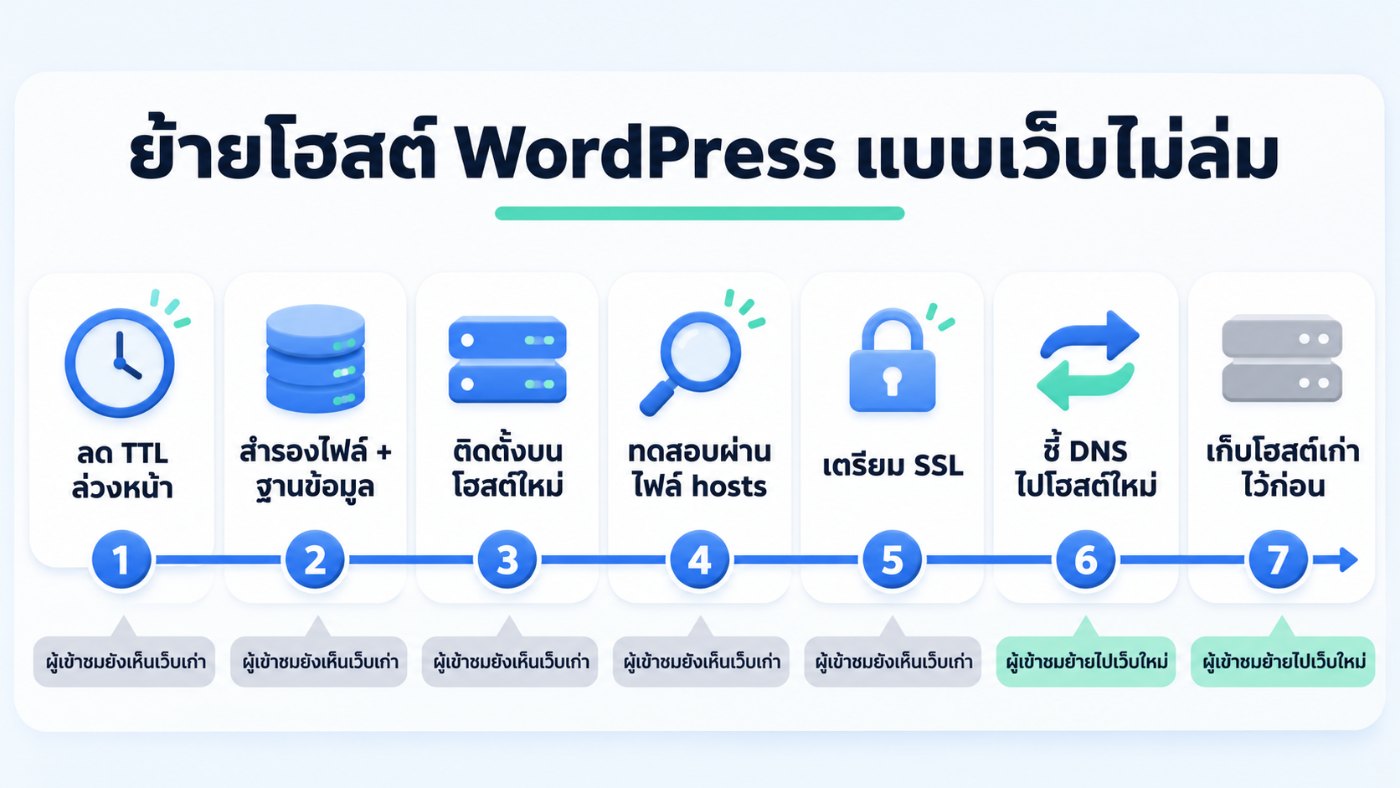
ขั้นตอนย้ายโฮสต์ WordPress แบบเว็บไม่ล่ม
หัวใจของทั้งหมดอยู่ที่ประโยคเดียว คือทำให้เว็บใหม่พร้อมใช้ 100% ก่อน แล้วค่อยสลับทาง ระหว่างนั้นผู้เข้าชมยังเห็นเว็บบนโฮสต์เก่าตามปกติ
1. ลด TTL ของ DNS ล่วงหน้า
TTL คือเวลาที่ระบบ DNS ทั่วโลกจำค่าเดิมไว้ก่อนจะถามใหม่ ถ้า TTL ยาวเป็นวัน หลังสลับเซิร์ฟเวอร์คนบางกลุ่มจะยังวิ่งไปโฮสต์เก่าอีกนาน คู่มือของ Google แนะนำให้ลด TTL ลงเหลือระดับไม่กี่ชั่วโมง อย่างน้อย 1 สัปดาห์ก่อนย้าย ถ้า DNS อยู่ที่ Cloudflare เรื่องนี้แทบไม่ต้องทำ เพราะ record ที่เปิด proxy ใช้ TTL แบบ Auto ซึ่งตาม เอกสาร Cloudflare คือ 300 วินาที (5 นาที) และแก้ไม่ได้
2. สำรองข้อมูลทั้งไฟล์และฐานข้อมูล
สำรองทั้งสองส่วนแล้วดาวน์โหลดเก็บไว้นอกเซิร์ฟเวอร์ ไฟล์ชุดนี้ทำหน้าที่สองอย่าง คือเป็นต้นฉบับสำหรับย้าย และเป็นทางถอยถ้าอะไรพัง ถ้ายังไม่เคยวางระบบสำรองมาก่อน อ่านวิธีละเอียดได้ใน วิธี Backup เว็บ WordPress
ช่วงย้ายเว็บ อย่าแก้บทความ อย่ารับออเดอร์ใหม่บนโฮสต์เก่าโดยไม่จด เพราะทุกอย่างที่เกิดหลังกด backup จะไม่ตามไปอยู่บนโฮสต์ใหม่
ถ้าเป็นร้านค้าออนไลน์ที่มีออเดอร์เข้าตลอด ควรเลือกช่วงเวลาที่คนน้อย หรือเปิดโหมดปิดปรับปรุงสั้นๆ ระหว่าง export ฐานข้อมูลรอบสุดท้าย
3. ติดตั้งเว็บบนโฮสต์ใหม่
อัปโหลดไฟล์ สร้างฐานข้อมูลใหม่ นำเข้าไฟล์ .sql แล้วแก้ค่า DB_NAME, DB_USER, DB_PASSWORD และ DB_HOST ใน wp-config.php ให้ตรงกับโฮสต์ใหม่ ถ้าใช้ปลั๊กอิน ให้ติดตั้ง WordPress เปล่าก่อนแล้วค่อยนำเข้าไฟล์ ข้อห้ามสำคัญจากเอกสาร WordPress.org คือห้ามแก้คอลัมน์ GUID ในตารางโพสต์ไม่ว่ากรณีใด เพราะระบบฟีดใช้ค่านี้ระบุตัวบทความ
4. ทดสอบก่อนชี้ DNS
ขั้นนี้คือสิ่งที่แยกการย้ายแบบ “เว็บไม่ล่ม” ออกจากการย้ายแบบลุ้น วิธีที่ผมชอบที่สุดคือแก้ไฟล์ hosts บนเครื่องตัวเอง ให้โดเมนชี้ไปที่ IP ของโฮสต์ใหม่เฉพาะเครื่องเรา คนอื่นยังเห็นเว็บเก่าตามปกติ
- Windows: แก้ไฟล์
C:\Windows\System32\drivers\etc\hostsด้วยสิทธิ์ผู้ดูแล - macOS / Linux: แก้ไฟล์
/etc/hosts - เพิ่มบรรทัด เช่น
203.0.113.10 example.com www.example.com(เปลี่ยนเป็น IP และโดเมนจริง)
จากนั้นเปิดเว็บในเบราว์เซอร์แล้วไล่ดูหน้าแรก บทความ หน้าสินค้า ฟอร์มติดต่อ การล็อกอินหลังบ้าน และระบบชำระเงิน ถ้าโฮสต์ใหม่มีโดเมนชั่วคราวให้ทดสอบ ก็ใช้ได้เหมือนกัน แต่ Google แนะนำให้ใส่ noindex กับโดเมนชั่วคราวไว้ เพื่อไม่ให้เว็บทดสอบไปโผล่ในผลค้นหา และอย่าลืมลบบรรทัดในไฟล์ hosts ออกเมื่อทดสอบเสร็จ
5. เตรียม SSL บนโฮสต์ใหม่
ถ้าโฮสต์ใหม่ออกใบรับรองได้ก่อนชี้ DNS ให้ทำให้เรียบร้อย ถ้าต้องรอโดเมนชี้มาก่อน ให้เตรียมใจว่าจะมีช่วงสั้นๆ ที่ HTTPS ยังไม่พร้อม คนที่ใช้ Cloudflare แบบ proxy มีทางเลือกเพิ่ม คือติดตั้ง Origin Certificate ของ Cloudflare บนโฮสต์ใหม่ไว้ก่อนได้เลย พื้นฐานเรื่องใบรับรองอ่านเพิ่มได้ที่ SSL คืออะไร
6. ชี้ DNS ไปโฮสต์ใหม่
เมื่อทดสอบผ่านแล้ว ให้แก้ A record (และ AAAA ถ้ามี) ให้ชี้ไป IP ใหม่ หรือเปลี่ยน Nameserver ตามที่โฮสต์ใหม่กำหนด ถ้าเลือกเปลี่ยน Nameserver ต้องแน่ใจว่าคัดลอก record อื่นทั้งหมด (MX, TXT, CNAME) ไปไว้ที่ใหม่ครบแล้ว ไม่อย่างนั้นอีเมลและการยืนยันบริการต่างๆ จะหลุดทันที
7. เก็บโฮสต์เก่าไว้ก่อน
อย่ายกเลิกโฮสต์เก่าวันเดียวกับที่ย้าย Google แนะนำให้รอจนล็อกของเซิร์ฟเวอร์เก่าไม่มีทราฟฟิกเข้ามาแล้วจริงๆ ค่อยปิด ระหว่างนี้ถ้าโฮสต์ใหม่มีปัญหา ก็ยังสลับ DNS กลับได้ภายในไม่กี่นาที
ถ้า DNS อยู่ที่ Cloudflare ชีวิตง่ายขึ้นเยอะ
ลองดูตัวอย่างจากเว็บนี้เอง ผมเช็ก DNS สาธารณะของ ehowme.com เมื่อ 16 พ.ย. 2026 ได้ผลแบบนี้
| Record | ค่าที่เห็นจากภายนอก | มีผลกับการย้ายยังไง |
|---|---|---|
| NS | nameserver ของ Cloudflare 2 ตัว | แก้ DNS ทุกอย่างที่ Cloudflare ที่เดียว ไม่ต้องเปลี่ยน Nameserver |
| A (www) | IP ของ Cloudflare, TTL 300 วินาที | คนภายนอกไม่เห็น IP จริงของโฮสต์ เปลี่ยน origin แล้วมีผลเร็ว |
| MX | mx1 / mx2 ของ Hostinger, TTL 300 วินาที | อีเมลผูกกับ Hostinger ถ้าย้ายเว็บไปที่อื่น ห้ามลบ MX ชุดนี้ |
เพราะ record เว็บเปิด proxy อยู่ ผู้เข้าชมจึงคุยกับ Cloudflare ไม่ได้คุยกับเซิร์ฟเวอร์ตรงๆ เวลาย้ายโฮสต์ก็แค่แก้ IP ปลายทางใน A record ที่ Cloudflare ส่วนจุดที่ต้องระวังคือโหมด SSL ถ้าตั้งเป็น Full (strict) ซึ่ง Cloudflare จะตรวจใบรับรองของเซิร์ฟเวอร์ปลายทางด้วย เซิร์ฟเวอร์ใหม่ต้องมีใบรับรองที่ถูกต้องก่อน ไม่อย่างนั้นเว็บจะขึ้น Error ทันทีหลังสลับ ส่วนโหมด Flexible ที่การเชื่อมต่อระหว่าง Cloudflare กับเซิร์ฟเวอร์ไม่เข้ารหัส มักทำให้เกิดอาการรีไดเรกต์วนเมื่อ WordPress บังคับ HTTPS อยู่แล้ว ใครยังไม่ได้ใช้ Cloudflare ดูวิธีเริ่มต้นได้ใน Cloudflare คืออะไร
อีเมลหาย เรื่องที่คนลืมบ่อยที่สุด
เว็บกับอีเมลใช้โดเมนเดียวกันก็จริง แต่เป็นคนละบริการ ถ้าอีเมล info@ ของคุณมากับแพ็กเกจโฮสต์เดิม แล้วยกเลิกโฮสต์เดิมไป กล่องจดหมายก็หายไปด้วย กรณีที่เจอบ่อยมีสองแบบ
- ย้ายเว็บอย่างเดียว อีเมลอยู่ที่เดิม ปล่อย MX record ไว้เหมือนเดิม และอย่ายกเลิกบริการอีเมลของโฮสต์เก่า
- ย้ายทั้งเว็บและอีเมล สร้างกล่องจดหมายบนที่ใหม่ให้ครบก่อน ย้ายข้อความเก่า (เช่นผ่าน IMAP) แล้วค่อยเปลี่ยน MX พร้อมอัปเดต SPF และ DKIM ใน TXT record
ถ้าอยากตัดปัญหานี้ในระยะยาว การแยกอีเมลไปใช้บริการอีเมลเฉพาะ เช่น Google Workspace จะทำให้ย้ายโฮสต์รอบหน้าไม่ต้องแตะอีเมลเลย
หลังย้ายแล้ว ดูแล SEO ยังไง
ถ้า URL ไม่เปลี่ยน งาน SEO หลังย้ายส่วนใหญ่คือ “เฝ้าดู” มากกว่า “แก้” Google อธิบายไว้ว่าหลังย้ายเซิร์ฟเวอร์ Googlebot อาจรวบรวมข้อมูลช้าลงชั่วคราว แล้วจะกลับมาปกติในไม่กี่วัน หรือมากกว่าเดิมด้วยซ้ำ ถ้าเซิร์ฟเวอร์ใหม่ไม่มี Error และไม่ช้า
การย้ายโฮสต์ที่ URL ไม่เปลี่ยน ไม่ได้ทำให้อันดับตก สิ่งที่ทำให้ตกคือเว็บล่ม หน้า Error หรือเว็บช้าลงหลังย้าย
เช็กลิสต์ช่วง 1–2 สัปดาห์แรก
- เปิด Google Search Console ใช้ URL Inspection ทดสอบหน้าแรกและบทความหลัก ว่า Googlebot เข้าถึงเซิร์ฟเวอร์ใหม่ได้
- เช็กว่าการยืนยันความเป็นเจ้าของยังอยู่ โดยเฉพาะคนที่ยืนยันด้วยไฟล์ HTML ซึ่งอาจไม่ได้ติดมากับการย้าย
- ดูรายงานการจัดทำดัชนีและสถิติการรวบรวมข้อมูล ว่ามี Error 5xx หรือเวลาตอบสนองพุ่งขึ้นไหม
- เช็ก robots.txt และการตั้งค่าการมองเห็นใน ตั้งค่า → การอ่าน ว่าไม่ได้เปิด “ขอให้เครื่องมือค้นหาไม่ทำดัชนี” ค้างไว้จากตอนทดสอบ
- เทียบความเร็วก่อนและหลังย้าย โดยเฉพาะ TTFB และ Core Web Vitals ถ้าช้าลงให้เปิดระบบแคชของโฮสต์ใหม่
- ถ้ามีไฟร์วอลล์หรือระบบกันบอทบนโฮสต์ใหม่ ต้องแน่ใจว่าไม่ได้บล็อก Googlebot
อาการที่เจอบ่อยหลังย้าย และวิธีแก้
| อาการ | สาเหตุที่พบบ่อย | วิธีแก้ |
|---|---|---|
| Error establishing a database connection | ค่าฐานข้อมูลใน wp-config.php ไม่ตรง | เช็กชื่อฐานข้อมูล ผู้ใช้ รหัสผ่าน และ DB_HOST ของโฮสต์ใหม่ |
| หน้าแรกเปิดได้ แต่บทความเป็น 404 ทั้งหมด | ไฟล์ .htaccess ไม่ติดมา หรือกฎ rewrite ยังไม่ทำงาน | เข้า ตั้งค่า → ลิงก์ถาวร แล้วกดบันทึกหนึ่งครั้ง |
| หน้าจอขาว หรือ Critical error | เวอร์ชัน PHP ไม่ตรงกับที่ปลั๊กอินรองรับ หรือ memory ไม่พอ | ตั้ง PHP ให้ตรงกับโฮสต์เดิม แล้วดู error log |
| รีไดเรกต์วน (Too many redirects) | Cloudflare ตั้ง SSL เป็น Flexible แต่เว็บบังคับ HTTPS | ติดตั้ง SSL บนเซิร์ฟเวอร์ แล้วเปลี่ยนเป็น Full (strict) |
| รูปบางรูปหาย | โฟลเดอร์ uploads ย้ายมาไม่ครบ หรือสิทธิ์ไฟล์ผิด | อัปโหลดโฟลเดอร์ที่ขาดใหม่ และตั้งสิทธิ์โฟลเดอร์ 755 ไฟล์ 644 |
| อีเมลส่งไม่ออก / ไม่เข้า | MX หรือ SPF หายตอนเปลี่ยน Nameserver | คัดลอก record อีเมลจาก DNS เดิมกลับมาให้ครบ |
ถ้าเปิดเว็บแล้วเจอ Critical error ร่วมกับข้อความเรื่อง memory การเพิ่ม PHP Memory Limit บนโฮสต์ใหม่มักช่วยได้ เพราะค่าเริ่มต้นของแต่ละโฮสต์ไม่เท่ากัน
ย้ายเองหรือให้คนช่วย
ถ้าเว็บเป็นเว็บบริษัทไม่กี่หน้า มี backup ครบ และทดสอบผ่านไฟล์ hosts เป็น การย้ายเองทำได้จริง และได้เข้าใจระบบของตัวเองมากขึ้นด้วย แต่ถ้าเป็นร้านค้าที่มีออเดอร์ทุกชั่วโมง ใช้อีเมลโดเมนติดต่อลูกค้า หรือไม่แน่ใจว่า DNS อยู่ที่ไหน การให้คนที่ทำเป็นประจำดูแลจะเสี่ยงน้อยกว่า
ส่วนหลังย้ายเสร็จ งานที่ตามมาคืออัปเดตและสำรองข้อมูลบนโฮสต์ใหม่ให้เป็นระบบ ถ้าไม่อยากเฝ้าเอง ลองดูบริการดูแลเว็บ WordPress รายเดือนที่รวมการอัปเดตและ Backup ทุกสัปดาห์ไว้แล้ว
ย้ายโฮสต์ WordPress แล้วอันดับ SEO จะตกไหม
ถ้า URL ทุกหน้าเหมือนเดิม อันดับไม่ควรตก เพราะ Google มองว่าเป็นแค่การเปลี่ยนเซิร์ฟเวอร์ ช่วงแรก Googlebot อาจเข้ามาเก็บข้อมูลช้าลงชั่วคราวแล้วกลับมาปกติในไม่กี่วัน สิ่งที่ทำให้อันดับตกจริงคือเว็บล่ม หน้า Error หรือเว็บช้าลงหลังย้าย
ย้ายโฮสต์ใช้เวลานานแค่ไหน
งานย้ายไฟล์และฐานข้อมูลของเว็บธุรกิจทั่วไปมักเสร็จได้ในวันเดียว แต่ควรเผื่อเวลาลด TTL ล่วงหน้าประมาณ 1 สัปดาห์ (ถ้า DNS ไม่ได้อยู่ที่ Cloudflare) และเก็บโฮสต์เก่าไว้จนไม่มีทราฟฟิกเข้าแล้วค่อยยกเลิก
ต้องเปลี่ยน URL ในฐานข้อมูลหลังย้ายโฮสต์ไหม
ถ้าโดเมนเหมือนเดิมส่วนใหญ่ไม่ต้อง คัดลอกไฟล์และฐานข้อมูลไปแล้วแก้ wp-config.php ให้ตรงกับฐานข้อมูลใหม่ก็พอ จะต้องทำ search-replace เฉพาะตอนเปลี่ยนโดเมนหรือ path ของเว็บ และไม่ควรแก้คอลัมน์ GUID
ย้ายโฮสต์แล้วอีเมลโดเมนจะหายไหม
ถ้าอีเมลมากับแพ็กเกจโฮสต์เดิม ต้องระวัง ให้ปล่อย MX record ไว้และยังไม่ยกเลิกบริการเดิม หรือย้ายกล่องจดหมายไปที่ใหม่ให้ครบก่อนแล้วค่อยเปลี่ยน MX พร้อมอัปเดต SPF และ DKIM
ใช้ปลั๊กอินย้ายเว็บได้ทุกเว็บไหม
เหมาะกับเว็บขนาดเล็กถึงกลาง เพราะทำผ่านหลังบ้านได้ง่าย แต่ขนาดไฟล์ที่นำเข้าได้มักขึ้นกับลิมิตอัปโหลดของโฮสต์ปลายทาง เว็บที่ใหญ่หลาย GB ย้ายด้วยไฟล์และฐานข้อมูลโดยตรงหรือ WP-CLI ผ่าน SSH จะเสถียรกว่า