

Google Analytics คือเครื่องมือฟรีจาก Google ที่เก็บและวิเคราะห์ข้อมูลคนเข้าเว็บไซต์ บอกว่ามีคนเข้ากี่คน มาจากไหน อยู่หน้าไหนนานแค่ไหน แล้วกดอะไรก่อนออกจากเว็บ เทียบง่ายๆ กับ Google Search Console คืออะไร ที่บอกว่า Google เห็นเว็บเราแบบไหนก่อนคนจะคลิก ส่วน Analytics จะมาต่อว่าคนที่คลิกเข้ามาแล้วทำอะไรต่อ
Google Analytics คืออะไร
Google Analytics เปิดตัวครั้งแรกปี 2005 หลัง Google ซื้อกิจการ Urchin มา เป็นเครื่องมือติดตามพฤติกรรมผู้ใช้บนเว็บไซต์แบบไม่มีค่าใช้จ่าย ใช้วิธีฝังโค้ด tracking เล็กๆ ไว้ในหน้าเว็บ ทุกครั้งที่มีคนเข้าเว็บ โค้ดนี้จะส่งข้อมูลกลับไปเก็บที่เซิร์ฟเวอร์ของ Google แล้วประมวลผลออกมาเป็นรายงานให้เจ้าของเว็บดู
ถ้าไม่มี Analytics ก็เหมือนเปิดร้านทุกวันโดยไม่เคยรู้เลยว่าลูกค้าเดินเข้ามาจากทางไหน
ตอนเริ่มทำเว็บให้ลูกค้าใหม่ๆ เราเองก็เคยคิดว่าแค่ติดโค้ดไว้เฉยๆ ก็พอ แต่พอทำไปเรื่อยๆ ถึงรู้ว่าถ้าไม่มีเครื่องมือนี้ ก็ตอบคำถามพื้นฐานที่สุดไม่ได้เลยสักข้อ โฆษณาที่ยิงไปคุ้มไหม บทความไหนคนอ่านจริง หรือหน้าไหนที่คนเข้ามาแล้วปิดทันที ทีม eHowMe เลยติดตั้ง Analytics ให้ลูกค้าแทบทุกเว็บที่ทำ WordPress มาตลอด 10 กว่าปี
Google Analytics 4 (GA4) ต่างจาก Universal Analytics เดิมยังไง
ถ้าเพิ่งเริ่มศึกษาช่วงนี้ ไม่ต้องกังวลเรื่องเวอร์ชันเก่า เพราะ Google Analytics ที่เห็นทุกวันนี้คือ GA4 (Google Analytics 4) ล้วนๆ ตัวเดิมที่เรียกว่า Universal Analytics (UA) ถูก Google ปิดให้บริการไปตั้งแต่กลางปี 2024 ข้อมูลเก่าที่เคยเก็บไว้ก็หายไปพร้อมกัน เว็บไหนที่ยังใช้โค้ด UA อยู่ตอนนี้คือไม่เก็บข้อมูลอะไรเลย
ความต่างที่สำคัญที่สุดคือวิธีนับข้อมูล UA นับเป็น session (ช่วงการเข้าชม) ส่วน GA4 นับเป็น event (การกระทำ) ทุกอย่างไม่ว่าจะเป็นการดูหน้าเว็บ กดปุ่ม เลื่อนจอ หรือดาวน์โหลดไฟล์ ถูกนับเป็น event หมด ทำให้ดูพฤติกรรมเชิงลึกได้มากกว่าเดิม แต่ก็ต้องปรับตัวเรื่องคำศัพท์และหน้าตารายงานใหม่พอสมควร
ต้องเตรียมอะไรก่อนติดตั้ง
- บัญชี Gmail ที่จะใช้ดูแลเว็บระยะยาว เดียวกับที่ใช้ตั้งค่า Search Console ไว้ก็ได้
- สิทธิ์เข้าหลังบ้านเว็บไซต์ (wp-admin)
- ถ้าเคยตั้งค่า Google Search Console ผ่าน Site Kit ไว้แล้ว จะติดตั้ง Analytics เพิ่มได้เร็วกว่าปกติมาก เพราะปลั๊กอินตัวเดียวกันเชื่อมได้ทั้งสองบริการ
วิธีติดตั้ง Google Analytics บนเว็บ WordPress
วิธีที่เรา แนะนำคือติดตั้งผ่าน Site Kit by Google ตัวเดียวกับที่ใช้ตั้งค่า Search Console เพราะไม่ต้องคัดลอกโค้ด tracking ไปวางในธีมเอง ลดความเสี่ยงเว็บพังจากการแก้โค้ดผิด ถ้ายังไม่เคยติดตั้งปลั๊กอินนี้ อ่านขั้นตอนละเอียดได้ในบทความ Google Search Console คืออะไร ที่เขียนไว้ก่อนหน้านี้
ขั้นตอนที่ 1: เปิดใช้งาน Analytics ใน Site Kit
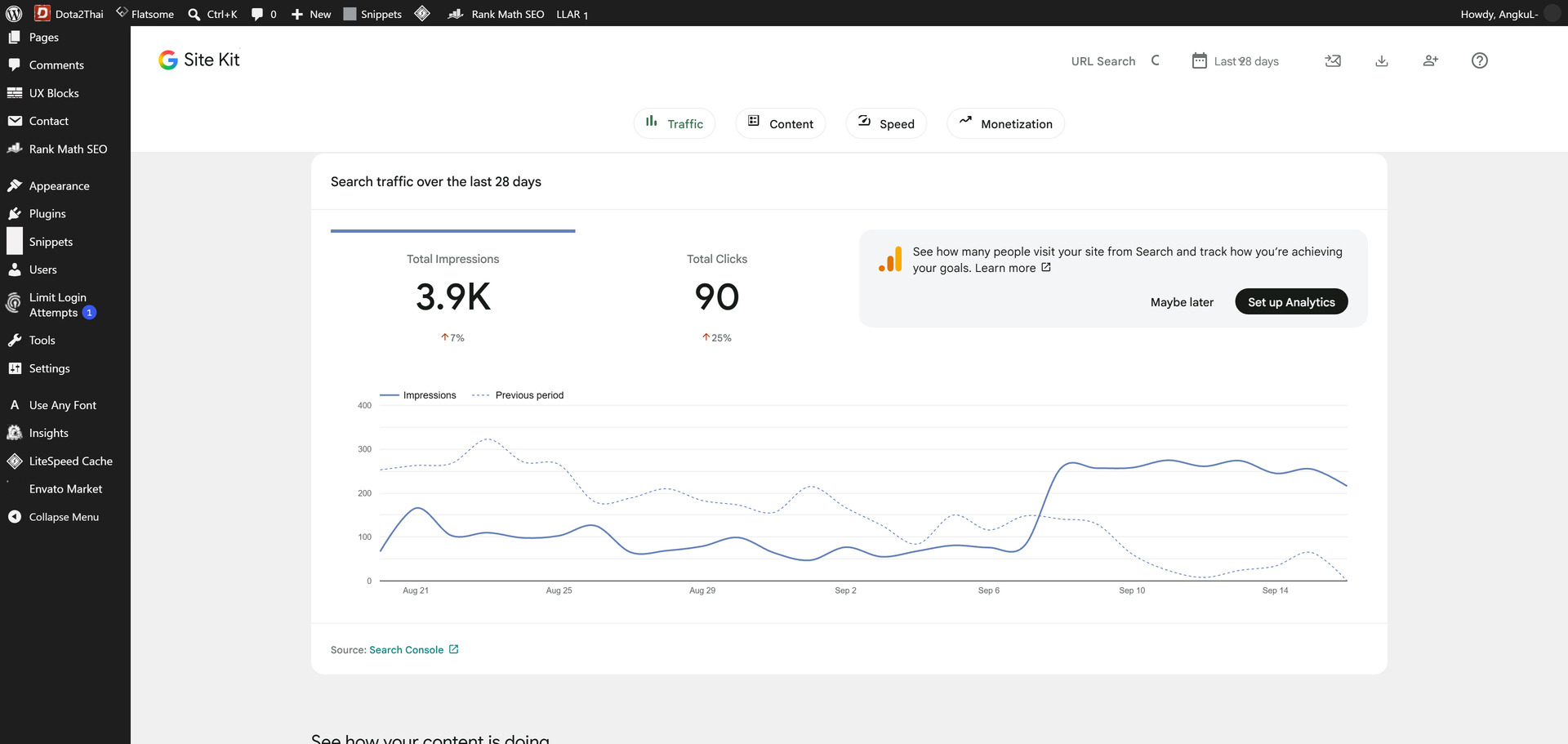
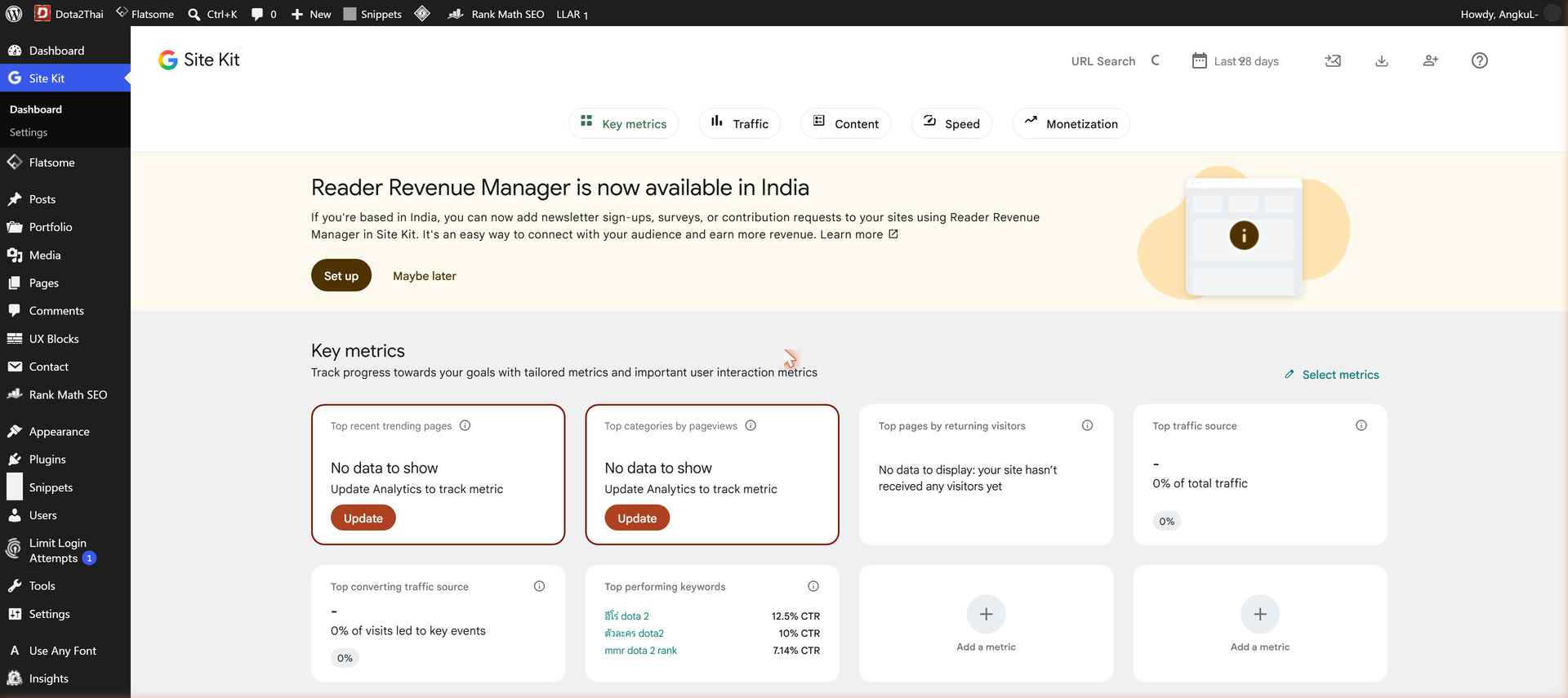
ถ้าตั้งค่า Search Console ผ่าน Site Kit ไว้แล้ว ไปที่แดชบอร์ด Site Kit ในเมนู wp-admin จะเห็นการ์ดแจ้งเตือนให้ “Set up Analytics” กดปุ่มนี้เพื่อเริ่มเชื่อมต่อ
ขั้นตอนที่ 2: เลือกหรือสร้าง Property
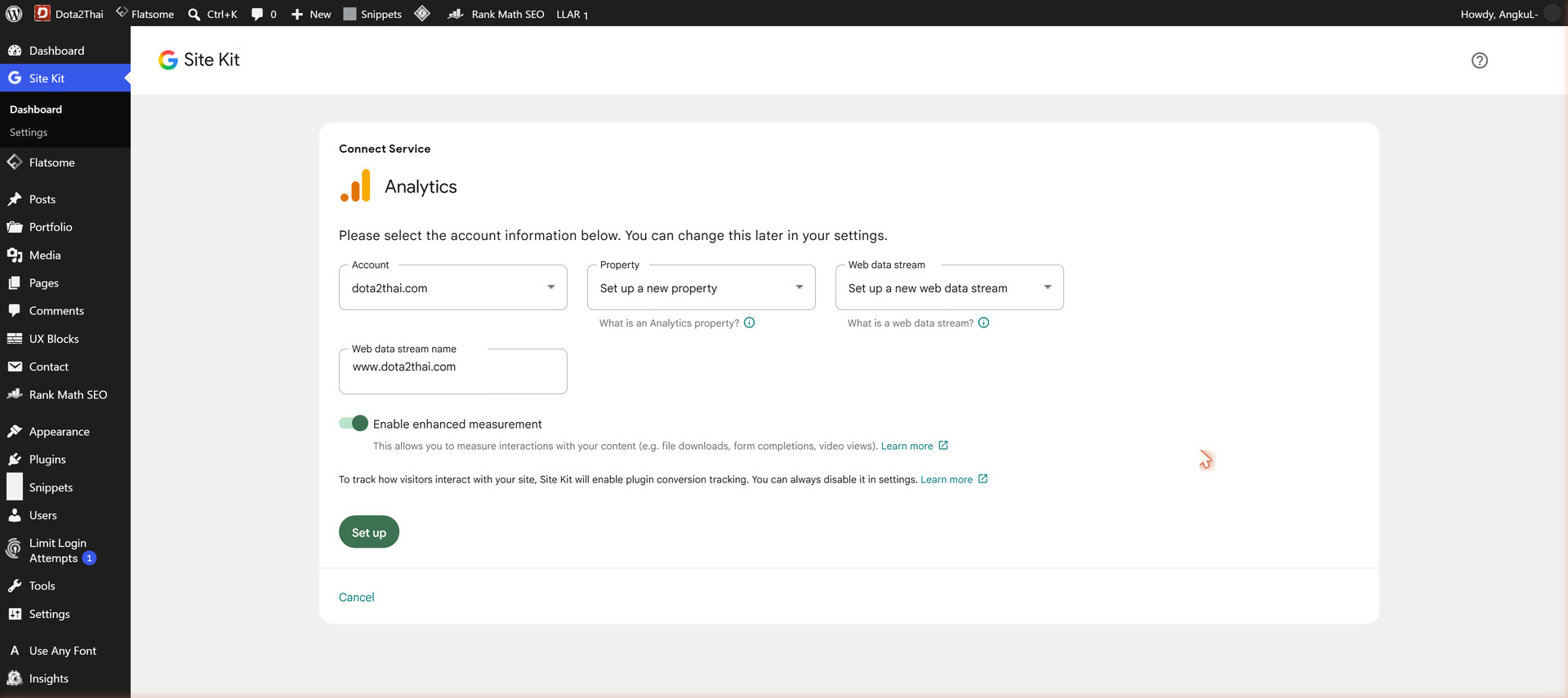
ระบบจะถามว่าจะใช้ Analytics account และ property ที่มีอยู่แล้ว หรือสร้างใหม่ ถ้าเป็นเว็บใหม่ที่ไม่เคยมี Analytics มาก่อน เลือกสร้าง property ใหม่ได้เลย Site Kit จะตั้งค่าพื้นฐานให้อัตโนมัติทั้งหมด
ขั้นตอนที่ 3: ยืนยันสิทธิ์เข้าถึงข้อมูล
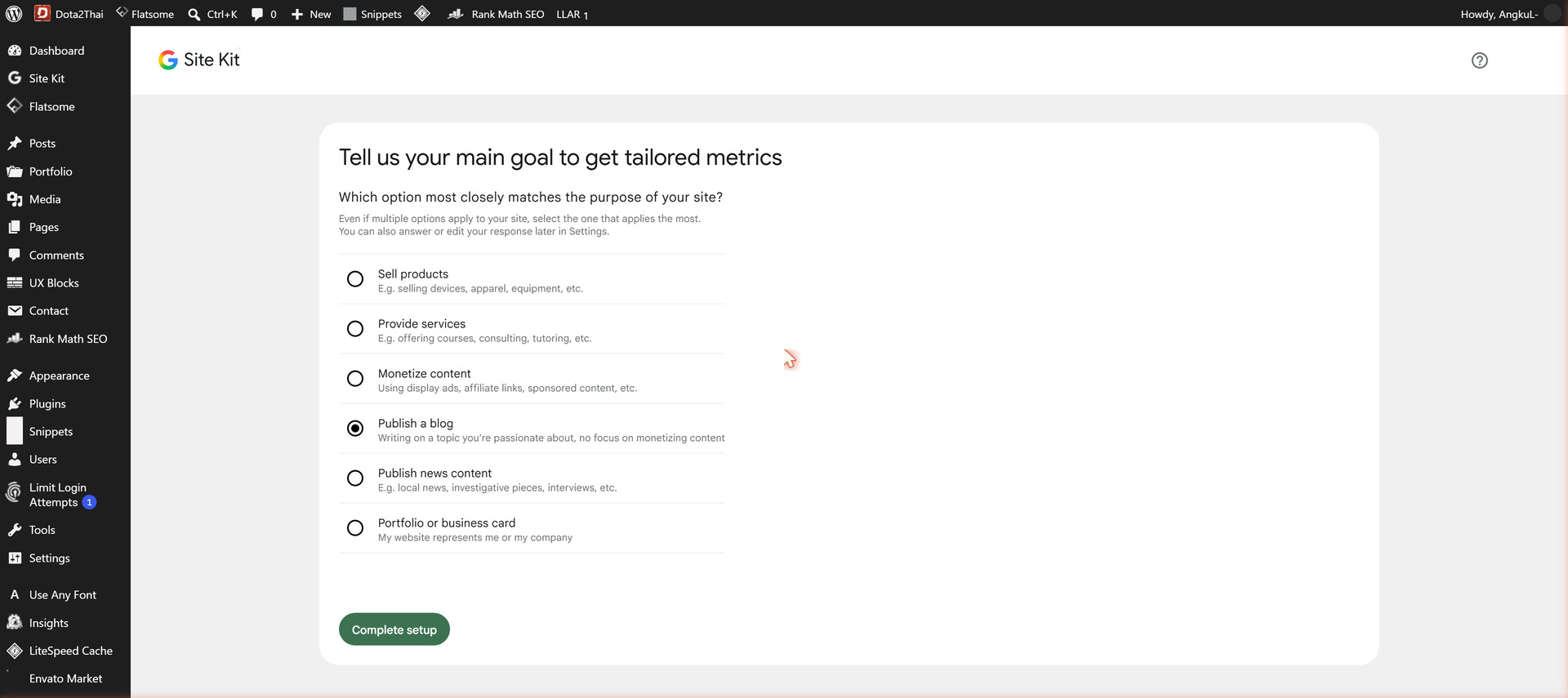
กดอนุญาตให้ Site Kit เข้าถึงข้อมูล Analytics ของบัญชีที่เลือกไว้ ขั้นตอนนี้เหมือนตอนตั้งค่า Search Console ทุกอย่าง ต่างกันแค่ขอบเขตสิทธิ์เป็นฝั่ง Analytics แทน
ขั้นตอนที่ 4: เสร็จแล้ว เห็นข้อมูลได้เลย
พอเชื่อมสำเร็จ โค้ด tracking ของ GA4 จะถูกฝังลงทุกหน้าของเว็บให้อัตโนมัติ ไม่ต้องแตะไฟล์ธีมสักบรรทัด ข้อมูลผู้เข้าชมจะเริ่มขึ้นในแดชบอร์ด Site Kit เอง เร็วสุดก็วันถัดไป แต่รายงานแบบละเอียดต้องรอสักพักกว่าข้อมูลจะสะสมมากพอให้เห็นแนวโน้มชัดเจน
Google Analytics ดูอะไรได้บ้าง
ภาพรวมที่ใช้บ่อยที่สุดมีอยู่ไม่กี่ส่วน จำนวนคนเข้าเว็บและหน้าที่คนดูมากที่สุด ช่องทางที่พาคนเข้ามา เช่น ค้นหาจาก Google โซเชียล หรือพิมพ์ URL ตรงๆ ระยะเวลาเฉลี่ยที่อยู่ในเว็บ และ event สำคัญอย่างการกดปุ่มติดต่อหรือกรอกฟอร์ม
ถ้าเห็นว่าคนส่วนใหญ่มาจากการค้นหา แต่ไม่รู้จะไปต่อยังไง ต้องย้อนกลับไปทำความเข้าใจ SEO คืออะไร แล้วลองหาคีย์เวิร์ดที่ลูกค้าจริงๆ ค้นหากันดูก่อน เพราะรู้แค่ว่ามีคนเข้าไม่พอ ต้องรู้ด้วยว่าเข้ามาด้วยคำค้นอะไร ส่วนรายละเอียดการอ่านรายงานแต่ละแบบ ตั้งค่า Conversion และเจาะลึก GA4 เต็มๆ ขอเขียนแยกเป็นอีกบทความที่ลงรายละเอียดเต็มๆ เพราะเนื้อหาค่อนข้างเยอะพอสมควร
อ่านบทความ: วิธีใช้งาน Google Analytics แบบละเอียด
Google Analytics ต่างจาก Google Search Console ยังไง
คำถามนี้ลูกค้าถามบ่อยที่สุดตอนเราไปติดตั้งเครื่องมือให้ สรุปสั้นๆ คือ Search Console บอกว่า Google เห็นเว็บเราแบบไหนก่อนคนจะคลิก เช่น ติดอันดับที่เท่าไหร่ คนค้นคำว่าอะไรแล้วเจอเว็บเรา ส่วน Analytics บอกว่าคนทำอะไรหลังคลิกเข้ามาแล้ว อยู่หน้าไหนนานแค่ไหน กดปุ่มอะไรบ้าง
Search Console บอกว่าใครกำลังจะเจอเรา Analytics บอกว่าคนที่เจอแล้วทำอะไรต่อ ต้องใช้คู่กันถึงจะเห็นภาพครบทั้งเส้นทาง
สิ่งที่หลายๆ คนมักพลาดตอนใช้ Analytics
- เปิด Analytics ทิ้งไว้ตั้งแต่ทำเว็บเสร็จ แล้วไม่เคยเปิดดูอีกเลย เก็บข้อมูลไปเรื่อยๆ โดยไม่เอามาใช้ตัดสินใจอะไรสักอย่าง
- สร้าง property ซ้ำหลายอันเพราะจำไม่ได้ว่าเคยสร้างไว้แล้ว ทำให้ข้อมูลกระจายไม่รวมศูนย์
- ยิงโฆษณา Facebook หรือ Google Ads โดยไม่เคยเช็ค Analytics เลยว่าคนที่คลิกเข้ามาทำอะไรต่อ เสียเงินไปกับแคมเปญที่ไม่ได้ผลโดยไม่รู้ตัว
- ตกใจว่าทำไมข้อมูลใน Analytics กับ Search Console ไม่ตรงกัน ทั้งที่จริงแล้วสองเครื่องมือนี้นับข้อมูลคนละแบบ เทียบตรงๆ กันไม่ได้อยู่แล้ว
ข้อแรกนี่เจอบ่อยสุด เปิด Analytics ไว้เหมือนเป็นพิธีกรรมตอนส่งมอบเว็บ แล้วก็ไม่มีใครเปิดดูอีกเลย ทั้งที่ข้อมูลตรงนั้นแหละที่บอกได้ว่าเว็บที่ทำไปคุ้มค่าหรือเปล่า
คำถามที่เจอบ่อยเรื่อง Google Analytics
Google Analytics เสียเงินไหม
ไม่เสีย เวอร์ชันมาตรฐานใช้ฟรี 100% รองรับเว็บขนาดเล็กถึงกลางได้สบาย มีเวอร์ชัน Analytics 360 แบบเสียเงินสำหรับองค์กรใหญ่ที่ต้องการข้อมูลปริมาณสูงมากๆ เท่านั้น
ติดตั้งแล้วทำไมข้อมูลยังไม่ขึ้น
ปกติต้องรอ 24-48 ชั่วโมงหลังเชื่อมต่อสำเร็จ ข้อมูลถึงจะเริ่มขึ้น ถ้าผ่านไปหลายวันแล้วยังว่างเปล่า ให้เช็กว่าโค้ด tracking ถูกฝังจริงหรือยังผ่านเมนู Site Kit
Google Analytics เก็บข้อมูลส่วนตัวคนเข้าเว็บไหม
เก็บข้อมูลแบบไม่ระบุตัวตน (anonymized) เช่น ประเทศ อุปกรณ์ ช่องทางที่เข้ามา ไม่เก็บชื่อหรืออีเมลของผู้เข้าชม เว็บที่มีผู้ใช้ในยุโรปต้องทำ Consent Mode เพิ่มเพื่อให้สอดคล้องกับกฎหมาย GDPR
ต้องเช็ก Analytics บ่อยแค่ไหน
อย่างน้อยเดือนละครั้ง หรือทุกครั้งที่มีแคมเปญการตลาดใหม่ เพื่อดูว่าคนที่เข้ามาทำอะไรต่อ คุ้มกับที่ลงทุนไปหรือเปล่า
ถ้าอยากศึกษาเพิ่มเติมแบบละเอียด ลองไปอ่านเอกสาร Google Analytics อย่างเป็นทางการ ดูได้เลย ครอบคลุมทุกฟีเจอร์และอัปเดตล่าสุดตรงจากต้นทาง
เว็บ WordPress ที่มีอยู่ ถ้ายังไม่ได้ติดตั้ง Analytics หรือติดตั้งไว้แต่ไม่เคยเปิดดูเลย ทีม eHowMe ช่วยตั้งค่าให้ครบทั้ง Search Console, Analytics และ SEO พื้นฐานตั้งแต่วันแรกที่ทำเว็บให้ได้ ดูบริการทำเว็บไซต์ WordPressของเราเพิ่มเติม
หากใครอยาก