


Sitemap คือไฟล์รายการ URL ของหน้าเว็บที่เราอยากให้ Google รู้จัก ส่วนใหญ่อยู่ในรูป XML บอกว่าเว็บมีหน้าอะไรบ้างและแต่ละหน้าแก้ไขล่าสุดเมื่อไหร่ ช่วยให้ Google หาหน้าใหม่ได้เร็วขึ้น โดยเฉพาะเว็บใหม่หรือเว็บใหญ่ ส่งให้ Google ได้ผ่าน Search Console หรือใส่บรรทัด Sitemap ไว้ใน robots.txt
หลายคนได้ยินคำว่า sitemap ครั้งแรกตอนเปิด Search Console แล้วเจอเมนู “Sitemap” ว่างเปล่า แล้วก็ไม่แน่ใจว่าต้องใส่อะไรลงไป บทความนี้จะไล่ตั้งแต่ไฟล์นี้คืออะไร หน้าตาข้างในเป็นยังไง เว็บ WordPress เก็บไว้ตรงไหน ส่งยังไง และถ้าสถานะขึ้นแดงต้องเช็กอะไรก่อน ผมใช้ sitemap ของ ehowme.com เองเป็นตัวอย่างประกอบตลอดทาง
Sitemap คืออะไร ทำงานยังไง
ปกติ Googlebot หาหน้าใหม่ด้วยการไต่ลิงก์ เริ่มจากหน้าที่รู้จักอยู่แล้ว แล้วตามลิงก์ไปเรื่อยๆ ถ้าหน้าไหนไม่มีลิงก์ชี้เข้ามาเลย หรืออยู่ลึกมาก บอตก็อาจไปไม่ถึง sitemap เลยทำหน้าที่เหมือนสารบัญที่เรายื่นให้ Google ตรงๆ ว่า “เว็บนี้มีหน้าพวกนี้นะ”
นอกจากรายชื่อหน้า ไฟล์ยังบอกได้ด้วยว่าแต่ละหน้าอัปเดตล่าสุดเมื่อไหร่ มีรูปภาพหรือวิดีโออะไรอยู่ในหน้า ซึ่ง Google ใช้ช่วยตัดสินใจว่าควรกลับมาเก็บข้อมูลหน้าไหนก่อน
sitemap คือการบอกว่าเรามีหน้าอะไรบ้าง ไม่ใช่ตั๋วรับประกันว่าทุกหน้าจะติด Google
ประโยคนี้สำคัญ เพราะ คู่มือของ Google Search Central เขียนไว้ชัดว่าการส่ง sitemap ไม่ได้รับประกันว่า Google จะดาวน์โหลดไฟล์หรือเก็บข้อมูลทุก URL ในไฟล์ หน้าที่เนื้อหาบาง ซ้ำกับหน้าอื่น หรือไม่มีใครลิงก์ถึง ก็ยังอาจไม่ถูกจัดทำดัชนีอยู่ดี
XML Sitemap กับ HTML Sitemap ต่างกันตรงไหน
คำว่า sitemap ใช้เรียกของ 2 อย่างที่หน้าตาและคนอ่านคนละกลุ่มกัน เวลาคุยเรื่อง SEO ส่วนใหญ่จะหมายถึงแบบ XML
| เทียบกัน | XML Sitemap | HTML Sitemap |
|---|---|---|
| ทำไว้ให้ใครอ่าน | บอตของเครื่องมือค้นหา | คนที่เข้าเว็บ |
| หน้าตา | ไฟล์โค้ด .xml มีแท็ก <url> <loc> | หน้าเว็บธรรมดาที่รวมลิงก์ทุกหมวด |
| ส่งเข้า Search Console ได้ไหม | ได้ | ไม่ต้องส่ง Google เจอเองผ่านลิงก์ |
| ประโยชน์หลัก | ช่วยให้ Google ค้นพบและจัดลำดับการเก็บข้อมูล | ช่วยคนหาหน้าที่ต้องการ และเพิ่มลิงก์ภายใน |
| จำเป็นแค่ไหน | ควรมีแทบทุกเว็บ ปลั๊กอิน SEO สร้างให้อัตโนมัติ | มีหรือไม่มีก็ได้ เหมาะกับเว็บที่หน้าเยอะ |
นอกจาก XML แล้ว Google ยังรับ sitemap แบบ RSS/Atom และไฟล์ข้อความธรรมดาที่มี URL บรรทัดละ 1 ลิงก์ได้ด้วย แต่สำหรับเว็บ WordPress ใช้ XML ที่ปลั๊กอินสร้างให้สะดวกที่สุด
เว็บเล็กต้องมี sitemap ไหม
ตอบตรงๆ คือไม่บังคับ ใน หน้าภาพรวมเรื่อง sitemap Google บอกว่าเว็บขนาดเล็ก คือมีหน้าที่อยากให้ขึ้นผลการค้นหาไม่เกินราว 500 หน้า และลิงก์ภายในเชื่อมกันครบ อาจไม่จำเป็นต้องมีก็ได้ ส่วนเว็บที่ควรมีแน่ๆ ได้แก่
- เว็บเปิดใหม่ ที่ยังไม่ค่อยมีเว็บอื่นลิงก์มา บอตเลยยังหาทางเข้ามาไม่เจอ
- เว็บใหญ่ ที่มีหน้าเป็นพันเป็นหมื่น เช่นร้านค้าออนไลน์ที่มีสินค้าเยอะ ยากที่ทุกหน้าจะมีลิงก์ภายในชี้ถึง
- เว็บที่มีรูปภาพหรือวิดีโอเยอะ หรือเว็บข่าวที่อยากให้ขึ้นใน Google News
ความเห็นของผมคือ ถึงจะเป็นเว็บบริษัทแค่ 5-10 หน้า ก็เปิด sitemap ไว้เถอะ เพราะใน WordPress มันแทบไม่มีต้นทุนอะไรเลย ติดตั้งปลั๊กอิน SEO แล้วเปิดสวิตช์เดียว ส่งครั้งเดียวจบ แล้วยังได้รายงานใน Search Console ไว้ดูว่าหน้าไหนถูกจัดทำดัชนีแล้วบ้าง
เปิดดูข้างในไฟล์ sitemap มีอะไรบ้าง
ไฟล์ XML sitemap หน้าตาประมาณนี้ ตัวอย่างนี้ย่อมาจากไฟล์จริงของ ehowme.com ให้เหลือ 1 หน้า
<?xml version="1.0" encoding="UTF-8"?>
<urlset xmlns="http://www.sitemaps.org/schemas/sitemap/0.9">
  <url>
    <loc>https://www.ehowme.com/what-is-web-hosting/</loc>
    <lastmod>2026-11-05T07:08:56+00:00</lastmod>
  </url>
</urlset>
แท็กที่ต้องรู้จักมีไม่กี่ตัว
- <loc> ที่อยู่ของหน้า ต้องเป็น URL แบบเต็มที่มี https:// และโดเมน ไม่ใช่ /what-is-web-hosting/ เฉยๆ
- <lastmod> วันเวลาที่หน้านั้นแก้ไขเนื้อหาครั้งสำคัญล่าสุด
- <changefreq> และ <priority> สองตัวนี้เคยถูกแนะนำให้ใส่ แต่ Google ไม่ได้ใช้แล้ว
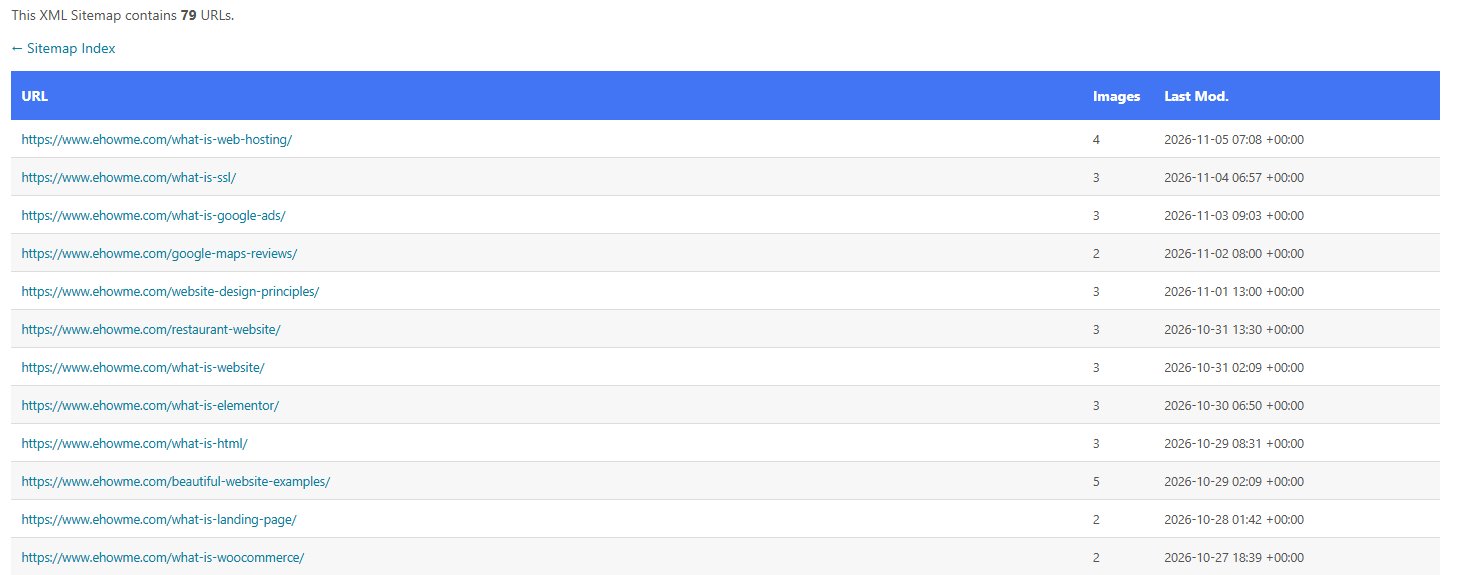
เรื่อง changefreq กับ priority ยังมีบทความภาษาไทยหลายที่สอนให้ตั้งค่าอยู่ แต่ใน ประกาศของ Google ปี 2023 ระบุว่าไม่ใช้ทั้งคู่ เหตุผลคือ changefreq ซ้ำซ้อนกับ lastmod ส่วน priority เป็นค่าที่เจ้าของเว็บตั้งตามความรู้สึก และมักไม่สะท้อนความสำคัญจริงของหน้า ไฟล์ sitemap ที่ Rank Math สร้างให้ ehowme.com ก็ไม่มีสองแท็กนี้เลย มีแค่ loc, lastmod และข้อมูลรูปภาพ
ตัวที่ควรใส่ใจคือ lastmod เพราะ Google ใช้เป็นสัญญาณว่าควรกลับมาเก็บข้อมูลหน้าไหนใหม่ แต่จะเชื่อก็ต่อเมื่อค่าตรงกับความจริง แก้แค่ปีลิขสิทธิ์ใน footer หรือเปลี่ยน sidebar ไม่นับเป็นการแก้ไขสำคัญ ถ้าตั้งให้ lastmod เป็นวันนี้ทุกหน้าทุกวันเพื่อหลอกว่าเว็บสดใหม่ Google ก็จะเลิกเชื่อค่านี้ไปเอง
ถ้าเปิดไฟล์ sitemap ของ Rank Math ในเบราว์เซอร์ จะเห็นเป็นตารางอ่านง่ายแบบนี้ เพราะปลั๊กอินแนบไฟล์ XSL ไว้แปลงโค้ดให้คนอ่านได้ บอตเห็นเป็น XML ตามปกติ
Sitemap ของเว็บ WordPress อยู่ตรงไหน
WordPress ตั้งแต่เวอร์ชัน 5.5 มี sitemap ในตัวอยู่แล้วที่ /wp-sitemap.xml แต่ละไฟล์ย่อยเก็บได้สูงสุด 2,000 URL ตาม ประกาศของทีมพัฒนา WordPress และจะปิดตัวเองถ้าตั้งค่าขอให้เครื่องมือค้นหาไม่จัดทำดัชนีเว็บไว้ พอติดตั้งปลั๊กอิน SEO ปลั๊กอินมักปิด sitemap ของ WordPress แล้วใช้ของตัวเองแทน ตำแหน่งที่เจอบ่อยมีดังนี้
| ระบบที่สร้าง sitemap | ที่อยู่ไฟล์หลัก |
|---|---|
| WordPress เปล่าๆ ไม่มีปลั๊กอิน SEO | /wp-sitemap.xml |
| Rank Math | /sitemap_index.xml |
| Yoast SEO | /sitemap_index.xml |
| ไม่แน่ใจว่าใช้อะไร | เปิด /robots.txt แล้วดูบรรทัดที่ขึ้นต้นด้วย Sitemap: |
ไฟล์หลักที่ลงท้ายด้วย _index เรียกว่า sitemap index คือ sitemap ที่รวม sitemap ย่อยไว้อีกที ของ ehowme.com ตอนที่ผมเช็กวันที่ 6 พ.ย. 2026 มี sitemap ย่อย 3 ไฟล์
- post-sitemap.xml บทความ 79 URL อ้างอิงรูปภาพในเนื้อหา 273 รูป
- page-sitemap.xml หน้าเพจ 14 URL
- category-sitemap.xml หน้าหมวดหมู่ 7 URL
รวมเป็น 100 URL ที่สังเกตได้คือไม่มีไฟล์ของแท็ก เพราะหน้าแท็กของเว็บนี้ตั้งเป็น noindex ไว้ ปลั๊กอินเลยไม่ใส่ลงไป ซึ่งถูกต้องแล้ว หน้าที่ไม่อยากให้ติดผลค้นหาไม่ควรอยู่ใน sitemap ส่วนถ้าลองเปิด /wp-sitemap.xml ของเว็บนี้ จะถูกพาไปที่ไฟล์ของ Rank Math แทน แปลว่าไม่มี sitemap 2 ชุดแย่งกัน
ถ้าใช้ Rank Math อยู่ ตั้งค่า sitemap ได้ที่เมนู Rank Math SEO → Sitemap Settings ในแท็บ General จะเห็นที่อยู่ sitemap index จำนวนลิงก์ต่อไฟล์ และสวิตช์ใส่รูปภาพ ส่วนแท็บด้านซ้ายใช้เลือกว่าจะให้เนื้อหาประเภทไหนอยู่ใน sitemap ใครยังไม่เคยตั้งค่าปลั๊กอินนี้ ดูวิธี ตั้งค่า Rank Math ทั้งระบบได้
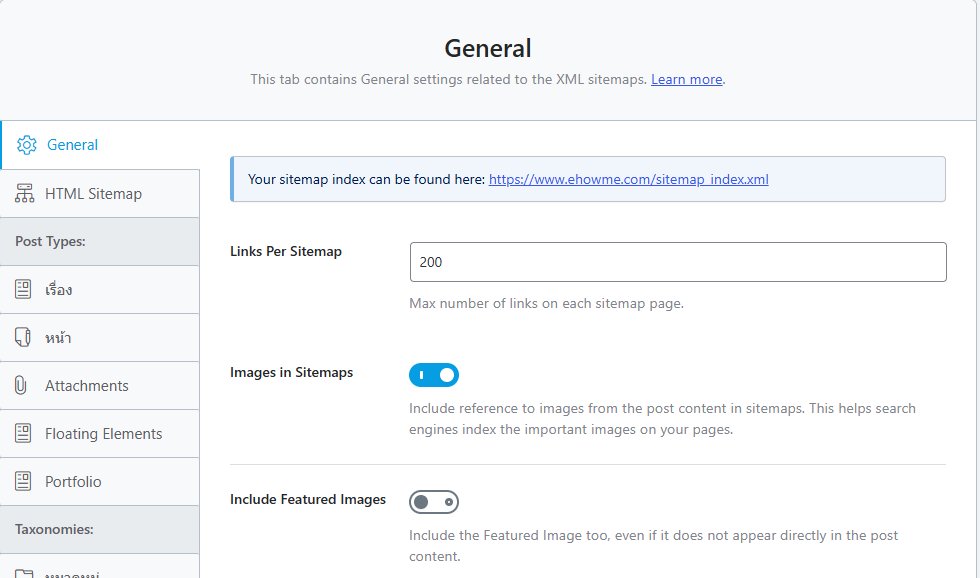
ของ ehowme.com ตั้ง Links Per Sitemap ไว้ 200 และเปิด Images in Sitemaps ไว้ ตัวเลข 200 ไม่ได้มีผลต่ออันดับ แค่กำหนดว่าพอเกิน 200 URL ปลั๊กอินจะแตกเป็นไฟล์ที่ 2 ซึ่งยังห่างไกลจากเพดานของ Google มาก คือ 50,000 URL หรือ 50 MB ต่อไฟล์ (ก่อนบีบอัด)
วิธีส่ง Sitemap ให้ Google ผ่าน Search Console
ก่อนเริ่มต้องยืนยันความเป็นเจ้าของเว็บใน Google Search Console ให้เรียบร้อยก่อน จากนั้นทำตามนี้
- เปิดไฟล์ sitemap ในเบราว์เซอร์ก่อน เช่น https://www.example.com/sitemap_index.xml ให้แน่ใจว่าเปิดได้จริง ไม่ขึ้น 404
- เข้า Search Console เลือกพร็อพเพอร์ตี้ของเว็บ
- เมนูด้านซ้าย หมวด “การจัดทำดัชนี” กด “Sitemap”
- ช่อง “เพิ่ม Sitemap ใหม่” พิมพ์ส่วนท้ายของ URL เช่น sitemap_index.xml แล้วกด “ส่ง”
- รอให้ตารางด้านล่างขึ้นสถานะ ส่วนใหญ่ Google ดึงไฟล์ภายในไม่นาน แต่การเก็บข้อมูลแต่ละหน้าใช้เวลานานกว่านั้น
ถ้าใช้ sitemap index ส่งแค่ไฟล์ index ไฟล์เดียวพอ ไม่ต้องส่งไฟล์ย่อยทีละไฟล์ Google จะตามเข้าไปอ่านไฟล์ย่อยเอง และนับจำนวนหน้าจากไฟล์ย่อยทั้งหมดรวมกันให้
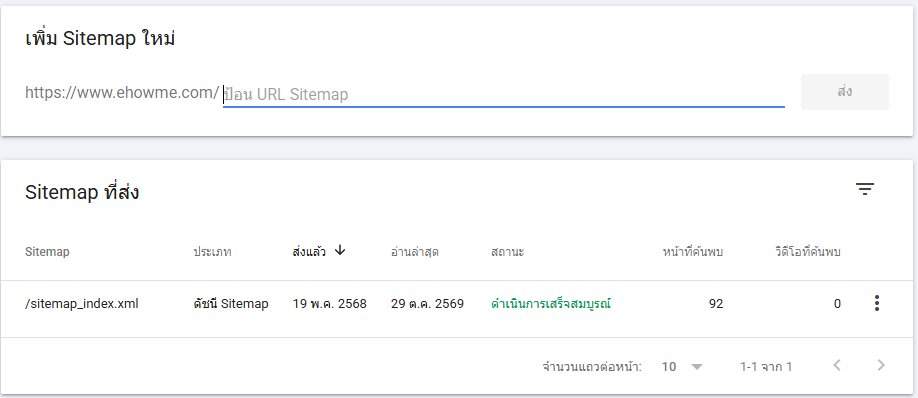
รายงานด้านบนคือของ ehowme.com จริง ส่ง sitemap_index.xml ไว้ตั้งแต่ 19 พ.ค. 2025 Google อ่านล่าสุด 29 ต.ค. 2026 สถานะดำเนินการเสร็จสมบูรณ์ เจอหน้าทั้งหมด 92 หน้า ส่วนตอนนี้ไฟล์มี 100 URL ตัวเลขที่ไม่ตรงกันไม่ได้แปลว่าผิด แค่หลังวันที่ Google อ่านรอบล่าสุดมีบทความใหม่เพิ่มเข้ามา รอบหน้าที่ Google อ่านไฟล์ ตัวเลขก็จะขยับตาม ไม่ต้องกดส่งซ้ำทุกครั้งที่ลงบทความ
อีกเรื่องที่ควรรู้ “หน้าที่ค้นพบ” ในรายงานนี้คือจำนวน URL ที่ Google อ่านเจอในไฟล์ ไม่ใช่จำนวนหน้าที่ติด Google แล้ว ถ้าอยากรู้ว่าติดไปกี่หน้า ให้ไปที่รายงาน “หน้า” แล้วกรองตาม sitemap
ไม่อยากเข้า Search Console ก็ใส่ไว้ใน robots.txt
อีกทางคือเพิ่มบรรทัด Sitemap: https://www.example.com/sitemap_index.xml ไว้ในไฟล์ robots.txt ที่ root ของเว็บ บอตของ Google และเครื่องมือค้นหาอื่นจะอ่านเจอเอง วิธีนี้ใช้ได้แม้ไม่ได้เป็นเจ้าของพร็อพเพอร์ตี้ใน Search Console ปลั๊กอิน SEO ส่วนใหญ่เพิ่มบรรทัดนี้ให้อัตโนมัติ robots.txt ของ ehowme.com ก็มีบรรทัดนี้อยู่แล้ว
ส่วนวิธีเก่าที่เปิดลิงก์ google.com/ping?sitemap= เพื่อแจ้ง Google ใช้ไม่ได้แล้ว Google ประกาศเลิกตั้งแต่กลางปี 2023 ถ้าเจอบทความหรือปลั๊กอินที่ยังแนะนำวิธีนี้ ข้ามไปได้เลย
สถานะในรายงาน Sitemap แปลว่าอะไร
ตามหน้า ความช่วยเหลือของ Search Console สถานะมี 3 แบบหลัก
| สถานะ | ความหมาย | ต้องทำอะไร |
|---|---|---|
| ดำเนินการเสร็จสมบูรณ์ (หน้าช่วยเหลือเรียกว่า “สำเร็จ”) | ดึงไฟล์ได้ อ่านได้ ไม่มีข้อผิดพลาด | ไม่ต้องทำอะไร |
| มีข้อผิดพลาด | ดึงไฟล์ได้ แต่บางส่วนอ่านไม่ได้ URL ที่อ่านได้ยังถูกนำไปใช้ | กดเข้าไปดูรายละเอียดว่าผิดบรรทัดไหน แล้วแก้ที่ต้นทาง |
| ดึงข้อมูลไม่ได้ | Google ดาวน์โหลดไฟล์ไม่สำเร็จ | เช็กตามรายการด้านล่าง แล้วส่งใหม่ |
เจอ “ดึงข้อมูลไม่ได้” ให้เช็กอะไรก่อน
หน้าช่วยเหลือเดียวกันนี้ระบุสาเหตุที่ Google ดึงไฟล์ไม่ได้ไว้ 5 ข้อ
- URL ของ sitemap ไม่ถูกต้อง เช่นพิมพ์ sitemap.xml แทน sitemap_index.xml ไฟล์เลยตอบเป็น หน้า 404
- robots.txt บล็อก sitemap เช่นมีกฎ Disallow ครอบโฟลเดอร์ที่ไฟล์อยู่ ต้องเอากฎนั้นออก
- ข้อผิดพลาดทั่วไปอื่นๆ เช่นเซิร์ฟเวอร์ไม่พร้อมใช้งาน ซึ่งอาจเป็นแค่ชั่วคราว
- เว็บมีการดำเนินการโดยเจ้าหน้าที่ (manual action) ที่ยังไม่ได้แก้ Google จะไม่อ่าน sitemap จนกว่าจะแก้เสร็จ
- sitemap มีความต้องการ Crawl ต่ำ Google อธิบายว่าเรื่องนี้เกี่ยวกับคุณภาพเนื้อหาของเว็บ ถ้าเนื้อหาดีขึ้น ความต้องการ Crawl ก็มักเพิ่มตาม
วิธีไล่ปัญหาที่ได้ผลที่สุดคือเอา URL ของ sitemap ไปใส่ในเครื่องมือตรวจสอบ URL ของ Search Console แล้วกดทดสอบแบบสด (Live test) ถ้าผลบอกว่าดึงหน้าเว็บได้ แปลว่าไฟล์ไม่มีปัญหา ส่งใหม่อีกรอบได้เลย ถ้าดึงไม่ได้ ผลทดสอบจะบอกสาเหตุให้ Google จะลองดึงซ้ำอยู่หลายวัน ถ้ายังไม่ได้ก็จะหยุด จึงควรแก้แล้วส่งใหม่เอง
สถานะเขียวแปลว่า Google อ่านไฟล์ได้ ไม่ได้แปลว่าทุกหน้าในไฟล์ติดอันดับแล้ว
สิ่งที่หลายคนมักพลาดกับ sitemap
ปลั๊กอินทำงานหนักให้เกือบหมดแล้ว แต่ก็ยังมีจุดที่พลาดกันได้บ่อย
- ใส่หน้าที่ไม่อยากให้ติด Google ลงไปด้วย เช่นหน้าขอบคุณหลังกรอกฟอร์ม หน้าทดสอบ หรือหน้าแท็กที่ตั้ง noindex ไว้ sitemap ควรมีแต่ URL หลัก (canonical) ที่อยากให้ขึ้นผลค้นหาจริงๆ
- มี URL ที่ redirect หรือ 404 ค้างอยู่ มักเกิดหลังย้ายเว็บหรือเปลี่ยน slug ถ้าทำ Redirect 301 ไว้แล้ว sitemap ควรมีแต่ URL ปลายทาง ปลั๊กอินส่วนใหญ่อัปเดตให้เอง แต่ถ้าใช้ไฟล์ sitemap ที่สร้างจากเว็บภายนอกแล้วอัปโหลดไว้ ไฟล์นั้นจะไม่อัปเดตตาม
- มี sitemap 2 ชุดพร้อมกัน เช่นติด Rank Math แล้วยังมีปลั๊กอินสร้าง sitemap อีกตัว หรือส่งทั้ง /wp-sitemap.xml และ /sitemap_index.xml ไว้ใน Search Console ควรเลือกใช้ชุดเดียว แล้วลบอันที่ไม่ใช้ออกจากรายงาน
- ส่ง sitemap ผิดเวอร์ชันโดเมน เช่นเว็บใช้ https://www. แต่ใน sitemap เป็น http:// หรือไม่มี www ทำให้ Google เจอ URL ที่ต้อง redirect อีกทอด
- คิดว่าส่ง sitemap แล้วจะติดหน้าแรก sitemap ช่วยเรื่องการค้นพบ ส่วนอันดับยังขึ้นกับเนื้อหาและลิงก์ ถ้าอยากให้บทความใหม่ถูกเจอเร็วจริงๆ การทำลิงก์ภายในแบบ Content Cluster ให้บทความเก่าชี้มาหาบทความใหม่ ช่วยได้มากกว่าการกดส่ง sitemap ซ้ำ
ผมเองแนะนำให้เปิดไฟล์ sitemap ของเว็บดูด้วยตาสักครั้งหลังตั้งค่าเสร็จ ไล่ดูว่ามีหน้าแปลกๆ หลุดเข้าไปไหม ใช้เวลาไม่ถึง 5 นาที แต่ช่วยให้เห็นปัญหาที่รายงานใน Search Console อาจยังไม่ได้บอก
ส่งแล้วต้องดูแลต่อไหม
ถ้าใช้ปลั๊กอิน SEO แทบไม่ต้องทำอะไรเพิ่ม ไฟล์จะอัปเดตเองทุกครั้งที่ลงบทความหรือแก้หน้า ส่วนที่ควรทำเป็นระยะคือแวะดูรายงาน Sitemap ใน Search Console สักเดือนละครั้ง ดูว่าสถานะยังเขียว วันที่อ่านล่าสุดไม่ค้างนานผิดปกติ และจำนวนหน้าที่ค้นพบขยับตามจำนวนบทความที่เพิ่มขึ้น
จังหวะที่ควรกลับมาเช็กละเอียดคือหลังเปลี่ยนปลั๊กอิน SEO ย้ายโดเมน เปลี่ยนโครงสร้างลิงก์ถาวร หรือเปิดเนื้อหาประเภทใหม่ เช่นเพิ่มหน้าสินค้าหรือหน้าผลงาน เพราะเป็นช่วงที่ URL เปลี่ยนเยอะ และ sitemap มักเป็นจุดแรกที่บอกได้ว่ามีอะไรตกหล่น
Sitemap คืออะไร อธิบายแบบสั้นๆ
Sitemap คือไฟล์ที่รวม URL ของหน้าเว็บที่เราอยากให้เครื่องมือค้นหารู้จัก ส่วนใหญ่เป็นไฟล์ XML บอกว่ามีหน้าอะไรบ้างและแต่ละหน้าแก้ไขล่าสุดเมื่อไหร่ ช่วยให้ Google ค้นพบหน้าใหม่ได้ง่ายขึ้น
ส่ง Sitemap แล้วเว็บจะติด Google ทันทีไหม
ไม่ทันที และไม่รับประกันว่าทุกหน้าจะติด Google ดึงไฟล์ได้เร็ว แต่การเก็บข้อมูลแต่ละหน้าใช้เวลา และขึ้นกับคุณภาพเนื้อหาของหน้านั้นด้วย sitemap ช่วยเรื่องการค้นพบ ไม่ได้ช่วยดันอันดับโดยตรง
Sitemap ของเว็บ WordPress อยู่ที่ไหน
ถ้าไม่มีปลั๊กอิน SEO จะอยู่ที่ /wp-sitemap.xml ถ้าใช้ Rank Math หรือ Yoast SEO จะอยู่ที่ /sitemap_index.xml ถ้าไม่แน่ใจ ให้เปิด /robots.txt แล้วดูบรรทัดที่ขึ้นต้นด้วย Sitemap:
ต้องส่ง Sitemap ใหม่ทุกครั้งที่ลงบทความไหม
ไม่ต้อง ปลั๊กอินอัปเดตไฟล์ให้อัตโนมัติ และ Google จะกลับมาอ่านไฟล์เองเป็นระยะ ส่งครั้งเดียวพอ จะส่งใหม่ก็ต่อเมื่อเปลี่ยนที่อยู่ไฟล์ หรือแก้ปัญหาสถานะดึงข้อมูลไม่ได้เสร็จแล้ว
ควรตั้งค่า priority และ changefreq ใน Sitemap ไหม
ไม่จำเป็น Google ประกาศว่าไม่ใช้ทั้งสองค่านี้ สิ่งที่ Google ใช้คือ lastmod ซึ่งต้องตรงกับวันที่แก้ไขเนื้อหาจริง ปลั๊กอินอย่าง Rank Math ก็ไม่ใส่สองแท็กนี้ลงในไฟล์แล้ว