

การตั้งค่า Rank Math ที่คุ้มเวลาที่สุดมีแค่ 6 เรื่อง: เลือก Advanced Mode ใน Setup Wizard, เปิดเฉพาะโมดูลที่ใช้จริง, ตั้ง Title/Description template, สั่ง noindex หน้าที่ไม่ควรติดผลค้นหา, ตั้ง Sitemap ให้เหลือแต่หน้าที่อยากให้ Google เห็น และเชื่อม Google Search Console ที่เหลือเป็นการปรับแต่ง ไม่ต้องทำให้ครบวันแรก
ผมจะไม่ไล่ทุกปุ่มตามเมนูให้ เพราะคู่มือแบบนั้นมีเต็มอินเทอร์เน็ตอยู่แล้ว ที่เล่าต่อไปนี้คือค่าที่ผมตั้งไว้บน eHowMe จริง พร้อมเหตุผลว่าทำไมเลือกแบบนั้น รวมถึงปัญหาที่ผมเจอเองระหว่างใช้งาน เช่น FAQ block พัง, ค่า Meta ที่บันทึกผ่าน REST API ไม่เข้า และคะแนน SEO ที่ไม่ควรเชื่อทั้งหมด
ก่อนติดตั้ง Rank Math ต้องเช็กอะไรบ้าง
ขั้นตอนนี้คนมักข้าม แล้วไปเจอปัญหาตอนท้าย ผมเช็ก 4 เรื่องนี้ก่อนทุกครั้ง:
- Permalink เป็น Post name ไปที่ Settings → Permalinks ถ้าเว็บเก่ายังใช้
?p=123การเปลี่ยนจะทำให้ URL เดิมเปลี่ยนทั้งหมด ต้องทำ redirect ควบคู่ ดูวิธีใน คู่มือ 301 Redirect สำหรับย้ายเว็บ - มีปลั๊กอิน SEO ตัวเดียว ถ้ามี Yoast หรือ All in One SEO อยู่ ให้ใช้ฟีเจอร์ Import ของ Rank Math ดึงค่าเดิมมาก่อน แล้วค่อยปิดตัวเก่า อย่าเปิดสองตัวพร้อมกัน เพราะจะได้ meta tag และ schema ซ้ำ
- เว็บใช้ HTTPS แล้ว เพราะ Sitemap และ canonical จะอิงตาม URL ของเว็บ
- สำรองข้อมูลก่อน โดยเฉพาะตอน import จากปลั๊กอินอื่น
ถ้ายังไม่แน่ใจว่าเว็บควรมีปลั๊กอินอะไรบ้าง ลองดูรายการใน ปลั๊กอิน WordPress ที่ควรติดตั้ง ก่อน
Setup Wizard: เลือก Easy หรือ Advanced
หลังเปิดใช้งาน Rank Math จะพาเข้า Setup Wizard (ขั้นตอนตามเอกสารทางการอยู่ใน How to Setup Rank Math) ซึ่งถามตั้งแต่การเชื่อมบัญชี Rank Math, ประเภทเว็บ (บล็อก, ธุรกิจ, ร้านค้า), การเชื่อม Google, ตัวเลือก Sitemap ไปจนถึงตัวเลือก SEO เบื้องต้น
ผมเลือก Advanced Mode ให้ eHowMe เพราะโหมดนี้เปิดหน้า Titles & Meta, Schema และ Role Manager ให้ปรับละเอียด ถ้าเป็นบล็อกเล็กที่เขียนคนเดียว Easy Mode พอแล้ว และเปลี่ยนกลับมาที่ Rank Math → Dashboard ได้ทุกเมื่อ ไม่ต้องกลัวเลือกผิด
ข้อแนะนำ: ถ้าใช้ Rank Math ฟรี อย่าเพิ่งกดปุ่ม Upgrade ที่ขึ้นมาในทุกหน้า ฟีเจอร์ที่เว็บส่วนใหญ่ต้องใช้ (Schema, Sitemap, Redirections, Instant Indexing, Image SEO) มีในเวอร์ชันฟรีครบ
เปิดโมดูลที่ใช้จริง ปิดที่ไม่ใช้
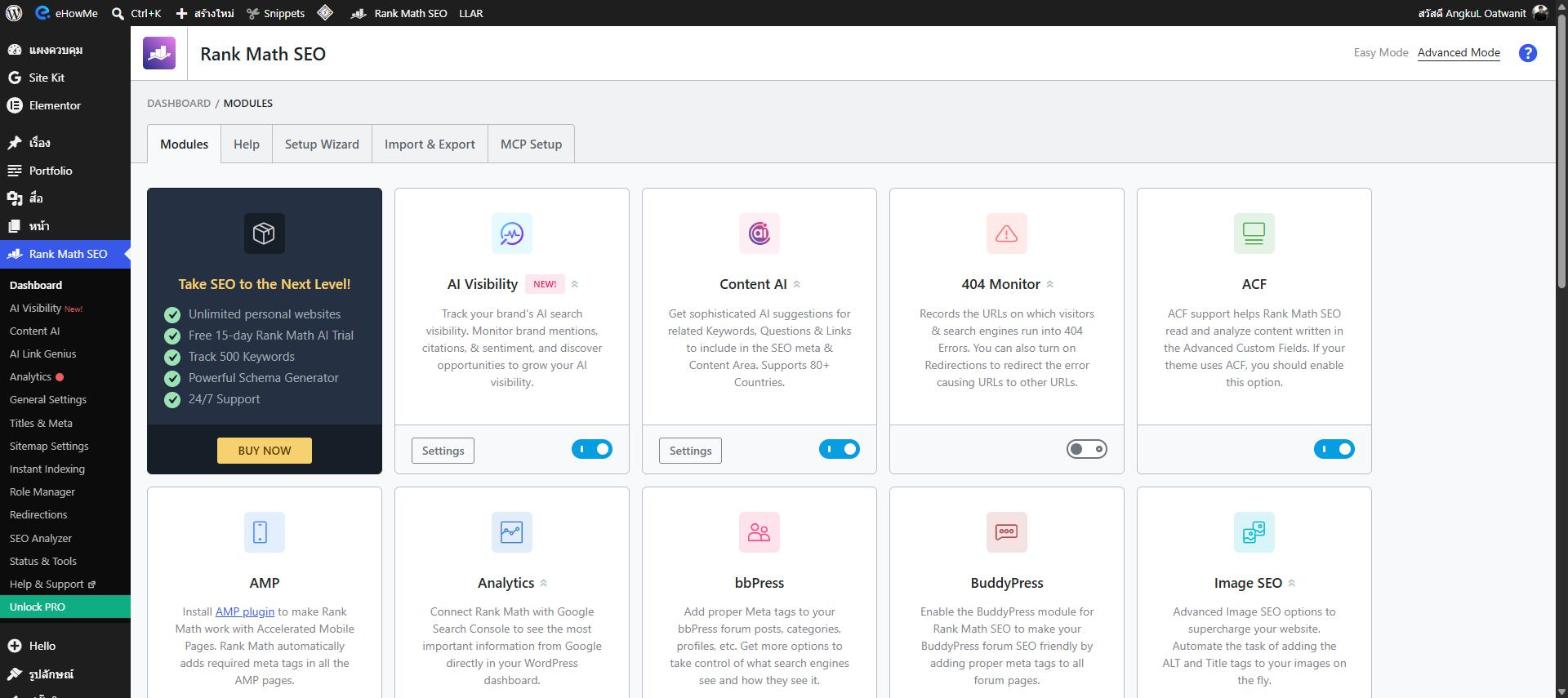
ไปที่ Rank Math SEO → Dashboard จะเจอรายการโมดูลให้เปิด/ปิด หลักคิดคือ เปิดเท่าที่ใช้ ทุกโมดูลที่เปิดค้างไว้คือโค้ดที่ต้องโหลดและเมนูที่ต้องดูแลเพิ่ม ตอนนี้ผมเปิดไว้ 12 โมดูลบน eHowMe:
| โมดูล | เปิดไว้ทำไม |
|---|---|
| Analytics | ดูข้อมูล Search Console ในหน้า Dashboard และในหน้าแก้ไขบทความ |
| SEO Analysis | ตรวจ SEO ทั้งเว็บ (Site-wide) หาปัญหา เช่น ไม่มี sitemap หรือ robots.txt ผิด |
| Sitemap | สร้าง sitemap_index.xml ให้ Google |
| Schema (Rich Snippet) | ใส่ BlogPosting, FAQPage, HowTo ให้บทความ |
| Redirections | จัดการ 301 เมื่อเปลี่ยน URL |
| Image SEO | ช่วยเรื่อง alt text และ title ของรูป |
| Instant Indexing | แจ้ง URL ใหม่ให้ search engine ที่รองรับ IndexNow |
| Link Counter | นับลิงก์ภายใน/ภายนอกของแต่ละบทความ |
| Content AI | ช่วยเสนอคีย์เวิร์ดและหัวข้อ (ใช้เป็นตัวช่วย ไม่ใช่ตัวเขียน) |
| ACF | รองรับ custom field ของ ACF เข้ากับการวิเคราะห์ Rank Math |
| Role Manager | กำหนดว่า role ไหนแก้ SEO ได้บ้าง |
| AI Visibility | ดูว่าเว็บถูกเอ่ยถึงใน AI search อย่างไร |
ส่วนโมดูลที่ไม่ได้เปิด เช่น Local SEO (เว็บไม่ใช่ธุรกิจหน้าร้าน), WooCommerce และ bbPress เพราะไม่ได้ใช้ ถ้าคุณขายของออนไลน์หรือมีหน้าร้านจริง ให้เปิดสองตัวนี้ตามประเภทธุรกิจ
ตั้ง Title และ Description template (Titles & Meta)
ไปที่ Rank Math SEO → Titles & Meta ค่า template ที่ตั้งไว้คือค่าสำรอง ใช้เมื่อบทความนั้นไม่ได้เขียน SEO Title หรือ Description เอง
ค่าที่ผมใช้บน eHowMe
| รายการ | ค่าที่ใช้ | เหตุผล |
|---|---|---|
| ตัวคั่น (Separator) | - | เรียบง่าย ไม่กินพื้นที่ใน title |
| Title บทความ | %title% %sep% %sitename% | ชื่อบทความนำหน้า ตามด้วยชื่อเว็บ |
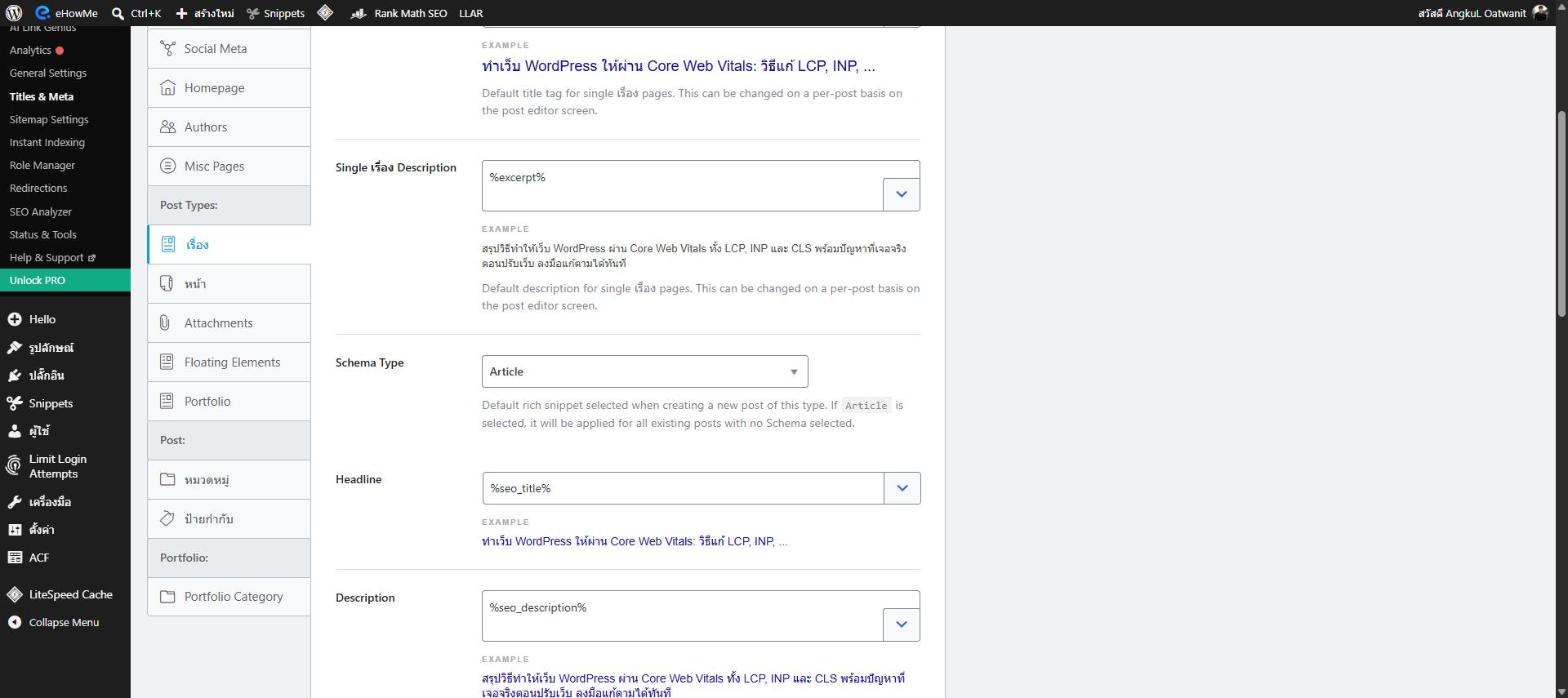
| Description บทความ | %excerpt% | ใช้ excerpt เป็นค่าสำรอง แต่ทุกบทความสำคัญควรเขียนเอง |
| Title หมวดหมู่ | %term% %sep% %sitename% | ชื่อหมวดนำหน้า |
| Title หน้าแรก | %sitename% %page% %sep% %sitedesc% | ชื่อเว็บและคำอธิบายสั้นๆ |
ข้อควรระวังของ %excerpt% ถ้าไม่ได้เขียน excerpt ไว้ Rank Math จะตัดจากเนื้อหาช่วงต้น ซึ่งภาษาไทยไม่มีเว้นวรรคระหว่างคำ จึงมีโอกาสตัดกลางประโยคได้ ผมเลยไม่ปล่อยให้ template ทำงานแทน แต่เขียน Description เองในช่อง Edit Snippet ของทุกบทความที่อยากให้ติดอันดับ
ผมมองว่า template ไว้กันพลาด ไม่ได้ไว้เขียนแทน ถ้าปล่อยให้ SEO plugin ตัดข้อความมาเป็น Description ให้ทุกบทความ ผลค้นหาของเราจะหน้าตาเหมือนเว็บอื่นไปหมด
ความยาว Title+Description ภาษาไทย
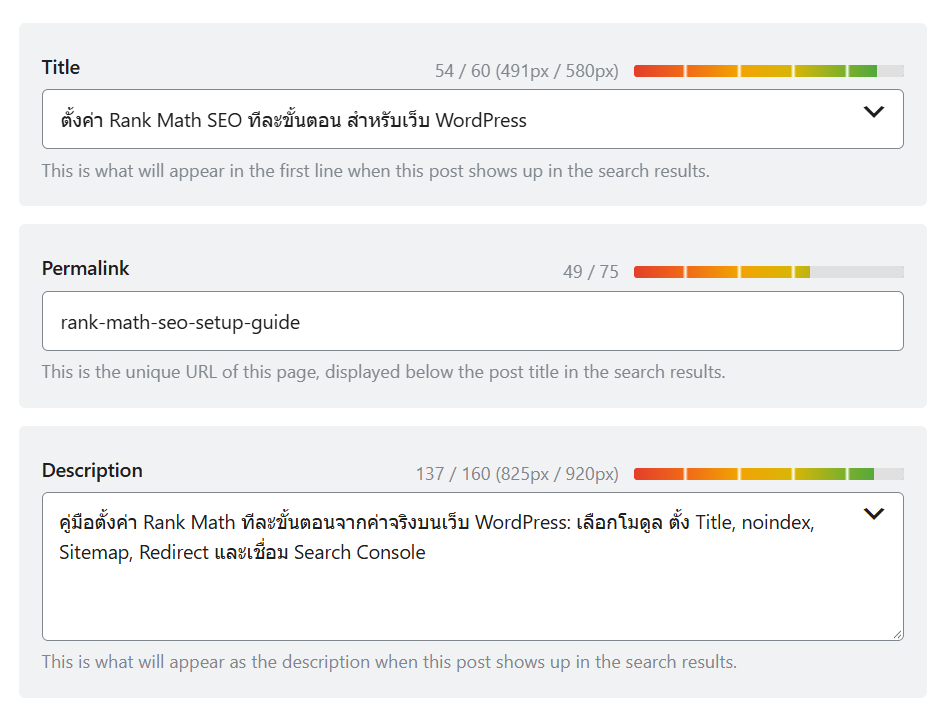
Rank Math วัดความยาว Title เป็นพิกเซล (ประมาณ 580px) พร้อมแถบสีบอก และแนะนำให้ไม่เกินราว 60 ตัวอักษร ภาษาไทยมีสระและวรรณยุกต์ที่นับเป็นตัวอักษรแต่แทบไม่กินพื้นที่ ดังนั้นตัวเลข 60 ตัวอักษรอาจแสดงผลสั้นกว่าที่คิด ผมใช้ 60 ตัวอักษรเป็นเพดาน แล้วดูแถบพิกเซลประกอบ
Description ใช้หลักคล้ายกัน แต่ตัวเลขที่ Rank Math ใช้เช็กคือประมาณ 120-160 ตัวอักษร และ Focus Keyword ต้องอยู่ในช่วงนี้ ไม่อย่างนั้นจะขึ้นข้อความ Focus Keyword not found in your SEO Meta Description ส่วนที่ Google แสดงจริงจะตัดตามพื้นที่บนหน้าจอ ไม่ได้นับตัวอักษรเป๊ะๆ ยิ่งภาษาไทยไม่มีเว้นวรรคระหว่างคำ จุดตัดจึงเดายาก ผมเลยวางคีย์เวิร์ดกับประโยคที่สำคัญที่สุดไว้ต้นข้อความเสมอ ถ้าท้ายประโยคโดนตัดก็ยังไม่เสียใจความ
ตั้ง Schema เริ่มต้นให้ถูกประเภท
ใน Titles & Meta → เรื่อง (Posts) มีหัวข้อ Schema Type ตั้งไว้ที่ Article → BlogPosting ส่วน Pages ตั้งเป็น Article ธรรมดา ค่านี้จะใส่ให้อัตโนมัติทุกบทความ ไม่ต้องตั้งซ้ำทีละหน้า
Schema ที่เว็บส่งออกมาจริงตอนนี้มี Person/Organization, WebSite, ImageObject, BreadcrumbList, WebPage และ BlogPosting ส่วน FAQPage กับ HowTo จะเกิดเมื่อใส่บล็อกในบทความเท่านั้น วิธีตรวจคือเปิดบทความแล้วใช้ Rich Results Test หรือดู source หา application/ld+json
ถ้าสนใจว่า schema และโครงสร้างเนื้อหาเกี่ยวกับการถูกอ้างอิงใน AI อย่างไร อ่านต่อที่ AI Overview กับ SEO บน WordPress
สั่ง noindex หน้าที่ไม่ควรติดผลค้นหา
Rank Math ฟรีให้ตั้ง noindex แยกตามประเภทเนื้อหา นี่คือค่าที่ใช้บน eHowMe:
- Attachments (หน้าไฟล์สื่อ): noindex และเปิด Redirect Attachments ไปหน้าแรก เพราะหน้า attachment ของ WordPress มีแค่รูปหนึ่งรูป ไม่มีเนื้อหา
- Tags: noindex เพราะแท็กมักซ้ำกับหมวดหมู่และมีบทความน้อย
- Author archive: เปิดไว้แต่ noindex เพราะเว็บมีผู้เขียนคนเดียว หน้านี้ซ้ำกับหน้าบล็อก
- Date archive: ปิดไปเลย
- หมวดหมู่ที่ไม่มีบทความ: ตั้ง noindex อัตโนมัติ (Noindex Empty Category and Tag Archives)
- หมวดหมู่ที่มีบทความ: ปล่อย index เพราะเป็นหน้ารวมที่ช่วยจัดโครงสร้างเว็บ
หลักง่ายๆ: ถ้าหน้านั้นไม่มีเนื้อหาที่เป็นของตัวเอง และคุณไม่อยากให้คนเข้าเว็บผ่านหน้านั้น ให้ noindex ไว้ ผลค้นหาสะอาดขึ้น และ Google ไม่เสียงบ crawl ไปกับหน้าที่ไม่มีค่า
ตั้งค่า Sitemap
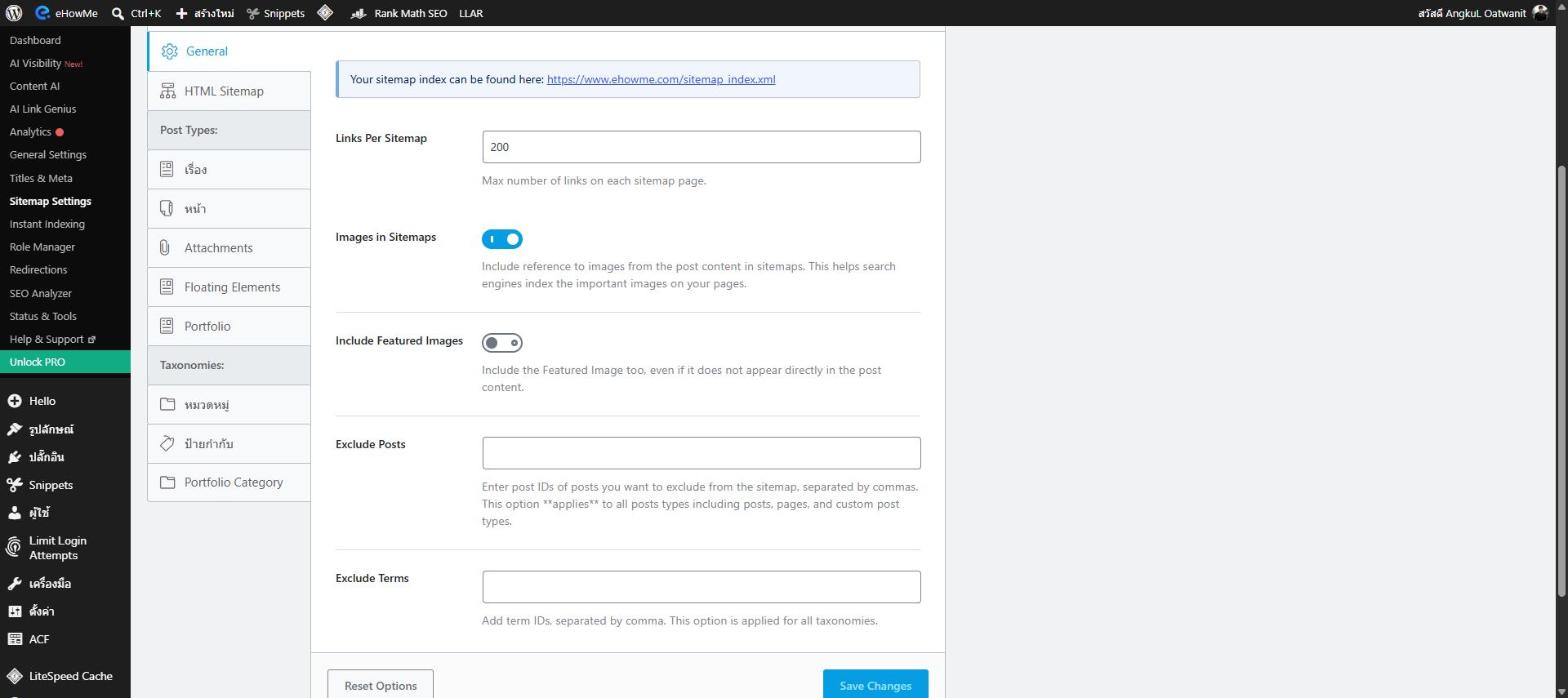
ไปที่ Rank Math SEO → Sitemap Settings Sitemap หลักอยู่ที่ /sitemap_index.xml (รายละเอียดทุกตัวเลือกดูใน เอกสารตั้งค่า Sitemap ของ Rank Math) ค่าที่ตั้งบน eHowMe:
| ตัวเลือก | ค่า | หมายเหตุ |
|---|---|---|
| จำนวน URL ต่อ sitemap | 200 | ค่ามาตรฐานของ Rank Math |
| Include Images | เปิด | ใส่รูปในบทความเข้า sitemap |
| Include Featured Image | ปิด | รูปปกมักถูกใส่ในบทความอยู่แล้ว |
| เรื่อง (Posts), หน้า (Pages) | เปิด | เนื้อหาหลักของเว็บ |
| Attachments | ปิด | สอดคล้องกับที่ noindex ไว้ |
| หมวดหมู่ (Category) | เปิด | เฉพาะหมวดที่มีบทความ |
| แท็ก (Tag) | ปิด | สอดคล้องกับ noindex |
| HTML Sitemap | เปิด แสดงผ่าน shortcode | ใช้เป็นหน้าสารบัญเว็บสำหรับผู้อ่าน |
| Author sitemap | เปิด | เว็บมีผู้เขียนคนเดียว |
กฎที่ต้องจำ: อะไรที่ noindex ต้องไม่อยู่ใน Sitemap เพราะการบอก Google สองอย่างขัดกันทำให้เกิดคำเตือนใน Search Console พอตั้งเสร็จ ให้เปิด /sitemap_index.xml ด้วยตาตัวเอง แล้วส่งใน Search Console วิธีดูขั้นตอนทั้งหมดอยู่ใน คู่มือ Google Search Console
ตั้งค่า General Settings: ลิงก์ รูปภาพ Breadcrumbs
Links
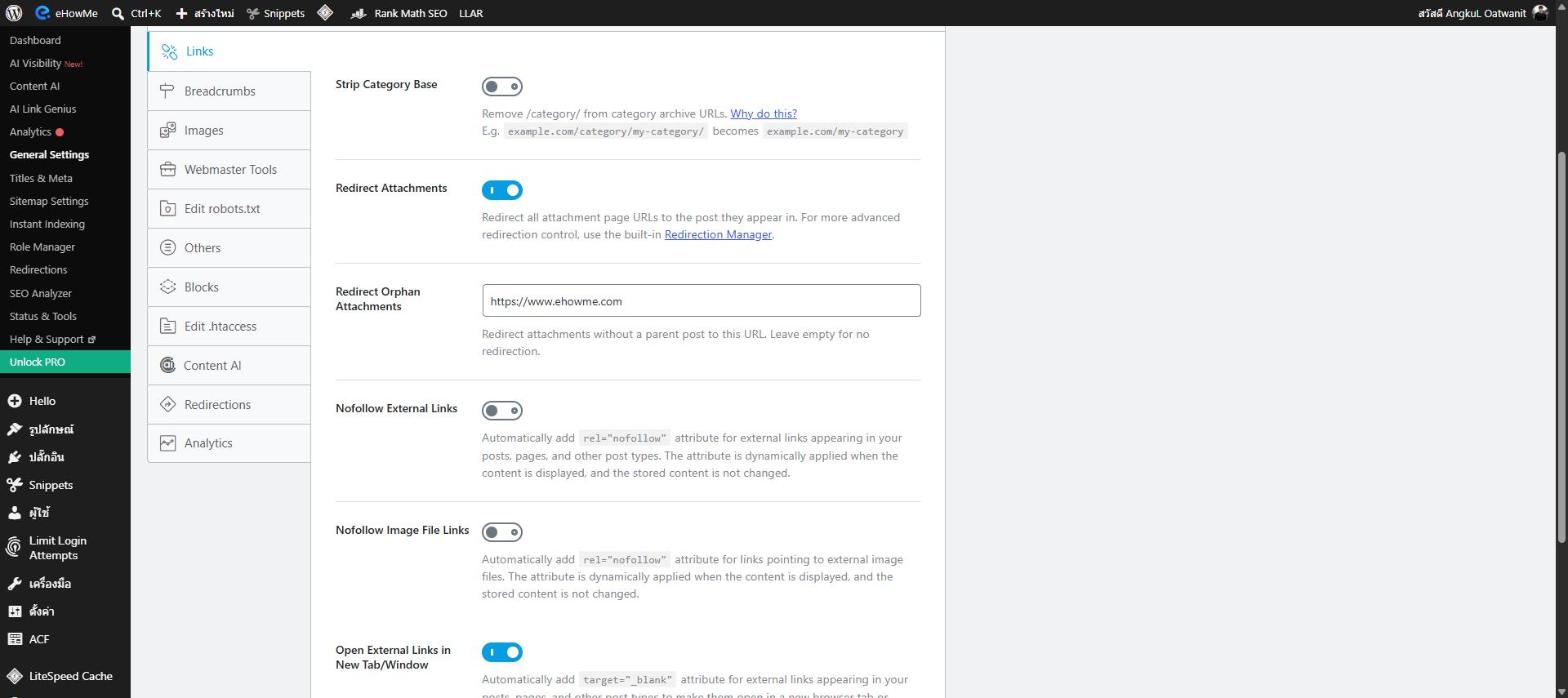
- Open External Links in New Tab: เปิด ผู้อ่านจะไม่หลุดจากบทความ
- Nofollow External Links: ปิด ลิงก์ไปแหล่งอ้างอิงที่เชื่อถือได้ไม่ควรใส่ nofollow ทั้งหมด ใส่เฉพาะลิงก์โฆษณาหรือลิงก์ที่ไม่ไว้ใจเป็นรายลิงก์
- Strip Category Base: ปิด เพื่อไม่ให้ URL หมวดหมู่เดิมเปลี่ยน
Images
Image SEO ของ Rank Math เติม alt text จากรูปแบบ %filename% ได้อัตโนมัติ แต่บน eHowMe ปิดตัวเติมอัตโนมัติไว้ เพราะ alt ที่ได้คือชื่อไฟล์ เช่น IMG_2041 ไม่ช่วยทั้งคนอ่านและ Google ผมเติม alt เองเป็นประโยคอธิบายภาพ ตอนแก้ comp-card ก็เติม alt ให้รูปทุกรูปด้วยวิธีนี้
Breadcrumbs
เปิด Breadcrumbs และตั้งตัวคั่นเป็น - ป้ายหน้าแรกเป็น Home เมื่อเปิดแล้ว Schema BreadcrumbList จะถูกใส่ให้ แต่ต้องวาง breadcrumb ในธีมเองด้วยฟังก์ชัน rank_math_the_breadcrumbs() หรือ shortcode ถ้าอยากให้เห็นบนหน้าเว็บ
Link Suggestions
Rank Math แนะนำลิงก์ภายในตอนเขียน ตั้งไว้ 7 ลิงก์ต่อหน้า และ 1 ลิงก์ต่อเป้าหมาย ผมใช้เป็นแค่ตัวเตือนว่ามีบทความไหนเกี่ยวข้อง แล้วเลือกเองว่าจะลิงก์จุดไหน ถ้าอยากฝึกเรื่องการวาง internal link ให้ตรงประเด็น ดู On-page SEO สำหรับเจ้าของเว็บ
Redirections และ 404 Monitor
โมดูล Redirections ตั้งประเภทเริ่มต้นเป็น 301 ใช้เมื่อเปลี่ยน URL หรือรวมบทความ ขั้นตอนคือ Rank Math SEO → Redirections → Add New ใส่ URL เดิมและ URL ปลายทาง
Rank Math มี 404 Monitor ด้วย โหมด Simple บันทึกได้ 100 รายการ และให้ตัด query string ออกก่อนนับ ถ้าเว็บมีบทความเยอะและเคยเปลี่ยน URL ให้เปิดโมดูลนี้สักช่วง แล้วดูว่า URL ไหนมีคนเข้าแต่ได้ 404 จะได้เพิ่ม redirect ให้ตรงจุด รายละเอียดเรื่อง 301 อ่านต่อที่ 301 Redirect สำหรับย้ายเว็บ
Instant Indexing
โมดูลนี้ส่ง URL ไปยัง search engine ที่รองรับ IndexNow ซึ่งตามเอกสารของ Rank Math มี Bing, Yandex, Seznam และ Naver ส่วน URL ที่ตั้งเป็น noindex จะไม่ถูกส่ง ทันทีที่เผยแพร่หรืออัปเดตบทความ Google ไม่ได้ใช้ IndexNow ดังนั้นสำหรับ Google ยังต้องพึ่ง Sitemap และปุ่ม Request Indexing ใน Search Console อย่าคาดหวังว่าเปิดโมดูลนี้แล้วบทความจะขึ้น Google ทันที
เชื่อม Google Search Console และ Analytics
ไปที่ Rank Math SEO → General Settings → Analytics แล้วกด Connect Google Account เลือก Search Console property ที่ตรงกับเว็บ เมื่อเชื่อมแล้วจะเห็นข้อมูลคลิก, impressions และคีย์เวิร์ดในหน้า Dashboard และในแถบด้านข้างของบทความ ทำให้ปรับบทความโดยดูข้อมูลจริงได้โดยไม่ต้องสลับไปหน้า Search Console
ถ้า Analytics มีจุดสีแดงข้างเมนู แปลว่าการเชื่อมต่อมีปัญหา เช่น token หมดอายุ ให้กด Reconnect อีกครั้ง
ตั้งค่าในหน้าแก้ไขบทความ
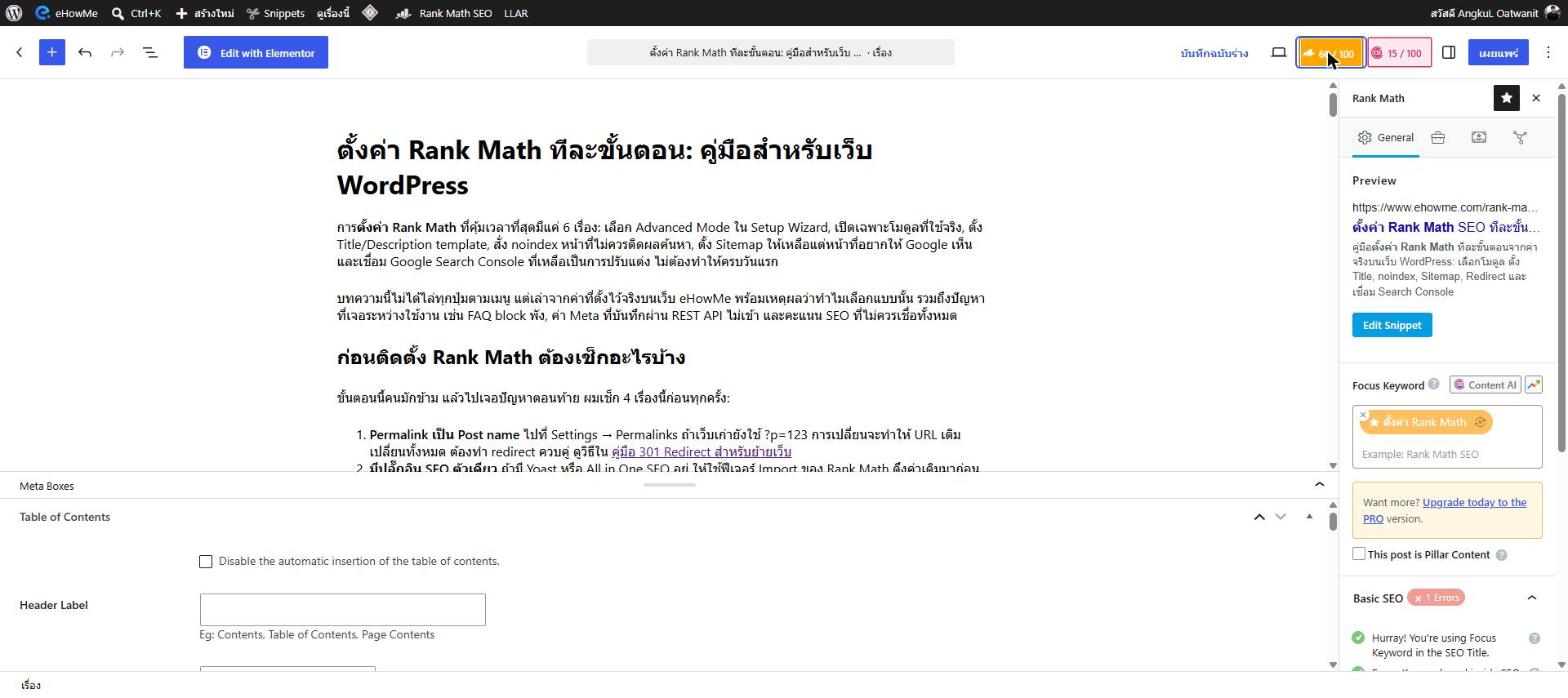
นี่คือส่วนที่ใช้ทุกวัน ไม่ใช่ตอนติดตั้งเท่านั้น เปิดบทความใน Gutenberg แล้วกดไอคอน Rank Math (ตัวเลขคะแนน) ที่มุมขวาบน
- ใส่ Focus Keyword: เลือกคำที่คนพิมพ์ค้นหาจริง และควรมีหนึ่งบทความต่อหนึ่งคีย์เวิร์ดหลัก
- กด Edit Snippet: ตั้ง Title, Permalink, Description เอง ดูแถบวัดความยาวประกอบ
- เลือก Schema: ปล่อยเป็น BlogPosting ตามค่าเริ่มต้น หรือเพิ่ม FAQ/HowTo ผ่านบล็อกถ้ามีเนื้อหาตรงรูปแบบ
- ดูรายการตรวจ: Basic SEO, Additional, Title Readability, Content Readability แก้ข้อที่มีเหตุผลรองรับ
คะแนนสีเขียวไม่ได้แปลว่าบทความดี
บทความนี้เองตอนร่างเสร็จ Rank Math ให้ผมแค่ 66/100 และผมก็ไม่ได้รีบไล่แก้ให้เป็นสีเขียวเพียงเพื่อคะแนน เพราะคะแนน 80+ ของ Rank Math วัดแค่ว่าคุณทำตามรายการตรวจครบหรือไม่ เช่น ใส่คีย์เวิร์ดในหัวข้อ, ใน 10% แรกของเนื้อหา, มีรูปที่ alt มีคีย์เวิร์ด ไม่ได้วัดว่าเนื้อหาดีกว่าคู่แข่งหรือเปล่า บทความบางชิ้นที่ได้คะแนนไม่ถึงเขียว ก็ติดอันดับดีกว่าชิ้นที่ได้เขียวเต็ม ใช้คะแนนเป็นเช็กลิสต์ แล้วใช้วิจารณญาณตัดสินเอง
สิ่งที่ผมเจอจริงตอนใช้ Rank Math
FAQ และ HowTo block แสดงข้อผิดพลาด
ตอนผมเพิ่ม FAQ ให้บทความที่ใช้ HTML เขียนเอง Gutenberg ขึ้น Block contains unexpected or invalid content สาเหตุคือบล็อกของ Rank Math เก็บข้อมูลเป็น JSON ใน comment และมีโครงสร้าง HTML ที่ต้องตรงกับที่ปลั๊กอินสร้างเอง การเขียนมือพลาดนิดเดียวก็ถือว่าไม่ถูกต้อง วิธีที่ใช้ได้คือสร้างบล็อกผ่านตัวแก้ไขของ WordPress แล้วให้ระบบ serialize เอง:
const block = wp.blocks.createBlock('rank-math/faq-block', {
  questions: [{ id: 'faq-1', title: 'คำถาม', content: 'คำตอบ', visible: true }]
});
const html = wp.blocks.serialize(block);
ถ้าแก้ผ่านหน้าจอปกติ ให้กด + เลือกบล็อก FAQ แล้วพิมพ์ในช่องที่ให้ ไม่ต้องยุ่งกับโค้ดเลย
ค่า Meta ของ Rank Math ไม่ถูกบันทึกเมื่อส่งผ่าน REST API
ถ้าคุณสร้างหรืออัปเดตบทความผ่าน REST API (เช่นระบบอัตโนมัติ) ค่า rank_math_title, rank_math_description และ rank_math_focus_keyword อาจไม่ถูกบันทึก เพราะ meta key เหล่านี้ไม่ได้ลงทะเบียนให้ REST ยอมรับ บนเว็บนี้แก้ด้วยโค้ดเล็กๆ ใน Code Snippets (PHP) ที่ลงทะเบียน meta เหล่านี้ให้ REST เขียนได้ หรือจะตั้งค่าผ่านหน้าแก้ไขบทความแทนก็ได้ผลเหมือนกัน
ตัวแก้ไขเปิดค้างแล้วค่าที่แก้ผ่านระบบถูกเขียนทับ
ถ้าเปิดบทความในตัวแก้ไขค้างไว้ แล้วแก้เนื้อหาทางอื่น (เช่น REST) autosave ของ Gutenberg อาจเขียนเนื้อหาเก่ากลับทับ ให้ปิดแท็บตัวแก้ไขก่อนแก้ทางอื่น แล้วเปิดใหม่ดูผลทุกครั้ง
Cache ทำให้เห็นค่าเก่า
เว็บนี้ใช้ LiteSpeed Cache พอแก้ title หรือ schema แล้วไม่เห็นการเปลี่ยนแปลงในหน้าจริง ให้ Purge cache ก่อนค่อยสรุปว่าตั้งผิด เรื่องความเร็วและ Core Web Vitals อ่านต่อที่ Core Web Vitals บน WordPress และวิธีอ่านผลตรวจเว็บใน PageSpeed Insights
เช็กลิสต์หลังตั้งค่าเสร็จ
| เช็กอะไร | ทำอย่างไร |
|---|---|
| Sitemap ใช้งานได้ | เปิด /sitemap_index.xml ต้องเห็นรายการ sitemap ย่อย |
| ไม่มี noindex ผิดหน้า | เปิดบทความจริง ดู source หา robots ต้องเป็น index, follow |
| Schema ถูกต้อง | ทดสอบด้วย Rich Results Test ต้องไม่มี error |
| Title และ Description | ค้นหา site:ehowme.com คำสำคัญ แล้วดูตัวอย่างผลค้นหา |
| Search Console | Sitemap แสดงสถานะ Success และไม่มีคำเตือน noindex ขัดกับ sitemap |
| Redirect | ลองเข้า URL เก่าที่ redirect ไว้ ต้องไปปลายทางด้วย 301 |
ถ้าเพิ่งเริ่ม ทำอะไรก่อนดี
ถ้าเพิ่งติดตั้งแล้วไม่รู้จะเริ่มตรงไหน ผมแนะนำแค่นี้: รัน Setup Wizard แล้ว import ค่าจากปลั๊กอินเดิม, ตั้ง Title template, ตั้ง noindex ให้ attachment และแท็ก, ตรวจ Sitemap แล้วส่งให้ Search Console จากนั้นเริ่มเขียนบทความโดยตั้ง Focus Keyword และ Description ทุกชิ้น ส่วนการปรับ Schema ละเอียด Role Manager และ Redirect ค่อยทำเมื่อมีเหตุต้องใช้ สิ่งที่น่าจะพลาดกันบ่อยที่สุดคือเปิดทุกโมดูลแล้วไม่ได้ใช้ ปล่อยหน้า noindex ไว้ใน Sitemap และหลงทำให้คะแนนเขียวมากกว่าเขียนบทความให้ตรงคำค้น
คำถามที่พบบ่อยเกี่ยวกับการตั้งค่า Rank Math
Rank Math ฟรีพอสำหรับเว็บส่วนใหญ่ไหม
พอครับ ฟีเจอร์ที่เว็บบล็อกและเว็บบริษัทส่วนใหญ่ต้องใช้ ได้แก่ Schema, Sitemap, Redirections, Instant Indexing และ Image SEO มีในเวอร์ชันฟรีครบ เวอร์ชัน PRO เพิ่มฟีเจอร์ เช่น ติดตามอันดับคีย์เวิร์ดหลายคำและ schema บางประเภท ซึ่งค่อยพิจารณาเมื่อมีความจำเป็นจริง
ควรเลือก Easy Mode หรือ Advanced Mode
ถ้าต้องการปรับ Titles & Meta, Schema และ Role Manager ละเอียด ให้เลือก Advanced Mode ถ้าเป็นบล็อกเล็กที่ต้องการแค่ค่าพื้นฐาน Easy Mode เพียงพอ และสลับโหมดได้ภายหลังจากหน้า Dashboard
ควร noindex หน้าอะไรบ้าง
หน้าที่ไม่มีเนื้อหาเป็นของตัวเอง เช่น หน้า attachment, แท็กที่มีบทความน้อย, archive ตามวันที่ และ author archive ของเว็บที่มีผู้เขียนคนเดียว หน้าเหล่านี้ต้องไม่อยู่ใน Sitemap ด้วย
ตั้งค่า Rank Math แล้วทำไมบทความยังไม่ขึ้น Google
Rank Math จัดการข้อมูลฝั่งเว็บ เช่น sitemap, title และ schema แต่ลำดับขึ้นกับคุณภาพเนื้อหา การถูกอ้างอิง และการทำ index ของ Google ให้ส่ง Sitemap ใน Search Console และใช้ Request Indexing กับ URL สำคัญ
คะแนน SEO สีเขียวของ Rank Math รับประกันอันดับไหม
ไม่รับประกัน คะแนนวัดว่าทำตามรายการตรวจครบเพียงใด ไม่ได้เทียบกับเนื้อหาของคู่แข่ง ใช้เป็นเช็กลิสต์แล้วตัดสินใจจากความเหมาะสมของเนื้อหาเอง
แหล่งอ้างอิง
ค่าและพฤติกรรมของ Rank Math ในบทความนี้ตรวจกับเอกสารทางการของ Rank Math ส่วนค่าตั้งของ eHowMe มาจากหน้าตั้งค่าบนเว็บจริง