


เรียนรู้วิธีสร้างเว็บ WordPress ด้วยตัวเองฉบับสมบูรณ์ปี 2026 อัปเดตล่าสุดทุกขั้นตอน ตั้งแต่การเลือกโฮสติ้ง จดโดเมน ติดตั้ง WordPress จนเว็บออนไลน์ได้จริง เหมาะสำหรับมือใหม่ที่ไม่มีพื้นฐานเขียนโค้ดก็ทำตามได้ง่ายๆ พร้อมเคล็ดลับสำคัญที่ทำให้เว็บไซต์ของคุณดูเป็นมืออาชีพ
3 สิ่งที่คุณต้องเตรียมให้พร้อมก่อนเริ่ม
- เงินทุนประมาณ 1,500 – 2,000 บาทต่อปี (สำหรับค่าจด Domain และซื้อ Hosting)
- เวลาในการทำเว็บไซต์ เพราะการทำเว็บที่ดี ต้องใช้เวลาทำความเข้าใจ
- เป้าหมายและใจที่พร้อมเรียนรู้! ทำเว็บไปทำไม ทำเพื่ออะไร
การเตรียมความพร้อมก่อนสร้างเว็บ WordPress

เลือกโดเมนเนม (Domain Name) ที่ดีและจดจำง่าย
ก่อนเราจะเริ่มเรียนรู้วิธีสร้างเว็บ WordPress ด้วยตัวเอง เราต้องมีโดเมนและโฮสติ้งก่อน การสร้างเว็บไซต์สามารถเปรียบเทียบได้กับการเปิดบริษัทหนึ่งแห่งบนโลกออนไลน์ โดย เว็บไซต์ก็เหมือนกับบริษัท ที่ต้องมีทั้งชื่อและสถานที่ตั้งเพื่อให้ผู้คนสามารถค้นหาและเข้ามาใช้บริการได้
ในส่วนของ Domain Name เปรียบเสมือน “ชื่อบริษัท” หรือชื่อที่ใช้เรียกเว็บไซต์ เช่น www.example.com ซึ่งช่วยให้ผู้ใช้งานสามารถจดจำและเข้าถึงเว็บไซต์ได้ง่าย แทนการใช้หมายเลข IP ที่มีความซับซ้อน
ส่วน Web Hosting เปรียบเสมือน “พื้นที่ออฟฟิศ” หรือสถานที่ตั้งบริษัท ที่ใช้เก็บข้อมูลทุกอย่างของเว็บไซต์ เช่น ไฟล์เว็บไซต์ รูปภาพ วิดีโอ และฐานข้อมูล เพื่อให้เว็บไซต์สามารถแสดงผลและทำงานได้บนอินเทอร์เน็ต
ดังนั้น ก่อนที่จะสร้างเว็บไซต์ เราจำเป็นต้องเตรียมทั้ง Domain Name และ Web Hosting เพื่อให้เว็บไซต์มีทั้งชื่อสำหรับการเข้าถึง และพื้นที่สำหรับจัดเก็บข้อมูลและให้บริการแก่ผู้ใช้งาน
คิดชื่อโดเมนที่ต้องการ
เริ่มจากการคิดชื่อเว็บไซต์ที่ต้องการใช้ ควรเป็นชื่อที่สั้น จำง่าย และเกี่ยวข้องกับเนื้อหาหรือชื่อแบรนด์ของเรา
เลือกผู้ให้บริการจดโดเมน
เลือกเว็บไซต์หรือบริษัทที่ให้บริการจดโดเมน เช่น ผู้ให้บริการโฮสติ้งหรือเว็บไซต์รับจดโดเมนโดยเฉพาะ โดยดูจากความน่าเชื่อถือ ราคา และบริการที่ให้ โดยในไทยแนะนำที่ hostatom.com โดยราคาแต่ละนามสกุล เช่น .com, .net, .org หรือ .co.th จะเหมาะกับเว็บไซต์ประตามประเภทต่างๆ เช่น .co.th เป็นเว็บบริษัทที่จดทะเบียนในไทย, .ac.th เป็นเว็บสถาบันการศึกษาเป็นต้น ส่วนที่ครอบคลุมที่สุดจะเป็น .com ที่นิยมใช้มากที่สุด และใช้กันในทุกอุตสาหกรรม

ตรวจสอบว่าโดเมนว่างหรือไม่
นำชื่อที่คิดไว้ไปตรวจสอบกับเว็บไซต์ผู้ให้บริการจดโดเมน เพื่อดูว่ามีคนจดไปแล้วหรือยัง ถ้ายังไม่มีใครใช้ ก็สามารถจดได้ทันที
กรอกข้อมูลผู้จดทะเบียน
กรอกข้อมูลของเจ้าของโดเมน เช่น ชื่อ อีเมล ที่อยู่ และเบอร์โทรศัพท์ เพื่อใช้ยืนยันความเป็นเจ้าของโดเมน
ชำระเงินค่าจดโดเมน
เลือกระยะเวลาที่ต้องการจด เช่น 1 ปี หรือหลายปี แล้วทำการชำระเงิน หลังจากนั้นโดเมนก็จะถูกจดทะเบียนเรียบร้อย
การเลือกเว็บโฮสติ้ง (Web Hosting) สำหรับ WordPress
การเลือกเว็บโฮสติ้งสำหรับ WordPress เป็นขั้นตอนสำคัญ เพราะโฮสติ้งจะเป็นพื้นที่ที่ใช้เก็บไฟล์เว็บไซต์และทำให้เว็บไซต์สามารถออนไลน์ได้ หากเลือกโฮสติ้งที่มีประสิทธิภาพดี ก็จะช่วยให้เว็บไซต์โหลดเร็ว มีความปลอดภัย และรองรับผู้เข้าชมได้มากขึ้น โดยปัจจัยการเลือกโฮสติ้งมีดังนี้
1. ความเร็วและประสิทธิภาพของเซิร์ฟเวอร์
ควรเลือกโฮสติ้งที่มีเซิร์ฟเวอร์ที่รวดเร็ว เพราะความเร็วของเว็บไซต์ส่งผลต่อประสบการณ์ผู้ใช้งานและอันดับบนเครื่องมือค้นหา เช่น Google หากเว็บไซต์โหลดช้าผู้ใช้อาจออกจากเว็บภายในไม่กี่วินาที
2. รองรับระบบของเว็บ WordPress
- โฮสติ้งควรรองรับเทคโนโลยีที่ WordPress ต้องใช้ เช่น
- PHP เวอร์ชัน 8.0 ขึ้นไป
- ฐานข้อมูล MySQL หรือ MariaDB
- Web Server เช่น Apache หรือ Nginx
- รองรับ HTTPS/SSL
สิ่งเหล่านี้เป็นองค์ประกอบพื้นฐานที่ช่วยให้ WordPress ทำงานได้อย่างสมบูรณ์
3. พื้นที่จัดเก็บข้อมูลและแบนด์วิดท์
ควรเลือกโฮสติ้งที่มีพื้นที่เก็บข้อมูล (Storage) และแบนด์วิดท์ (Bandwidth) เพียงพอกับการใช้งาน เช่น เว็บไซต์ที่มีรูปภาพจำนวนมากหรือมีผู้เข้าชมเยอะควรเลือกแพ็กเกจที่มีทรัพยากรมากขึ้น เพื่อให้เว็บไซต์ทำงานได้ลื่นไหล
วิธีการคำนวณ Bandwidth แบบง่าย ๆ
การคำนวณ Bandwidth สามารถประเมินได้จาก ขนาดของหน้าเว็บไซต์ (Page Size) และ จำนวนผู้เข้าชมเว็บไซต์ โดยใช้สูตรง่าย ๆ ดังนี้
Bandwidth ที่ใช้ = ขนาดหน้าเว็บ × จำนวนการเข้าชม × จำนวนหน้าที่เปิดต่อคน
ตัวอย่างเช่น
ขนาดหน้าเว็บเฉลี่ย = 2 MB
จำนวนผู้เข้าชมต่อวัน = 100 คน
แต่ละคนเปิดเฉลี่ย = 3 หน้าการคำนวณจะเป็น
2 MB × 100 × 3 = 600 MB ต่อวันถ้าคิดเป็น ต่อเดือน
600 MB × 30 วัน = 18,000 MB หรือประมาณ 18 GB ต่อเดือนดังนั้นเว็บไซต์นี้ควรเลือกโฮสติ้งที่มี Bandwidth อย่างน้อยประมาณ 18 GB ต่อเดือน หรือมากกว่านั้น เพื่อรองรับการใช้งานได้อย่างเพียงพอ
4. ความปลอดภัยของระบบ
- โฮสติ้งที่ดีควรมีระบบความปลอดภัย เช่น
- SSL Certificate
- ระบบป้องกันมัลแวร์
- การสำรองข้อมูล (Backup) อัตโนมัติ เพื่อช่วยป้องกันข้อมูลเว็บไซต์และลดความเสี่ยงจากการถูกโจมตี
5. การซัพพอร์ตและบริการหลังการขาย
ควรเลือกผู้ให้บริการที่มีทีมซัพพอร์ตช่วยเหลือเมื่อเกิดปัญหา เช่น การแชตหรือบริการช่วยเหลือ 24 ชั่วโมง เพราะการดูแลเว็บไซต์อาจต้องการความช่วยเหลือด้านเทคนิคในบางครั้ง
6. ราคาและความคุ้มค่า
ควรเปรียบเทียบราคาและฟีเจอร์ของโฮสติ้งแต่ละผู้ให้บริการ เพื่อเลือกแพ็กเกจที่เหมาะสมกับงบประมาณและขนาดของเว็บไซต์ เช่น เว็บไซต์ขนาดเล็กอาจเริ่มจาก Shared Hosting ก่อน และค่อยอัปเกรดเมื่อเว็บไซต์เติบโตขึ้น
งบประมาณคร่าว ๆ ที่ต้องเตรียม
ก่อนเริ่มลงมือ หลายคนอยากรู้ตัวเลขคร่าว ๆ ก่อนว่าต้องกันงบไว้เท่าไหร่ คำตอบคือทำเว็บ WordPress เองได้ตั้งแต่หลักพันไปจนถึงหลักหมื่นต่อปี ขึ้นอยู่กับว่าเลือกใช้ของฟรีหรือของเสียเงินในแต่ละส่วน
| รายการ | ช่วงราคา (ต่อปี ถ้าไม่ระบุ) | จำเป็นแค่ไหน |
|---|---|---|
| โดเมนเนม (.com/.co.th) | 300-600 บาท | จำเป็น |
| เว็บโฮสติ้ง (Shared Hosting) | 1,000-3,000 บาท | จำเป็น |
| ธีม (Theme) | ฟรี หรือ 1,500-3,000 บาท (จ่ายครั้งเดียว) | เลือกได้ ธีมฟรีก็ใช้งานได้จริง |
| Page Builder แบบ Pro (เช่น Elementor Pro) | ประมาณ 1,700-2,500 บาทต่อปี | ไม่จำเป็นสำหรับเว็บพื้นฐาน |
| ปลั๊กอิน SEO/Security/Caching | ส่วนใหญ่มีเวอร์ชันฟรีที่ใช้งานได้จริง | เลือกได้ |
ถ้าต้องการแค่เว็บไซต์ใช้งานได้จริง ไม่เน้นฟีเจอร์ซับซ้อน งบเริ่มต้นประมาณ 1,500-4,000 บาทต่อปี (โดเมน + โฮสติ้ง + ธีมฟรี) ก็เพียงพอ ส่วนงบที่เพิ่มขึ้นจากนั้นเป็นเรื่องของฟีเจอร์เสริมที่เลือกใช้ตามความจำเป็นจริง ไม่ใช่ค่าใช้จ่ายบังคับ
Step 1: วางแผนการทำเว็บไซต์ (Website Strategy)
การวางแผนคือสิ่งที่สำคัญที่สุด ก่อนลงมือสร้างเว็บ เราควรตอบคำถามและเตรียมตัวดังนี้
1.1 กำหนดเป้าหมายและกลุ่มเป้าหมาย
- Goals: ทำเว็บไปเพื่ออะไร? (เช่น สร้างยอดขาย, สร้างแบรนด์ส่วนตัว, ทำพอร์ตโฟลิโอสมัครงาน หรือเขียนบล็อก)
- Target Audience: ใครคือคนที่คุณอยากให้เข้ามาดูเว็บนี้? (เช่น ลูกค้าองค์กร, นักศึกษา, หรือคนที่สนใจเรื่องการตลาด)
1.2 ออกแบบโครงสร้างและหน้าตาเว็บไซต์
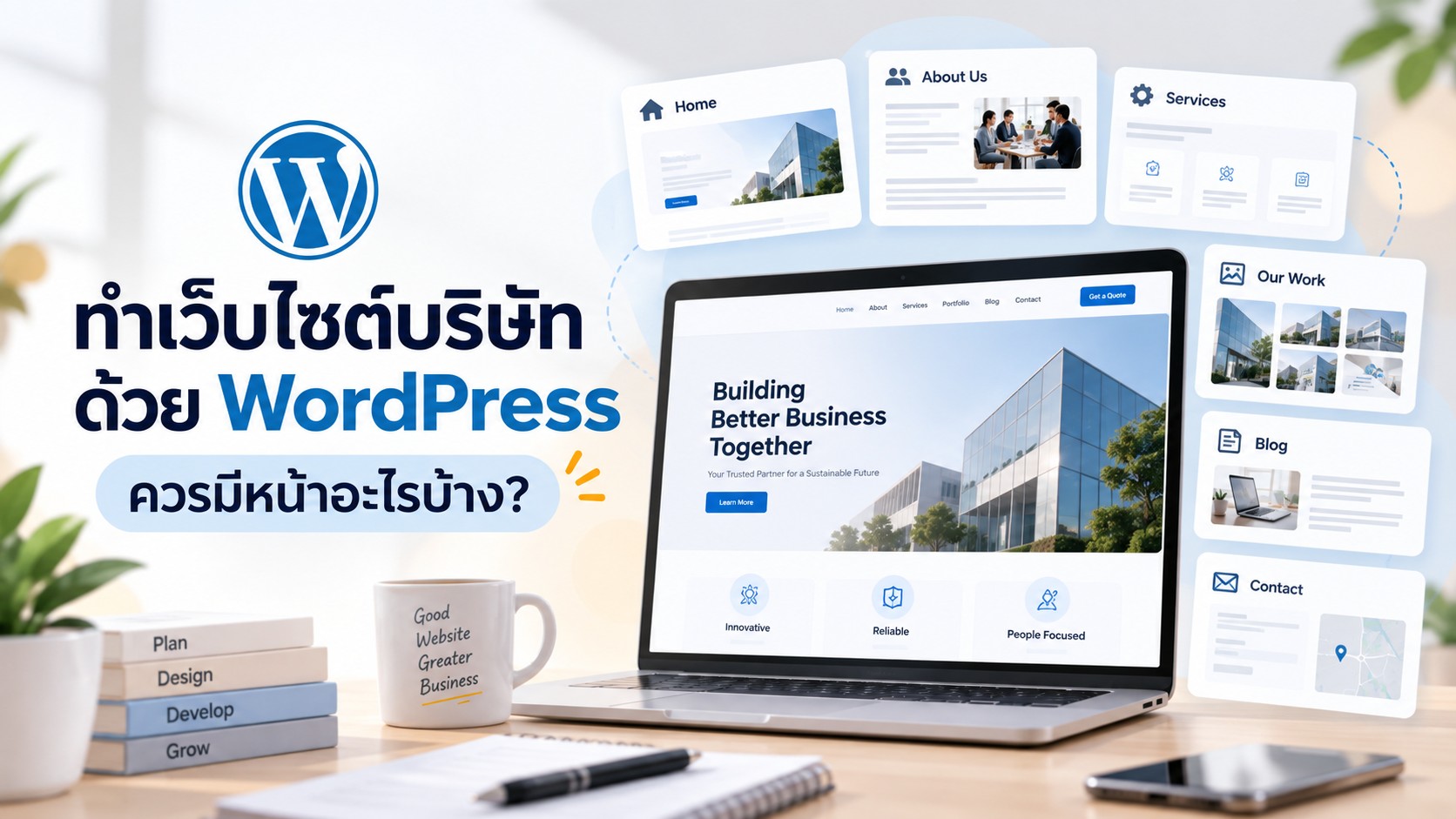
- สร้าง Sitemap: ลิสต์หัวข้อและหน้าต่างๆ ที่อยากให้มีบนเว็บไซต์ (เช่น Home, About Us, Services, Contact)
- ร่าง Wireframe: วาดโครงร่างคร่าวๆ ว่าแต่ละหน้าจะมีเนื้อหาหรือรูปภาพจัดวางไว้ตรงไหน (ใช้กระดาษเปล่า หรือ Canva ก็ได้)
- หา Reference และทำ Mood Board: กำหนด Character ของเว็บ (เช่น Modern, Minimal, Fun) ลองหาไอเดียจากเว็บอย่าง Figma, Awwwards, Dribbble แล้วรวบรวม โทนสี ฟอนต์ และรูปภาพสไตล์ที่ชอบไว้ในหน้าเดียวกัน
ถ้ายังไม่แน่ใจว่าเว็บไซต์บริษัทควรมีหน้าไหนบ้าง อ่านเพิ่มเติมได้ที่ เว็บไซต์บริษัทด้วย WordPress ควรมีหน้าอะไรบ้าง ซึ่งไล่ทีละหน้าพร้อมวิธีสร้างจริงใน WordPress
Step 2: ขั้นตอนการจด Domain และ Hosting

การจด Domain และเช่า Hosting กับ HostAtom สามารถทำได้ผ่านเว็บไซต์ โดยมีขั้นตอนง่าย ๆ ดังนี้
1. เข้าไปที่หน้า WordPress Hosting
เข้าไปที่หน้าแพ็กเกจ WordPress Hosting ของ HostAtom แล้วเลือกแพ็กเกจที่ต้องการ เช่น WP Basic ราคา 790 บาทต่อปี ซึ่งแพ็กเกจนี้รองรับ 1 โดเมน พื้นที่ 10 GB SSD และ Bandwidth ไม่จำกัด
2. กดปุ่ม “สั่งซื้อ”
เมื่อเลือกแพ็กเกจที่ต้องการแล้ว ให้กดปุ่ม สั่งซื้อ เพื่อเริ่มขั้นตอนการสมัครบริการ
3. เลือกหรือจดโดเมน
ระบบจะให้เลือกโดเมนที่ต้องการใช้งาน โดยสามารถเลือกได้ 2 แบบ
- จดโดเมนใหม่กับ HostAtom
- ใช้โดเมนที่มีอยู่แล้ว
หลังจากเลือกโดเมนแล้วให้กด ใช้โดเมนนี้ เพื่อดำเนินการต่อ
4. ตรวจสอบรายละเอียดการสั่งซื้อ

ระบบจะแสดงรายละเอียดแพ็กเกจที่เลือก เช่น ราคา ระยะเวลาการใช้งาน และชื่อโดเมน จากนั้นให้ตรวจสอบความถูกต้องก่อนดำเนินการต่อ
ตรง Control Panel * แนะนำให้เลือก Plesk เพราะใช้งานง่ายสำหรับมือใหม่
หลังจากเช็คข้อมูลทุกอย่างแล้ว กดที่ดำเนินการต่อ
5. ชำระเงินค่าบริการ
ระบบจะแสดง package hosting และ ชื่อ domain หากถูกต้องครบถ้วนแล้ว ให้กดชำระเงิน
6. กรอกข้อมูลผู้ใช้งาน
กรอกข้อมูลผู้สมัคร เช่น
- ชื่อ–นามสกุล
- อีเมล
- ที่อยู่
- เบอร์โทรศัพท์
ข้อมูลเหล่านี้จะใช้สำหรับการจัดการบัญชีและการติดต่อกับผู้ให้บริการ และเลือกวิธีชำระเงิน และกดยืนยันคำสั่งซื้อ
7. รอระบบเปิดใช้งาน
หลังจากชำระเงินเรียบร้อย ระบบจะทำการเปิดใช้งานโดเมนและโฮสติ้ง โดยการอัปเดต DNS อาจใช้เวลาประมาณ ไม่เกิน 24 ชั่วโมง ก่อนที่เว็บไซต์จะใช้งานได้เต็มรูปแบบ
8. หลังจากเปิดใช้งานแล้ว
หลังจากเปิดใช้งานแล้ว จะมี email ส่งรายการเข้าใช้งานระบบมาให้ นอกจากนี้เรายังต้องยืนยันตัวตนในการเปิดบัญชี โดยการส่งเอกสารส่วนตัวให้ เช่น รูปถ่ายบัตรประชาชน เป็นต้น โดยทาง hostatom จะมีการขอเราผ่านระบบ support และ email ใน account ที่เราได้ลงทะเบียนไว้
Step 3: ขั้นตอนการติดตั้งและตั้งค่าเว็บ WordPress

การติดตั้ง WordPress ผ่าน Plesk Control Panel
ด้านล่างคือ ขั้นตอนการติดตั้ง WordPress ผ่าน Plesk Control Panel ซึ่งเป็นวิธีที่ง่ายและรวดเร็ว เพราะ Plesk มี WordPress Toolkit ช่วยติดตั้งอัตโนมัติ
1. Login เข้า Plesk Control Panel
- เปิด URL ของ Plesk เช่น https://yourdomain.com:8443
- ใส่ Username และ Password เพื่อเข้าสู่ระบบ
2. ไปที่ WordPress Toolkit
- ในหน้า Dashboard
- คลิกเมนู WordPress หรือ WordPress Toolkit
3. คลิก Install WordPress
- ในหน้า Dashboard
- คลิกเมนู WordPress หรือ WordPress Toolkit
4. กรอกข้อมูลเว็บไซต์

กรอกข้อมูลที่สำคัญ เช่น
- เลือกโดเมนที่ต้องการ
- Website Title – ชื่อเว็บไซต์
- Admin Username – ชื่อผู้ดูแลระบบ
- Admin Password – รหัสผ่าน
- Admin Email – อีเมลผู้ดูแล
5. กด Install
- คลิก Install
- ระบบจะติดตั้ง WordPress ให้อัตโนมัติ
ใช้เวลาประมาณ 1–2 นาที
6. เข้าใช้งาน WordPress
- หลังติดตั้งเสร็จ สามารถเข้าได้ที่ https://yourdomain.com/wp-admin
- แล้ว Login ด้วย Admin Username และ Password

การตั้งค่าพื้นฐานที่จำเป็นหลังติดตั้ง (Permalinks, Timezone)
หลังจากติดตั้ง WordPress เสร็จสิ้น มีการตั้งค่าพื้นฐานบางอย่างที่ควรทำทันทีเพื่อประสิทธิภาพและ SEO ที่ดีที่สุด อันดับแรกให้ไปที่เมนู ‘Settings’ > ‘General’ เพื่อตั้งชื่อเว็บไซต์ (Site Title), คำโปรย (Tagline), และที่สำคัญคือโซนเวลา (Timezone) ให้ตรงกับประเทศของคุณ ต่อมา ให้ไปที่ ‘Settings’ > ‘Permalinks’ และเปลี่ยนโครงสร้างลิงก์ถาวรจากค่าเริ่มต้นให้เป็น ‘Post name’ การตั้งค่านี้จะทำให้ URL ของหน้าต่างๆ สวยงาม, เป็นมิตรต่อผู้ใช้งาน และง่ายต่อการทำความเข้าใจของ Search Engine ซึ่งส่งผลดีต่ออันดับ SEO ในระยะยาว

การเลือกและติดตั้งธีม (Theme) ที่เหมาะสม
ธีม (Theme) คือส่วนที่ควบคุมหน้าตาและการออกแบบทั้งหมดของเว็บไซต์ การเลือกธีมที่ดีในปี 2026 ควรให้ความสำคัญกับความเร็วในการโหลด (Performance) และการแสดงผลบนมือถือ (Mobile-First) เป็นอันดับแรก มองหาธีมที่มีน้ำหนักเบา, เขียนโค้ดอย่างมีคุณภาพ, และรองรับ Core Web Vitals ธีมที่ได้รับความนิยมและมีคุณสมบัติดีเยี่ยม เช่น Astra, Kadence, หรือ Blocksy เป็นตัวเลือกเริ่มต้นที่ดี เพราะเข้ากันได้ดีกับ Block Editor (Gutenberg) และ Page Builder ต่างๆ ก่อนติดตั้งควรตรวจสอบว่าธีมมีการอัปเดตอย่างสม่ำเสมอและมีรีวิวที่ดี เพื่อความปลอดภัยและประสิทธิภาพของเว็บไซต์
อ่านบทความ: 5 ขั้นตอนฝึก UX/UI สำหรับคนที่เขียนเว็บได้ แต่คิดดีไซน์ไม่เป็น
Step 4: การเพิ่มเนื้อหาและฟังก์ชันเสริมด้วยปลั๊กอิน

การสร้างหน้าเพจและโพสต์แรกของคุณ (Pages vs. Posts)
การสร้างเว็บ WordPress จะมีการสร้างเนื้อหาหลักๆ สองรูปแบบคือ เพจ (Pages) และ โพสต์ (Posts) ซึ่งมีวัตถุประสงค์ต่างกัน ‘เพจ’ ใช้สำหรับเนื้อหาที่คงที่และไม่ขึ้นกับเวลา เช่น หน้าเกี่ยวกับเรา, ติดต่อเรา, หรือบริการของเรา ซึ่งมักจะถูกวางไว้บนเมนูหลักของเว็บไซต์ ส่วน ‘โพสต์’ ใช้สำหรับเนื้อหาที่มีการอัปเดตบ่อยๆ และเรียงตามลำดับเวลา เช่น บทความในบล็อก, ข่าวสาร, หรือประกาศต่างๆ ซึ่งสามารถจัดหมวดหมู่ (Categories) และติดแท็ก (Tags) ได้ การเริ่มต้นที่ดีคือการสร้างเพจที่จำเป็นให้ครบถ้วนและเริ่มเขียนโพสต์แรกเพื่อแนะนำเว็บไซต์ของคุณ
ออกแบบหน้าเว็บด้วย Page Builder (Elementor)
จุดที่มือใหม่งงที่สุดมักไม่ใช่การติดตั้ง WordPress แต่เป็นขั้นตอนจัดหน้าตาเว็บให้ออกมาตามที่คิดไว้ ตรงนี้ Page Builder อย่าง Elementor เข้ามาช่วยได้มาก เพราะจัดวางองค์ประกอบแบบลากวาง (drag and drop) เห็นผลทันทีโดยไม่ต้องเขียนโค้ด
Elementor มีเวอร์ชันฟรีให้ใช้งานได้เต็มที่สำหรับเว็บบริษัททั่วไป ครอบคลุมวิดเจ็ตพื้นฐานอย่างข้อความ รูปภาพ ปุ่ม ฟอร์ม และคอลัมน์จัดวาง ส่วนเวอร์ชัน Pro จะเพิ่มเทมเพลตสำเร็จรูป วิดเจ็ตขั้นสูงอย่าง Slider หรือ Popup Builder และธีมบิลเดอร์สำหรับปรับ Header/Footer เอง ถ้าเป็นเว็บบริษัทพื้นฐานที่ไม่ได้ต้องการดีไซน์ซับซ้อน เวอร์ชันฟรีมักเพียงพอ
วิธีเริ่มต้นที่แนะนำคือเปิดเทมเพลตสำเร็จรูปที่ใกล้เคียงกับสิ่งที่ต้องการก่อน แล้วค่อยแก้ข้อความ รูปภาพ และสีให้ตรงกับแบรนด์ แทนที่จะเริ่มจากหน้าว่างเปล่า จะประหยัดเวลาไปได้มาก และยังช่วยให้โครงสร้างหน้าดูเป็นระบบตั้งแต่แรก

ติดตั้งปลั๊กอินที่จำเป็น (SEO, Security, Caching)
ปลั๊กอิน (Plugins) คือเครื่องมือที่ช่วยเพิ่มความสามารถให้กับเว็บไซต์ WordPress ของคุณ แม้จะมีปลั๊กอินให้เลือกนับหมื่น แต่มี 3 ประเภทที่ทุกเว็บไซต์ต้องมี ได้แก่:
- SEO: ปลั๊กอินอย่าง Rank Math หรือ Yoast SEO จะช่วยแนะนำการปรับแต่งเนื้อหาให้ติดอันดับบน Google ได้ง่ายขึ้น
- Security: การติดตั้ง Wordfence Security หรือ Solid Security จะช่วยป้องกันเว็บไซต์ของคุณจากการแฮก, มัลแวร์, และการโจมตีรูปแบบต่างๆ
- Caching: ปลั๊กอินอย่าง LiteSpeed Cache หรือ WP Rocket จะสร้างไฟล์แคชเพื่อลดเวลาในการโหลดหน้าเว็บ ทำให้เว็บไซต์เร็วขึ้นอย่างเห็นได้ชัด
การติดตั้งปลั๊กอินที่จำเป็นเหล่านี้เปรียบเสมือนการวางรากฐานที่แข็งแกร่งให้กับเว็บไซต์ของคุณ
การสร้างเว็บไซต์ WordPress ด้วยตัวเองไม่ใช่เรื่องยากอีกต่อไป เพียงทำตามขั้นตอนที่แนะนำในบทความนี้ คุณก็สามารถมีเว็บไซต์ที่เป็นมืออาชีพและพร้อมใช้งานได้ในปี 2026 การเริ่มต้นวันนี้คือการลงทุนที่สำคัญสำหรับอนาคตทางธุรกิจและแบรนด์ของคุณบนโลกออนไลน์ ขอให้สนุกกับการสร้างสรรค์เว็บไซต์ของคุณ
เช็กลิสต์ก่อนเปิดเว็บไซต์จริง (Pre-Launch Checklist)
ก่อนประกาศเปิดเว็บให้ลูกค้าหรือคนทั่วไปเข้าชม ควรเช็กสิ่งเหล่านี้ให้ครบก่อน เพราะเป็นจุดที่พลาดกันบ่อยแต่แก้ทีหลังจะเสียเวลากว่าเช็กตั้งแต่แรก
- ทดสอบบนมือถือจริง เปิดทุกหน้าบนมือถือ ไม่ใช่แค่ย่อหน้าต่างเบราว์เซอร์บนคอมดู เพราะบางทีเลย์เอาต์ที่ดูดีบนคอมกลับพังบนมือถือ
- ทดสอบฟอร์มติดต่อ กรอกและส่งฟอร์มจริงอย่างน้อยหนึ่งครั้ง เช็กว่าอีเมลส่งเข้าจริงและไม่ตกไปอยู่ในถังขยะ (Spam)
- เช็กว่า SSL (HTTPS) ทำงานถูกต้อง URL ต้องขึ้น https:// ทุกหน้า ไม่มีสัญลักษณ์เตือนไม่ปลอดภัยบนแถบที่อยู่
- ปิดโหมด Coming Soon หรือ Maintenance ปลั๊กอินบางตัวเปิดโหมดนี้ไว้ระหว่างสร้างเว็บ ถ้าลืมปิดคนภายนอกจะเข้าเว็บไม่ได้เลย
- ตั้งค่าระบบสำรองข้อมูล (Backup) ให้เว็บสำรองข้อมูลอัตโนมัติอย่างน้อยสัปดาห์ละครั้ง ก่อนเกิดปัญหาจะได้กู้คืนทัน
- เช็กความเร็วเว็บไซต์ ด้วย Page Speed Insight ก่อนเปิดใช้งานจริง เพราะแก้ตอนนี้ง่ายกว่าตอนเว็บมีทราฟฟิกแล้ว
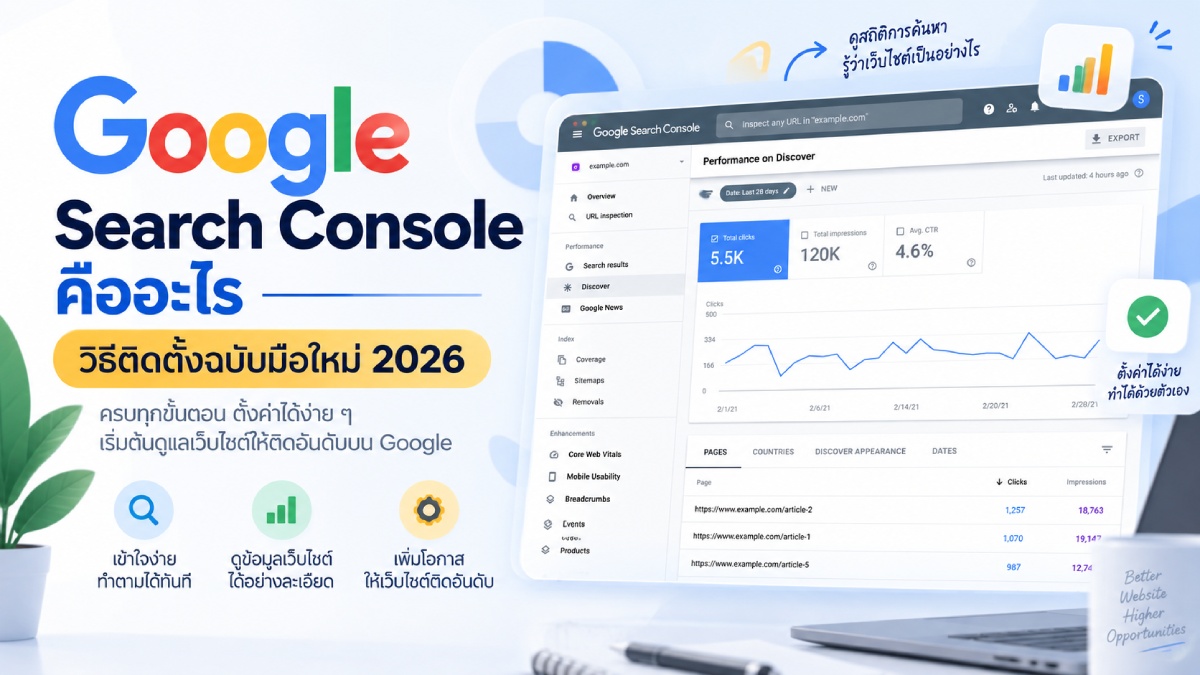
- เชื่อมต่อ Google Search Console และส่ง Sitemap ให้ Google รู้จักเว็บตั้งแต่วันแรก ตามขั้นตอนใน คู่มือ Google Search Console
- ตรวจลิงก์เสีย (Broken Link) ไล่คลิกเมนูและลิงก์สำคัญทุกอันอย่างน้อยหนึ่งรอบ ก่อนที่ลูกค้าจะเป็นคนเจอเอง
คำถามที่พบบ่อย
ทำไมต้องใช้ WordPress.org ไม่ใช่ WordPress.com
หลายคนมักสับสนระหว่าง WordPress.org และ WordPress.com ซึ่งมีความแตกต่างกันอย่างสิ้นเชิง WordPress.com คือแพลตฟอร์มสำเร็จรูปที่ให้บริการสร้างเว็บไซต์ฟรีแต่มีข้อจำกัดมากมาย เหมาะสำหรับผู้เริ่มต้นที่ไม่ต้องการความซับซ้อน ในทางกลับกัน WordPress.org คือซอฟต์แวร์โอเพนซอร์สที่คุณต้องดาวน์โหลดไปติดตั้งบนเว็บโฮสติ้งของตัวเอง (Self-hosted) ซึ่งมอบอิสระในการปรับแต่งได้อย่างเต็มที่ คุณสามารถติดตั้งธีมและปลั๊กอินได้ทุกรูปแบบ, แก้ไขโค้ด, และสร้างรายได้จากเว็บไซต์โดยไม่มีข้อจำกัด สำหรับการสร้างเว็บไซต์ธุรกิจหรือบล็อกอย่างจริงจัง WordPress.org คือคำตอบเดียวที่ถูกต้อง
ข้อมูลอ้างอิง