

Site Kit by Google คือปลั๊กอิน WordPress ฟรีของ Google ที่เชื่อมเว็บเข้ากับ Search Console และ Google Analytics 4 (GA4) ได้ในขั้นตอนเดียว ไม่ต้องคัดลอกโค้ดติดตามหรือไฟล์ยืนยันเอง ติดตั้งจากหน้าเพิ่มปลั๊กอิน กด Sign in with Google เลือก property แล้วดูสถิติทั้งสองตัวได้จากหลังบ้าน WordPress
บทความนี้ผมทำจริงบนเว็บ E.Farang Nail ร้านทำเล็บที่พะเยา ซึ่งเดิมเชื่อม Site Kit ไว้อยู่แล้ว ผมกด Reset ลบปลั๊กอินออก แล้วติดตั้งใหม่ตั้งแต่ปุ่ม Install Now เพื่อเก็บภาพทุกหน้าจอให้ตรงกับที่คนติดตั้งครั้งแรกจะเห็น (ใช้ Site Kit เวอร์ชัน 1.191.0 กับ WordPress 7.1.4 ณ วันที่ 11 พ.ย. 2026)
Site Kit by Google คืออะไร ต่างจากการติดตั้งเองยังไง
ปกติถ้าจะใช้ Search Console กับ GA4 ในเว็บ WordPress ต้องทำ 2 งานแยกกัน คือยืนยันความเป็นเจ้าของเว็บใน Search Console แล้วเอาโค้ด GA4 ไปวางในเว็บ Site Kit รวบสองงานนี้เป็นการล็อกอินครั้งเดียว ปลั๊กอินจะใส่ token ยืนยันและแท็ก Google ให้เอง แล้วดึงตัวเลขสำคัญมาแสดงในหน้า Dashboard ของ WordPress
ข้อมูลจากหน้าปลั๊กอินบน WordPress.org ระบุว่ามีเว็บใช้งานอยู่มากกว่า 5 ล้านเว็บ ต้องใช้ WordPress 5.2 ขึ้นไปและ PHP 7.4 ขึ้นไป นอกจาก Search Console กับ Analytics แล้วยังเชื่อม PageSpeed Insights, AdSense, Tag Manager และ Google Ads ได้ด้วย
| เรื่อง | ติดตั้งเอง | ใช้ Site Kit |
|---|---|---|
| ยืนยันเว็บใน Search Console | วาง meta tag หรืออัปโหลดไฟล์ HTML เอง | กด Verify ownership ปลั๊กอินใส่ token ให้ |
| ติดตั้งแท็ก GA4 | คัดลอกโค้ดไปวางใน header หรือใช้ปลั๊กอินแทรกโค้ด | เลือก property และ data stream แล้วปลั๊กอินใส่แท็กให้ |
| ดูรายงาน | เข้าเว็บ Search Console และ GA4 แยกกัน | ดูภาพรวมได้ใน WordPress ส่วนรายงานละเอียดยังต้องเข้าเว็บจริง |
| ไม่นับคนในทีมที่ล็อกอินอยู่ | ต้องตั้งเงื่อนไขเพิ่มเอง | ไม่นับผู้ใช้ที่ล็อกอินเป็นค่าเริ่มต้น |
ถ้ายังไม่แน่ใจว่าสองเครื่องมือนี้ต่างกันยังไง อ่านพื้นฐานได้ในGoogle Search Console คืออะไร และGoogle Analytics คืออะไรก่อน แล้วค่อยกลับมาติดตั้ง
เตรียมอะไรก่อนเริ่ม
- บัญชีผู้ดูแลเว็บ WordPress (Administrator) สิทธิ์ระดับอื่นติดตั้งปลั๊กอินไม่ได้
- บัญชี Google ที่จะใช้ดูแลเว็บระยะยาว ถ้ามี GA4 หรือ Search Console อยู่แล้ว ให้ใช้บัญชีที่เป็นเจ้าของ property เดิม
- เว็บต้องออนไลน์และเข้าจากภายนอกได้ เพราะ Google ต้องเข้ามาตรวจ token ยืนยันในหน้าเว็บ
- เช็กว่ามีแท็ก GA ตัวอื่นอยู่แล้วไหม เช่น ใส่ผ่านธีม ผ่าน Google Tag Manager หรือปลั๊กอิน SEO ถ้ามีแล้ว ต้องเลือกใช้ทางเดียว ไม่อย่างนั้นยอดเข้าชมจะนับซ้ำ
ขั้นที่ 1: ติดตั้งปลั๊กอิน Site Kit by Google
เข้าหลังบ้าน WordPress ไปที่เมนู ปลั๊กอิน > Add Plugin (บางเว็บจะเขียนว่า “เพิ่มปลั๊กอินใหม่”) พิมพ์ในช่องค้นหาว่า Site Kit by Google ตัวที่ถูกต้องจะมีโลโก้ G สีของ Google และเขียนว่า “โดย Google” กด Install Now
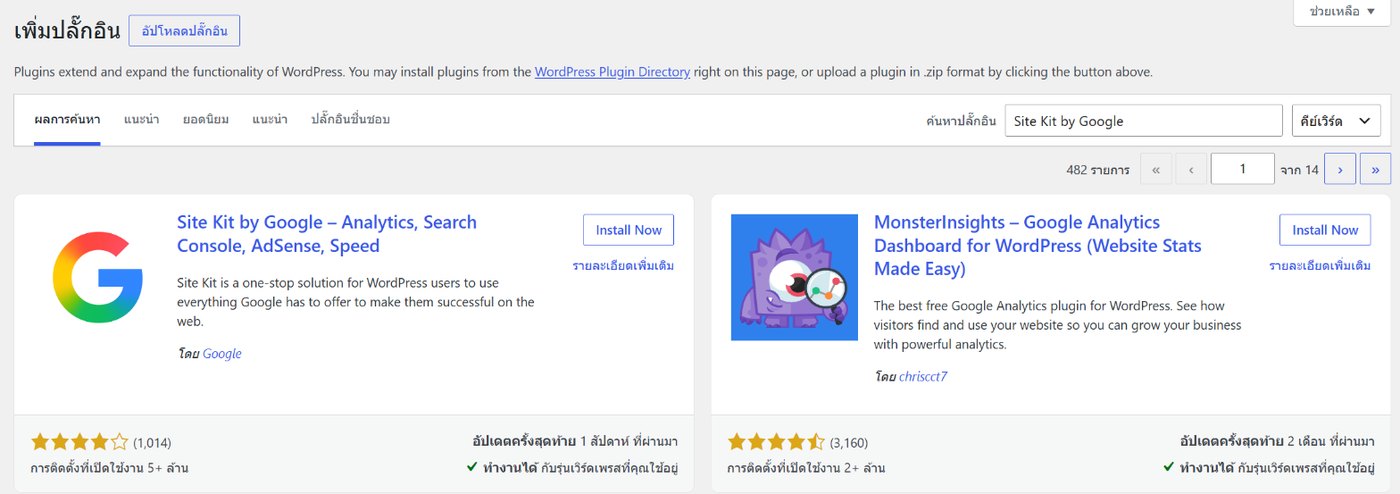
รอจนปุ่มเปลี่ยนเป็น Activate แล้วกดอีกครั้งเพื่อเปิดใช้งาน ระวังปลั๊กอินที่ชื่อคล้ายกันในผลค้นหา เช่นปลั๊กอิน Analytics ของบริษัทอื่น ให้ดูชื่อผู้พัฒนาก่อนกดทุกครั้ง
ขั้นที่ 2: เริ่มตั้งค่า Site Kit
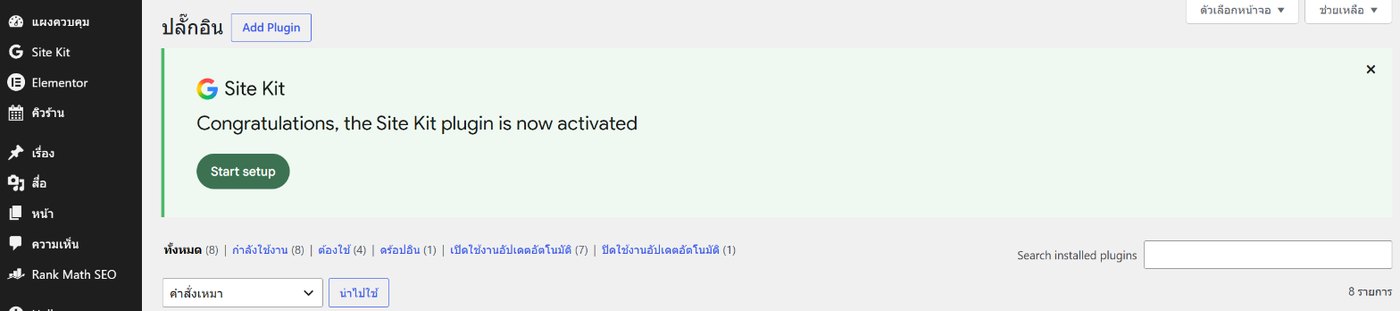
หลังเปิดใช้งาน จะมีแถบสีเขียว “Congratulations, the Site Kit plugin is now activated” ขึ้นที่หน้าปลั๊กอิน และเมนู Site Kit จะโผล่ที่แถบซ้าย กด Start setup
หน้าแรกของการตั้งค่าคือ “Let’s get started!” มีช่องให้ติ๊ก 2 ช่อง
- Get visitor insights by connecting Google Analytics as part of setup ติ๊กช่องนี้ไว้ จะได้เชื่อม GA4 ไปพร้อมกันในรอบเดียว (ถ้าไม่ติ๊ก จะเชื่อมแค่ Search Console แล้วต้องกลับมาเพิ่ม Analytics ทีหลัง)
- Help us improve Site Kit เป็นการส่งข้อมูลการใช้งานแบบไม่ระบุตัวตนให้ Google จะติ๊กหรือไม่ก็ได้ ไม่มีผลกับการเชื่อมต่อ
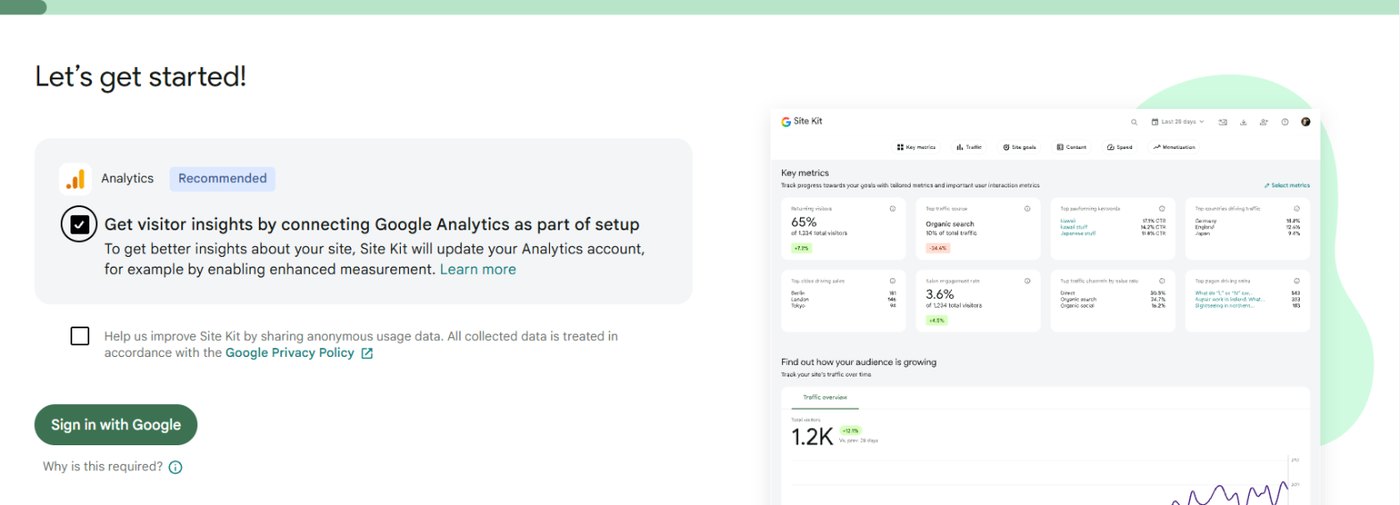
จากนั้นกด Sign in with Google
ขั้นที่ 3: ลงชื่อเข้าใช้และให้สิทธิ์บัญชี Google
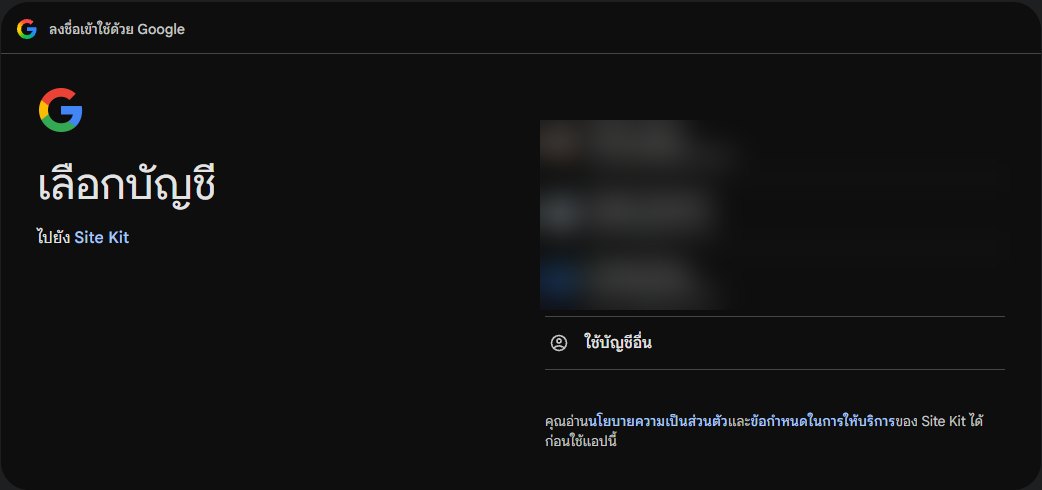
หน้าจอจะพาไปที่หน้าเลือกบัญชีของ Google ให้เลือกบัญชีที่เตรียมไว้ ถ้าในเบราว์เซอร์ล็อกอินไว้หลายบัญชี ดูให้ดีว่ากดถูกตัว เพราะบัญชีนี้จะกลายเป็นบัญชีที่ Site Kit ใช้ดึงข้อมูลทั้งหมด
หน้าถัดไป Google จะแจ้งว่า Site Kit ต้องการเข้าถึงบัญชี กด ดำเนินการต่อ ถ้า Google แสดงรายการสิทธิ์แยกเป็นช่องติ๊ก ให้อนุญาตครบทุกข้อ เพราะถ้าขาดสิทธิ์ข้อไหน โมดูลนั้นจะเชื่อมไม่สำเร็จ
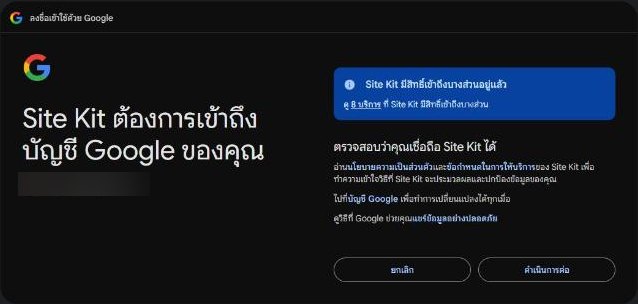
ตอนที่ผมทำบน E.Farang Nail ลิงก์ขอสิทธิ์ระบุขอบเขตไว้ 5 กลุ่ม คือ ยืนยันเว็บไซต์ (Site Verification), Search Console, อ่านข้อมูล Analytics, แก้ไขการตั้งค่า Analytics และอ่านข้อมูล Tag Manager สิทธิ์แก้ไข Analytics มีไว้ให้ปลั๊กอินสร้าง property หรือเปิด Enhanced measurement ให้ได้
บัญชี Google ที่ใช้ล็อกอินตอนนี้ ควรเป็นบัญชีที่ธุรกิจถือเอง ไม่ใช่บัญชีส่วนตัวของคนรับทำเว็บ วันที่เปลี่ยนคนดูแลจะได้ไม่ต้องตามขอสิทธิ์คืน
ขั้นที่ 4: ยืนยันความเป็นเจ้าของเว็บและเชื่อม Search Console
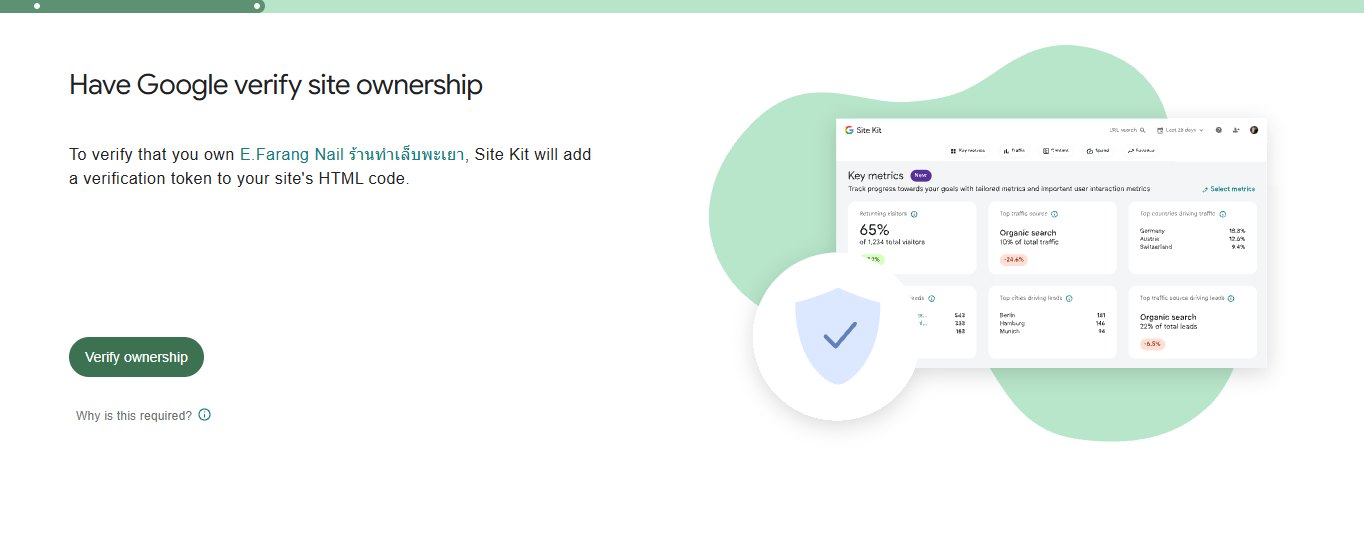
กลับมาที่หน้าตั้งค่าของ Site Kit จะเจอหน้า “Have Google verify site ownership” แปลว่า Site Kit จะใส่ token ยืนยันลงในโค้ด HTML ของเว็บให้ กด Verify ownership ได้เลย ไม่ต้องไปวาง meta tag เอง
ถัดมาเป็นหน้าขออนุญาตให้เว็บแสดงข้อมูลจากบัญชี Google ใน Dashboard ของ Site Kit สำหรับคนที่ติดตั้งครั้งแรกจะมีปุ่มให้กดอนุญาต ส่วนเว็บที่เคยอนุญาตไว้แล้วอย่าง E.Farang Nail จะขึ้นว่าให้สิทธิ์ไว้แล้วและมีแค่ปุ่ม Next
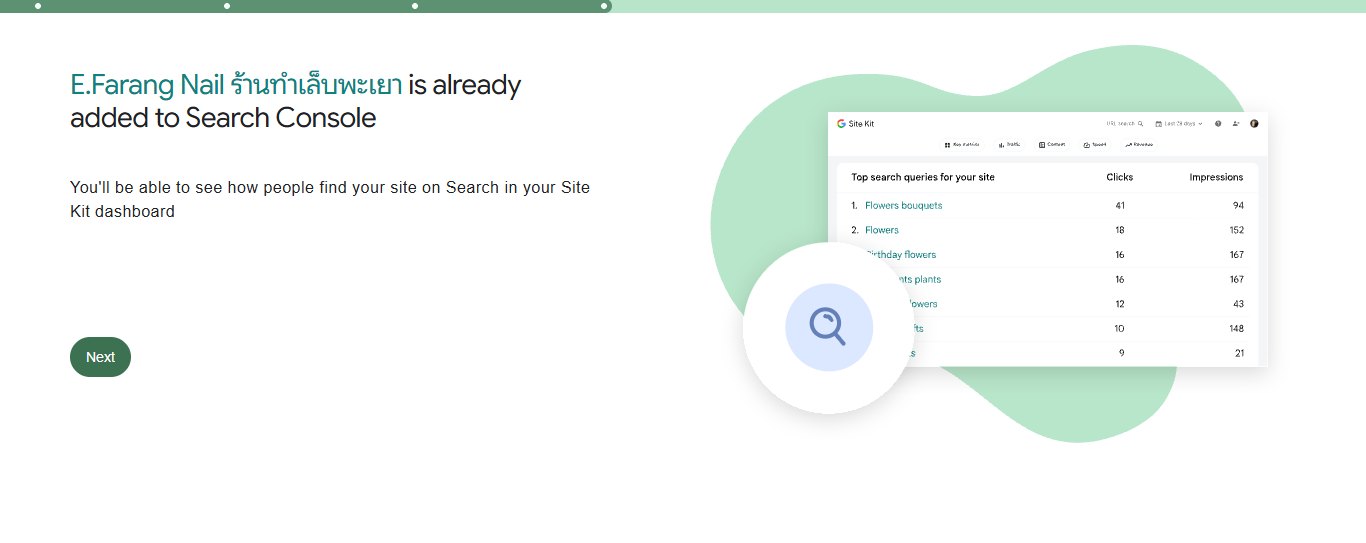
จากนั้น Site Kit จะเช็กว่ามีเว็บนี้ใน Search Console หรือยัง ถ้ายังไม่มีจะเพิ่ม property ให้ ถ้ามีอยู่แล้วจะขึ้นข้อความว่า “is already added to Search Console” ตามภาพ กด Next
เชื่อม Search Console เสร็จแล้วยังเหลืออีกงานที่ต้องทำเอง คือส่ง Sitemap เข้า Search Console เพราะ Site Kit ไม่ได้ส่งให้ วิธีหาที่อยู่ไฟล์และส่งให้ถูก ผมเขียนไว้ในSitemap คืออะไร ส่งให้ Google ยังไง
ขั้นที่ 5: เชื่อม Google Analytics 4
ถ้าติ๊กช่อง Analytics ไว้ตั้งแต่ขั้นที่ 2 จะมาถึงหน้า “Set up Analytics” ให้เลือก 3 ช่อง
- Account บัญชี Analytics ระดับบน (มักตั้งชื่อตามธุรกิจ)
- Property ตัวเก็บข้อมูลของเว็บนี้ ถ้ามีอยู่แล้วให้เลือกตัวเดิม ข้อมูลย้อนหลังจะยังอยู่ครบ
- Web data stream สตรีมของโดเมนนี้ จะเห็นรหัสขึ้นต้นด้วย G- ซึ่งคือ Measurement ID
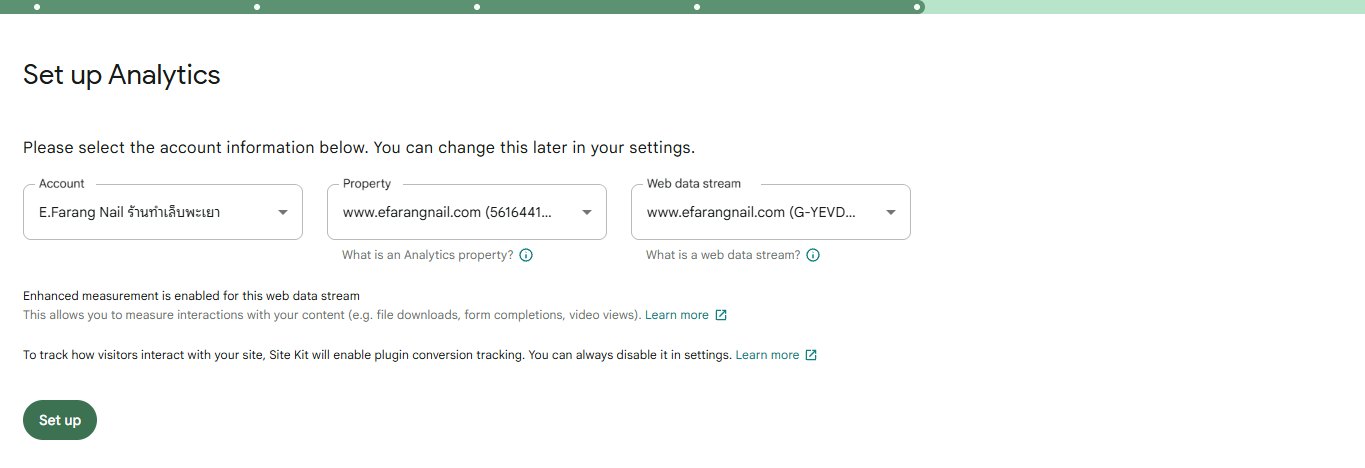
ถ้ายังไม่เคยมี GA4 มาก่อน ในช่องเดียวกันจะมีตัวเลือกให้ Site Kit สร้าง account, property หรือ data stream ใหม่ได้เลย ส่วนเว็บที่เคยมีอยู่แล้ว Site Kit จะเลือกตัวที่ตรงกับโดเมนมาให้อัตโนมัติ บน E.Farang Nail มันเลือก property และ G- ตัวเดิมให้ถูกตั้งแต่แรก ผมแค่ตรวจตัวเลขว่าตรงแล้วกด Set up
ใต้ช่องเลือกจะมีข้อความแจ้ง 2 เรื่อง คือ Enhanced measurement เปิดอยู่ (เก็บการดาวน์โหลดไฟล์ การส่งฟอร์ม การดูวิดีโอให้อัตโนมัติ) และ Site Kit จะเปิด Plugin conversion tracking ให้ ซึ่งปิดทีหลังได้ในหน้าตั้งค่า
บอกเป้าหมายของเว็บ
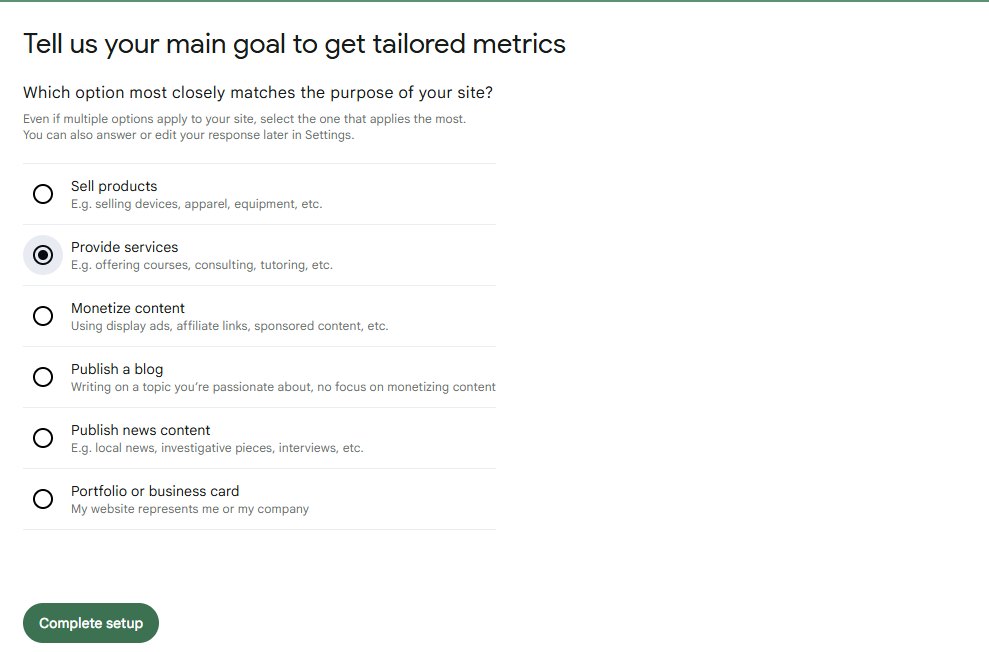
หน้าสุดท้ายจะถามว่าเว็บนี้ทำอะไรเป็นหลัก มี 6 ตัวเลือก คือ ขายสินค้า, ให้บริการ, หารายได้จากเนื้อหา, เขียนบล็อก, ข่าว และพอร์ตโฟลิโอหรือนามบัตรออนไลน์ คำตอบนี้มีผลแค่ว่า Site Kit จะเลือกตัวชี้วัดแบบไหนมาโชว์ใน Key metrics ร้านทำเล็บเป็นธุรกิจบริการ ผมจึงเลือก Provide services แล้วกด Complete setup
หลังติดตั้งเสร็จ ดูอะไรได้บ้างใน Dashboard
เมนู Site Kit > Dashboard จะแบ่งเป็นแท็บ Key metrics, Traffic, Content, Speed และ Monetization ช่วงแรกหลังกด Complete setup การ์ดบางใบขึ้นว่า “Data loading failed” อยู่ครู่หนึ่ง พอรีเฟรชหน้าใหม่ข้อมูลก็ขึ้นครบ ไม่ต้องตกใจ
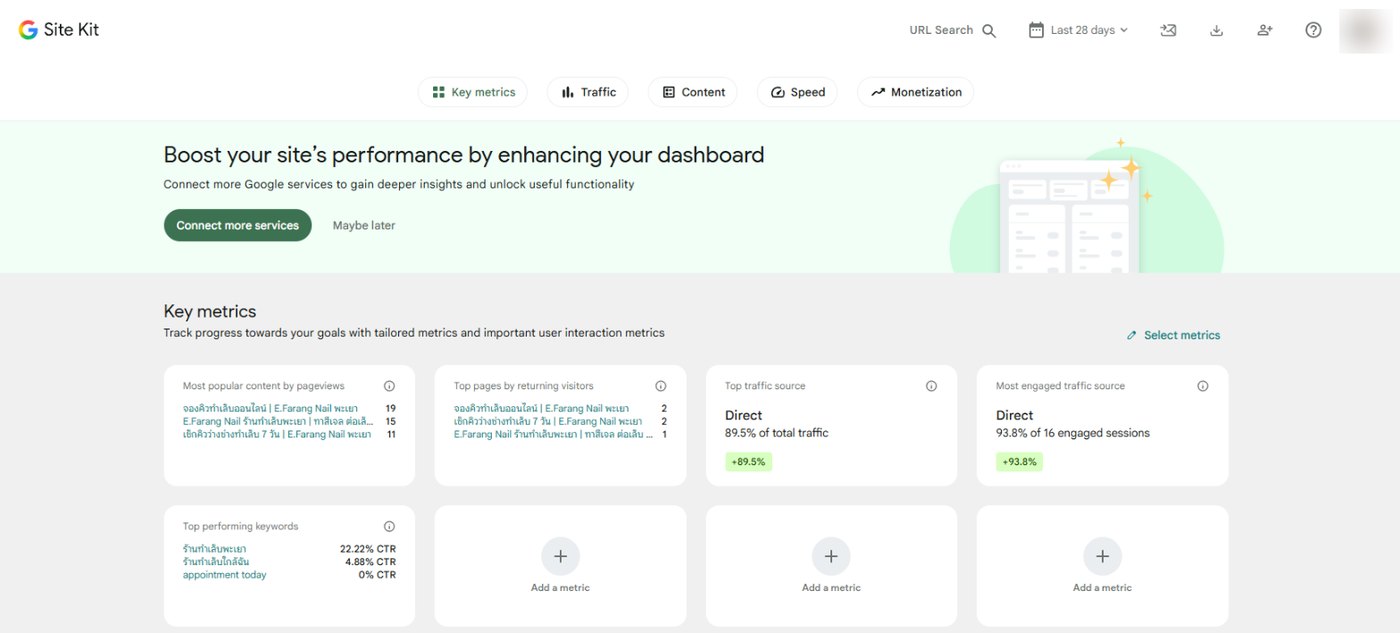
Key metrics ของ E.Farang Nail ในช่วง 28 วัน แสดงหน้าที่คนเปิดมากที่สุด แหล่งที่มาหลักของผู้เข้าชม และคำค้นที่ CTR ดีที่สุด ซึ่งคำว่า “ร้านทำเล็บพะเยา” ได้ CTR 22.22% ตัวเลขชุดนี้คือข้อมูลเดิมของ property ที่ไม่ได้หายไปไหนตอน Reset เพราะข้อมูลทั้งหมดเก็บอยู่ฝั่ง Google ไม่ได้อยู่ในปลั๊กอิน
แท็บ Content จะดึงคำค้นจาก Search Console มาให้ดูเลย เห็นทั้งจำนวนคลิกและจำนวนครั้งที่แสดงในผลค้นหา (Impressions)
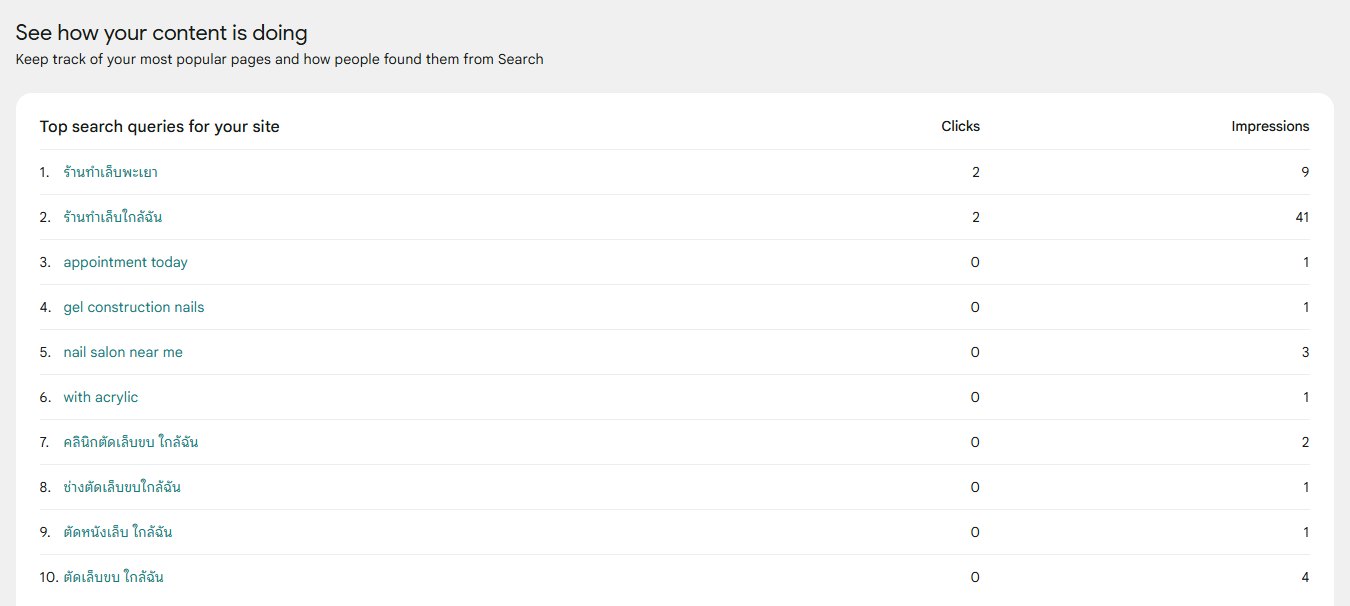
ตัวอย่างนี้บอกอะไรเราได้เยอะ คำว่า “ร้านทำเล็บใกล้ฉัน” ขึ้นในผลค้นหา 41 ครั้งแต่ได้คลิกแค่ 2 ครั้ง แปลว่าคนเห็นแต่ยังไม่ค่อยกด ตรงนี้คือจุดที่ควรกลับไปปรับชื่อหน้าและคำอธิบายให้น่าคลิกขึ้น ถ้าอยากอ่านรายงานให้ลึกกว่าที่ Site Kit โชว์ ดูวิธีใช้ Google Analytics แบบละเอียดประกอบได้
Site Kit เหมาะกับการดูภาพรวมทุกวันจากหลังบ้าน แต่ถ้าจะวิเคราะห์จริงจัง ยังต้องเข้า GA4 กับ Search Console ตัวเต็มอยู่ดี
เช็กว่าเชื่อมสำเร็จจริง
ไปที่ Site Kit > Settings > Connected Services ต้องเห็น Search Console และ Analytics ขึ้นว่า Connected พร้อมเครื่องหมายถูกสีเขียว (PageSpeed Insights จะเชื่อมมาให้ด้วยโดยไม่ต้องตั้งค่าเพิ่ม) กดลูกศรที่แถว Analytics เพื่อดูรายละเอียด
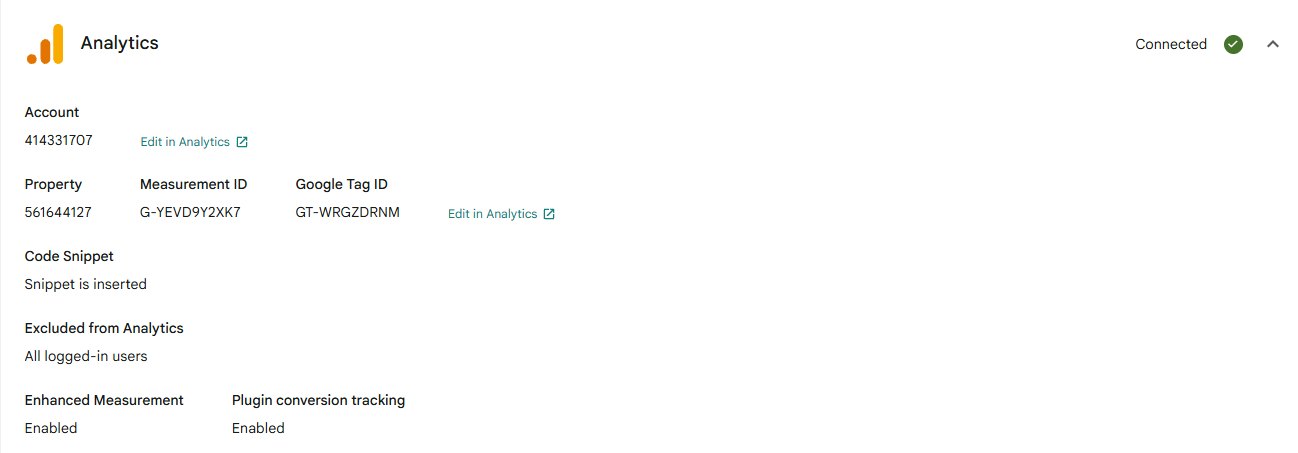
- Property และ Measurement ID ตรงกับใน GA4 ไหม
- Code Snippet: Snippet is inserted แปลว่า Site Kit ใส่แท็กลงเว็บแล้ว
- Excluded from Analytics: All logged-in users คนที่ล็อกอิน WordPress อยู่จะไม่ถูกนับ ตรงกับที่เอกสาร Site Kitระบุว่าเป็นค่าเริ่มต้น
- Google Tag ID เวอร์ชันนี้ใส่แท็กด้วยรหัสขึ้นต้น GT- ไม่ใช่ G- ตรงๆ เป็นเรื่องปกติ เพราะ Google tag ตัวเดียวส่งข้อมูลเข้า Measurement ID ที่ผูกไว้ได้
อีกวิธีที่ผมใช้เช็กทุกครั้งคือเปิดเว็บในหน้าต่างไม่ระบุตัวตน (ไม่ได้ล็อกอิน) แล้วดูซอร์สโค้ดหน้าเว็บ หรือเปิดรายงาน Realtime ใน GA4 ดูว่ามีคนเข้าเว็บขึ้นมาไหม ถ้าเปิดดูตอนล็อกอินอยู่ จะเจอแค่โค้ด opt-out ที่ Site Kit ใส่ไว้กันไม่ให้นับตัวเอง แล้วอาจเข้าใจผิดว่าแท็กไม่ทำงาน
ปัญหาที่เจอบ่อยหลังติดตั้ง Site Kit
| อาการ | สาเหตุที่เป็นไปได้ | วิธีแก้ |
|---|---|---|
| GA4 ไม่มีข้อมูลเลย | เพิ่งสร้าง property ใหม่ หรือเปิดเว็บตอนล็อกอินอยู่ | รอ 1–2 วัน และทดสอบจากหน้าต่างไม่ระบุตัวตน |
| ยอดเข้าชมสูงผิดปกติ | มีแท็ก GA จากที่อื่นอีกชุด เช่น ธีม, GTM หรือปลั๊กอินอื่น | เลือกใส่แท็กทางเดียว ปิดอีกทางหนึ่ง |
| การ์ดขึ้น Data loading failed | เพิ่งตั้งค่าเสร็จ หรือสิทธิ์บัญชีไม่ครบ | รีเฟรชหน้าก่อน ถ้ายังไม่หายให้ลงชื่อเข้าใช้ใหม่และอนุญาตสิทธิ์ให้ครบ |
| เลือก property ผิดตัว | มีหลาย property ในบัญชีเดียว | แก้ได้ที่ Settings > Connected Services > Analytics > Edit |
| ยืนยันเว็บไม่ผ่าน | ปลั๊กอินแคชหรือไฟร์วอลล์บล็อกการตรวจของ Google | ล้างแคชแล้วลองใหม่ หรือปิดการบล็อกชั่วคราว |
มี Rank Math อยู่แล้ว ใช้ Site Kit ด้วยได้ไหม
ใช้ร่วมกันได้ E.Farang Nail เองก็เปิด Rank Math SEO กับ Site Kit พร้อมกันอยู่ สิ่งที่ต้องระวังคือให้เครื่องมือเดียวเป็นคนใส่แท็ก GA4 ถ้าใช้ Site Kit ใส่แท็กแล้ว ก็ไม่ต้องเปิดการใส่โค้ด Analytics จาก Rank Math หรือปลั๊กอินแทรกโค้ดอื่นซ้ำ ส่วนการเลือกปลั๊กอินที่จำเป็นตัวอื่นสำหรับเว็บธุรกิจ ดูรายชื่อได้ในปลั๊กอิน WordPress ที่ควรมี
อยากเริ่มใหม่ หรือเปลี่ยนบัญชี Google
ไปที่ Site Kit > Settings > Admin Settings เลื่อนลงไปที่ Plugin status จะมีปุ่ม Reset Site Kit หน้าต่างยืนยันจะเตือนว่าการรีเซ็ตจะตัดการเชื่อมต่อของผู้ใช้ทุกคนและลบการตั้งค่า Site Kit ใน WordPress ออกทั้งหมด หลังรีเซ็ตแล้วเชื่อมใหม่ด้วยขั้นตอนเดียวกับบทความนี้ได้เลย ระหว่างที่ยังไม่ได้เชื่อม GA4 กลับ แท็กจะหยุดเก็บข้อมูล จึงควรทำให้จบในรอบเดียว
ถ้าหน้า Speed ใน Site Kit โชว์คะแนน PageSpeed ต่ำ ลองไล่ปัญหาตามวิธีแก้ Core Web Vitals ของเว็บ WordPressต่อได้ เพราะแท็บนั้นดึงข้อมูลมาจาก PageSpeed Insights ตัวเดียวกัน
คำถามที่พบบ่อย
Site Kit by Google ใช้ฟรีไหม?
ฟรี ติดตั้งได้จากหน้าเพิ่มปลั๊กอินใน WordPress โดยตรง ส่วน Search Console, Google Analytics 4 และ PageSpeed Insights ที่เชื่อมผ่าน Site Kit ก็เป็นบริการฟรีของ Google เช่นกัน
มีปลั๊กอิน SEO อย่าง Rank Math อยู่แล้ว ต้องใช้ Site Kit ด้วยไหม?
ไม่จำเป็นต้องใช้ทั้งคู่ แต่ใช้ร่วมกันได้ สิ่งสำคัญคือให้เครื่องมือเดียวเป็นคนใส่แท็ก GA4 ลงเว็บ ถ้าใส่ซ้ำจากสองที่ ยอดผู้เข้าชมจะถูกนับเกินจริง
ติดตั้ง Site Kit แล้ว ทำไมข้อมูล Analytics ยังไม่ขึ้น?
ถ้าเพิ่งสร้าง property ใหม่ มักต้องรอ 1–2 วันกว่าข้อมูลจะเริ่มขึ้น และ Site Kit ไม่นับผู้ใช้ที่ล็อกอิน WordPress อยู่เป็นค่าเริ่มต้น ให้ทดสอบจากหน้าต่างไม่ระบุตัวตนหรือดูรายงาน Realtime ใน GA4
ถ้าลบหรือรีเซ็ต Site Kit ข้อมูลเดิมจะหายไหม?
ไม่หาย ข้อมูลของ Search Console และ GA4 เก็บอยู่ในบัญชี Google ไม่ได้เก็บในปลั๊กอิน เมื่อเชื่อมกลับไปที่ property เดิม รายงานย้อนหลังจะกลับมาแสดงครบ แต่ช่วงที่ยังไม่ได้เชื่อม GA4 กลับ แท็กจะไม่เก็บข้อมูล
ควรใช้บัญชี Google ไหนเชื่อม Site Kit?
ใช้บัญชีที่เป็นเจ้าของ GA4 และ Search Console ของเว็บ และควรเป็นบัญชีที่ธุรกิจถือเอง ถ้ามีผู้ดูแลหลายคน แต่ละคนเชื่อมบัญชีของตัวเองเพิ่มเพื่อดู Dashboard ได้ภายหลัง